



































Cách Chiếu Màn Hình Điện Thoại Lên Laptop Đơn Giản, Nhanh Chóng

Th10
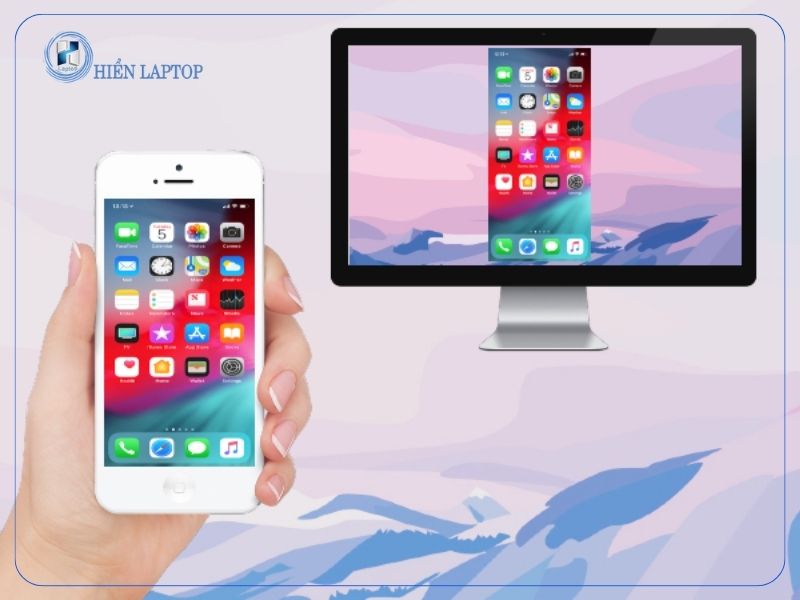
Cách chiếu màn hình điện thoại lên laptop giúp bạn hiển thị hình ảnh, video, ứng dụng và nội dung trên điện thoại lên màn hình lớn để làm việc, học tập hoặc giải trí thuận tiện hơn. Tùy vào thiết bị sử dụng, bạn có thể kết nối thông qua Wi-Fi, cáp USB hoặc phần mềm hỗ trợ. Trong bài viết này, Hiển laptop sẽ hướng dẫn chi tiết các phương pháp chiếu màn hình điện thoại Android và iPhone lên laptop, giúp bạn lựa chọn cách thực hiện phù hợp với thiết bị của mình.
Chiếu màn hình điện thoại lên laptop có lợi ích gì?
Chiếu màn hình điện thoại lên máy tính giúp bạn mở rộng không gian hiển thị và thao tác thuận tiện hơn trong nhiều tình huống. Tùy theo nhu cầu, tính năng này có thể hỗ trợ học tập, làm việc, giải trí và chia sẻ nội dung với người khác dễ dàng.
- Xem hình ảnh, video và nội dung trên màn hình lớn hơn.
- Hỗ trợ trình chiếu tài liệu, phục vụ học tập và công việc.
- Dễ dàng hướng dẫn, chia sẻ thao tác trên điện thoại.
- Thuận tiện khi cần quan sát nội dung điện thoại trong thời gian dài.
>> Xem Thêm: Tìm Hiểu Cách Xem Thông Số Màn Hình Máy Tính
Cách chiếu màn hình điện thoại lên máy tính bằng ứng dụng Connect
Ứng dụng Connect trên một số phiên bản Windows cho phép nhận hình ảnh truyền không dây từ điện thoại Android có hỗ trợ Miracast. Để thực hiện, bạn hãy làm theo các bước sau:
Bước 1: Kiểm tra và bật tính năng Wireless Display trên máy tính
- Mở Settings (Cài đặt) → Apps (Ứng dụng) → Optional features (Tính năng tùy chọn).
- Chọn View features (Xem tính năng) hoặc Add an optional feature (Thêm tính năng tùy chọn).
- Tìm Wireless Display, tích chọn và cài đặt nếu tính năng chưa được thêm vào Windows.
Bước 2: Mở ứng dụng Connect hoặc Wireless Display
- Nhấn phím Windows, nhập Connect vào ô tìm kiếm.
- Mở ứng dụng Connect nếu máy tính có sẵn.
- Trên Windows 11 hoặc các phiên bản Windows mới, hãy tìm và mở Wireless Display nếu ứng dụng Connect không còn khả dụng.
Bước 3: Bật tính năng truyền màn hình trên điện thoại
- Mở phần Cài đặt trên điện thoại Android.
- Tìm tính năng có tên như Truyền màn hình (Cast), Phản chiếu màn hình (Screen Mirroring), Smart View hoặc tên tương tự, tùy dòng máy.
- Bật tính năng và chờ điện thoại tìm kiếm thiết bị nhận.
Bước 4: Chọn máy tính để kết nối
- Chọn tên máy tính xuất hiện trong danh sách thiết bị trên điện thoại.
- Chấp nhận yêu cầu kết nối trên máy tính nếu được hỏi.
- Chờ vài giây để màn hình điện thoại hiển thị trên máy tính.
Bước 5: Ngắt kết nối khi sử dụng xong
- Mở lại tính năng truyền màn hình trên điện thoại.
- Chọn Ngắt kết nối (Disconnect) hoặc tắt tính năng phản chiếu màn hình.
Xem thêm: Dịch vụ sửa laptop uy tín chất lượng
Cách chiếu màn hình điện thoại lên máy tính bằng cáp kết nối
Chiếu màn hình điện thoại lên máy tính bằng cáp USB giúp kết nối ổn định, hạn chế độ trễ khi thao tác. Tùy vào hệ điều hành của điện thoại, bạn có thể sử dụng phần mềm hỗ trợ để thực hiện theo các bước sau:
Bước 1: Chuẩn bị cáp kết nối
- Sử dụng cáp USB phù hợp với cổng kết nối của điện thoại, chẳng hạn USB-C hoặc Lightning.
- Kiểm tra cáp có hỗ trợ truyền dữ liệu, không chỉ dùng để sạc.
Bước 2: Kết nối điện thoại với máy tính
- Cắm một đầu cáp vào điện thoại và đầu còn lại vào máy tính.
- Mở khóa điện thoại và cấp quyền truy cập nếu thiết bị hiển thị thông báo yêu cầu.
Bước 3: Cài đặt phần mềm phản chiếu màn hình
- Với điện thoại Android, bạn có thể sử dụng scrcpy để chiếu màn hình qua USB.
- Với iPhone, hãy sử dụng phần mềm tương thích với iOS và hệ điều hành máy tính đang dùng.
- Tải phần mềm từ trang web chính thức để hạn chế nguy cơ cài đặt ứng dụng không an toàn.
Bước 4: Thiết lập kết nối và chiếu màn hình
- Với Android và scrcpy, bật Tùy chọn nhà phát triển (Developer options) và Gỡ lỗi USB (USB debugging) nếu phần mềm yêu cầu.
- Cho phép máy tính gỡ lỗi USB trên điện thoại, sau đó mở scrcpy để hiển thị màn hình.
- Với iPhone, làm theo hướng dẫn của phần mềm hỗ trợ để bắt đầu phản chiếu màn hình.
Bước 5: Kiểm tra và ngắt kết nối
- Kiểm tra hình ảnh hiển thị trên máy tính và thử thao tác trên điện thoại.
- Khi sử dụng xong, đóng phần mềm và rút cáp USB.
- Nếu đã bật gỡ lỗi USB, hãy tắt tính năng này khi không cần sử dụng.
Những lưu ý khi chiếu màn hình điện thoại lên laptop
Để quá trình chiếu màn hình điện thoại lên laptop diễn ra ổn định và an toàn, bạn nên kiểm tra khả năng tương thích của thiết bị, lựa chọn phương thức kết nối phù hợp và chú ý đến quyền riêng tư. Một số lưu ý dưới đây sẽ giúp hạn chế lỗi kết nối trong quá trình sử dụng.
- Kiểm tra khả năng tương thích của điện thoại, laptop và phần mềm.
- Đảm bảo kết nối Wi-Fi ổn định nếu chiếu màn hình không dây.
- Sử dụng cáp USB hỗ trợ truyền dữ liệu khi kết nối có dây.
- Chỉ cấp quyền truy cập cho phần mềm đáng tin cậy.
- Ngắt kết nối sau khi sử dụng để bảo vệ quyền riêng tư.
Trên đây là các cách chiếu màn hình điện thoại lên laptop bằng Wi-Fi, cáp USB và phần mềm hỗ trợ. Tùy vào thiết bị Android, iPhone và hệ điều hành trên laptop, bạn nên lựa chọn phương pháp tương thích để đảm bảo hình ảnh hiển thị ổn định. Nếu gặp lỗi trong quá trình kết nối, hãy kiểm tra lại cài đặt, cáp truyền dữ liệu và khả năng hỗ trợ của thiết bị. Hiển laptop hy vọng hướng dẫn này sẽ giúp bạn thực hiện thao tác nhanh chóng và thuận tiện hơn.
Bài viết cùng chủ đề:
Cách Vào BIOS Laptop MSI Nhanh Chóng, Đơn Giản Chỉ Trong Vài Bước

Cách Cài Đồng Hồ Trên Màn Hình Máy Tính Chi Tiết Từ A–Z
Cách Mở Màn Hình Máy Tính Samsung Đơn Giản, Nhanh Chóng
Cách Kết Nối Internet Cho Máy Tính Bàn Chi Tiết Từ A–Z
Cách Xóa Ảnh Chụp Màn Hình Trên Máy Tính Nhanh Chóng, Đơn Giản

Minitool Power Data Recovery Và Cách Khôi Phục Dữ Liệu Cực Dễ

Bàn Phím Laptop Asus Không Sáng Đèn Và Cách Khắc Phục Nhanh

Sạc Laptop Có Tốn Điện Không Và Cách Tính Tiền Điện Chuẩn

Laptop Tự Giảm Độ Sáng Và Cách Khắc Phục Nhanh Chóng

Giải Đáp Laptop Mới Có Cần Sạc 8 Tiếng Không Chi Tiết Nhất

Nguyên Nhân Và Cách Sửa Main Laptop Không Lên Nguồn Nhanh Chóng

Không Giảm Được Độ Sáng Màn Hình Laptop Và Mẹo Xử Lý Cực Dễ

Tìm Hiểu Ổ Cứng Laptop Loại Nào Tốt Nhất Theo Từng Nhu Cầu

Tìm Hiểu Phần Mềm Cứu Dữ Liệu Macbook An Toàn Cho Người Mới

Mẹo Chỉnh Độ Sáng Webcam Laptop Rõ Nét Khi Gọi Video Call

Giải Đáp Nên Mua Laptop Màn Hình Bao Nhiêu Inch Chi Tiết Nhất

