



































Cách Cài Đồng Hồ Trên Màn Hình Máy Tính Chi Tiết Từ A–Z

Th10
Cách cài đồng hồ trên màn hình máy tính giúp bạn theo dõi thời gian thuận tiện hơn trong quá trình học tập và làm việc. Trong bài viết này, Hiển laptop sẽ hướng dẫn bạn các cách thêm đồng hồ vào màn hình máy tính, tùy chỉnh giao diện và khắc phục một số lỗi thường gặp trên Windows 10, Windows 11.
Cách cài đồng hồ trên màn hình máy tính bằng công cụ có sẵn
Bạn có thể sử dụng công cụ cài đặt mặc định của Windows để điều chỉnh ngày giờ và múi giờ trên máy tính. Dưới đây là các bước thực hiện đơn giản, dễ áp dụng.
Bước 1: Mở cài đặt ngày giờ
Trước tiên, bạn cần truy cập phần cài đặt hệ thống để kiểm tra và điều chỉnh thời gian trên máy tính.
- Nhấn tổ hợp phím Windows + I để mở Settings.
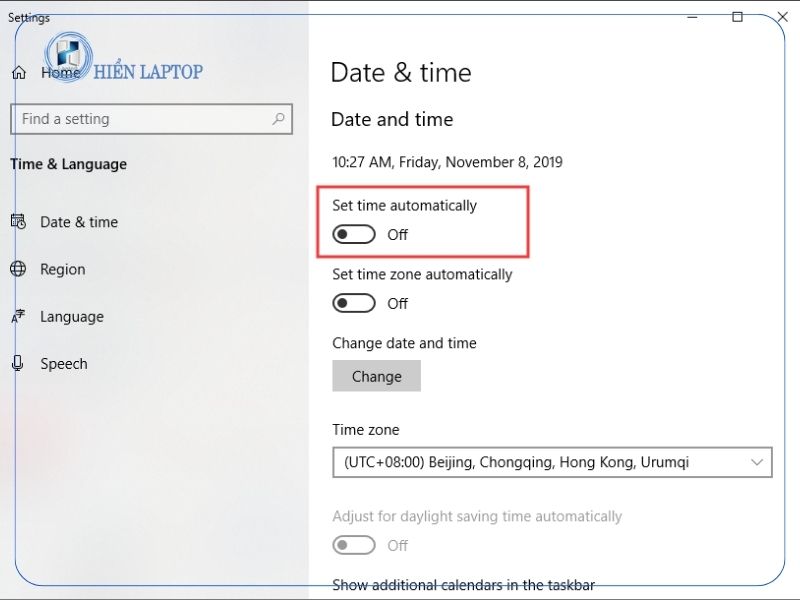
- Chọn Time & language → Date & time.
Bước 2: Bật hiển thị ngày giờ
Sau khi mở cài đặt, bạn hãy thiết lập thời gian tự động để đồng hồ hiển thị chính xác.
- Bật Set time automatically để Windows tự động cập nhật thời gian.
- Chọn múi giờ Việt Nam: (UTC+07:00) Bangkok, Hanoi, Jakarta.
Bước 3: Xem đồng hồ trên thanh taskbar
Sau khi hoàn tất cài đặt, bạn có thể xem giờ và ngày tháng trực tiếp trên thanh tác vụ của máy tính.
- Quan sát đồng hồ ở góc dưới bên phải màn hình.
- Trên một số phiên bản Windows 11, bạn có thể bật hiển thị giây trong phần cài đặt ngày giờ nếu có tùy chọn tương ứng.
Lưu ý: Công cụ mặc định của Windows chủ yếu hiển thị đồng hồ trên thanh taskbar, chưa hỗ trợ ghim đồng hồ lớn trực tiếp lên Desktop. Nếu muốn hiển thị đồng hồ nổi trên màn hình, bạn có thể sử dụng ứng dụng bên thứ ba.
>> Xem Thêm: Tìm Hiểu Cách Mở Màn Hình Máy Tính Samsung
Cách cài đồng hồ trên màn hình máy tính bằng phần mềm
Nếu muốn hiển thị đồng hồ lớn ngay trên Desktop, bạn có thể sử dụng phần mềm bên thứ ba như Digital Clock 4 hoặc Rainmeter. Dưới đây là cách thực hiện với Digital Clock 4.
Bước 1: Tải và cài đặt phần mềm
Trước tiên, bạn cần tải phần mềm Digital Clock 4 từ trang web đáng tin cậy để cài đặt trên máy tính.
- Truy cập trang tải phần mềm Digital Clock 4.
- Tải phiên bản phù hợp với máy tính.
- Mở tệp cài đặt và làm theo hướng dẫn trên màn hình.
Bước 2: Mở đồng hồ trên Desktop
Sau khi cài đặt hoàn tất, bạn mở phần mềm để hiển thị đồng hồ trên màn hình máy tính
- Khởi chạy Digital Clock 4.
- Chọn kiểu đồng hồ mà bạn muốn sử dụng.
- Điều chỉnh vị trí đồng hồ trên Desktop nếu phần mềm hỗ trợ.
Bước 3: Tùy chỉnh giao diện đồng hồ
Để đồng hồ dễ nhìn và phù hợp với giao diện Desktop, bạn có thể thay đổi một số thiết lập.
- Chọn màu sắc và kích thước chữ.
- Điều chỉnh độ trong suốt và kiểu hiển thị nếu có.
- Kéo đồng hồ đến vị trí mong muốn trên màn hình.
Bước 4: Thiết lập đồng hồ tự động khởi động
Để không phải mở phần mềm mỗi lần bật máy tính, bạn có thể bật tùy chọn khởi động cùng Windows nếu phần mềm hỗ trợ.
- Mở phần cài đặt của Digital Clock 4.
- Tìm tùy chọn Start with Windows hoặc tùy chọn khởi động cùng hệ thống.
- Bật tùy chọn và kiểm tra lại sau khi khởi động máy tính.
Lưu ý: Hãy tải phần mềm từ trang chính thức hoặc nguồn đáng tin cậy để hạn chế nguy cơ cài đặt nhầm phần mềm không an toàn.
Cách cài đồng hồ trên màn hình máy tính Windows 10 và Windows 11
Tùy phiên bản Windows đang sử dụng, bạn có thể cài đặt đồng hồ thông qua thanh taskbar hoặc sử dụng phần mềm để hiển thị đồng hồ trực tiếp trên Desktop. Dưới đây là hướng dẫn cho từng phiên bản.
Hướng dẫn cài đồng hồ trên Windows 10
Trên Windows 10, đồng hồ được hiển thị mặc định ở góc dưới bên phải màn hình. Bạn có thể thực hiện các bước sau để điều chỉnh ngày giờ:
Bước 1: Nhấn Windows + I để mở Settings.
Bước 2: Chọn Time & Language → Date & time.
Bước 3: Bật Set time automatically để cập nhật giờ tự động.
Bước 4: Kiểm tra múi giờ và chọn (UTC+07:00) Bangkok, Hanoi, Jakarta.
Bước 5: Quan sát đồng hồ ở góc dưới bên phải thanh taskbar.
Nếu muốn hiển thị đồng hồ lớn trên Desktop, bạn cần cài thêm phần mềm hỗ trợ.
Hướng dẫn cài đồng hồ trên Windows 11
Với Windows 11, bạn cũng có thể điều chỉnh đồng hồ thông qua phần cài đặt hệ thống hoặc sử dụng phần mềm để tạo đồng hồ trên Desktop.
Bước 1: Nhấn Windows + I để mở Settings.
Bước 2: Chọn Time & language → Date & time.
Bước 3: Bật Set time automatically để đồng bộ thời gian.
Bước 4: Chọn đúng múi giờ Việt Nam là (UTC+07:00) Bangkok, Hanoi, Jakarta.
Bước 5: Kiểm tra ngày giờ hiển thị trên thanh taskbar.
Xem thêm: Dịch vụ sửa laptop chất lượng giá rẻ
Cách khắc phục lỗi đồng hồ trên màn hình máy tính
Trong quá trình sử dụng, đồng hồ trên máy tính có thể gặp lỗi như không hiển thị, sai thời gian hoặc không tự cập nhật. Bạn có thể áp dụng các cách khắc phục dưới đây để xử lý nhanh chóng.
Đồng hồ không hiển thị trên Desktop
Nếu đồng hồ không xuất hiện trên màn hình, bạn hãy kiểm tra các cài đặt sau:
- Kiểm tra đồng hồ ở góc dưới bên phải thanh taskbar.
- Nếu sử dụng phần mềm đồng hồ, hãy mở lại ứng dụng.
- Kiểm tra cài đặt hiển thị và vị trí đồng hồ trên Desktop.
- Khởi động lại máy tính nếu lỗi vẫn còn.
Đồng hồ hiển thị sai ngày giờ
Khi đồng hồ chạy sai thời gian, bạn nên kiểm tra múi giờ và bật chế độ đồng bộ tự động.
- Mở Settings → Time & language → Date & time.
- Bật Set time automatically.
- Chọn đúng múi giờ Việt Nam: (UTC+07:00) Bangkok, Hanoi, Jakarta.
- Nhấn Sync now nếu tùy chọn này có sẵn.
Đồng hồ không tự cập nhật thời gian
Nếu thời gian không được cập nhật tự động, bạn có thể kiểm tra kết nối mạng và cài đặt đồng bộ của Windows.
- Đảm bảo máy tính có kết nối Internet.
- Vào Settings → Time & language → Date & time.
- Bật Set time automatically.
- Nhấn Sync now để đồng bộ lại thời gian nếu có tùy chọn.
Phần mềm đồng hồ không khởi động cùng máy tính
Nếu đồng hồ biến mất sau mỗi lần bật máy, bạn hãy thiết lập phần mềm khởi động cùng Windows.
- Mở phần cài đặt của phần mềm đồng hồ.
- Bật tùy chọn Start with Windows nếu có.
- Hoặc nhấn Ctrl + Shift + Esc để mở Task Manager.
- Chọn Startup apps, tìm phần mềm đồng hồ và bật trạng thái Enabled nếu ứng dụng hỗ trợ tùy chọn này.
Cách cài đồng hồ trên màn hình máy tính có thể thực hiện bằng các công cụ có sẵn hoặc phần mềm hỗ trợ, tùy theo nhu cầu sử dụng và giao diện mong muốn. Hy vọng hướng dẫn trên sẽ giúp bạn dễ dàng thiết lập đồng hồ phù hợp. Đừng quên theo dõi Hiển laptop để cập nhật thêm nhiều thủ thuật máy tính hữu ích.
Bài viết cùng chủ đề:

Cách Vào BIOS Laptop MSI Nhanh Chóng, Đơn Giản Chỉ Trong Vài Bước

Cách Chiếu Màn Hình Điện Thoại Lên Laptop Đơn Giản, Nhanh Chóng

Cách Mở Màn Hình Máy Tính Samsung Đơn Giản, Nhanh Chóng

Cách Kết Nối Internet Cho Máy Tính Bàn Chi Tiết Từ A–Z
Cách Xóa Ảnh Chụp Màn Hình Trên Máy Tính Nhanh Chóng, Đơn Giản

Minitool Power Data Recovery Và Cách Khôi Phục Dữ Liệu Cực Dễ

Bàn Phím Laptop Asus Không Sáng Đèn Và Cách Khắc Phục Nhanh

Sạc Laptop Có Tốn Điện Không Và Cách Tính Tiền Điện Chuẩn

Laptop Tự Giảm Độ Sáng Và Cách Khắc Phục Nhanh Chóng

Giải Đáp Laptop Mới Có Cần Sạc 8 Tiếng Không Chi Tiết Nhất

Nguyên Nhân Và Cách Sửa Main Laptop Không Lên Nguồn Nhanh Chóng

Không Giảm Được Độ Sáng Màn Hình Laptop Và Mẹo Xử Lý Cực Dễ

Tìm Hiểu Ổ Cứng Laptop Loại Nào Tốt Nhất Theo Từng Nhu Cầu

Tìm Hiểu Phần Mềm Cứu Dữ Liệu Macbook An Toàn Cho Người Mới

Mẹo Chỉnh Độ Sáng Webcam Laptop Rõ Nét Khi Gọi Video Call

Giải Đáp Nên Mua Laptop Màn Hình Bao Nhiêu Inch Chi Tiết Nhất

