



































Cách Xóa Ảnh Chụp Màn Hình Trên Máy Tính Nhanh Chóng, Đơn Giản
Th10
Cách xóa ảnh chụp màn hình trên máy tính giúp bạn giải phóng dung lượng lưu trữ, sắp xếp tệp gọn gàng và loại bỏ những hình ảnh không còn cần thiết. Trong bài viết này, Hiển laptop sẽ hướng dẫn bạn các cách xóa ảnh chụp màn hình nhanh chóng trên Windows và MacBook, đồng thời chia sẻ cách khôi phục ảnh nếu vô tình xóa nhầm.
Cách xóa ảnh chụp màn hình trên máy tính Windows
Để xóa ảnh chụp màn hình trên máy tính Windows, bạn cần xác định vị trí lưu ảnh, sau đó chọn xóa từng ảnh hoặc nhiều ảnh cùng lúc. Dưới đây là các cách thực hiện phổ biến, giúp bạn dọn dẹp những hình ảnh không còn cần thiết:
Xóa ảnh chụp màn hình trong thư mục Pictures
Nếu ảnh chụp màn hình được lưu tự động trên máy tính, bạn có thể tìm chúng trong thư mục Pictures để xóa những ảnh không còn sử dụng. Hãy thực hiện lần lượt các bước sau:
Bước 1: Mở File Explorer bằng tổ hợp phím Windows + E.
Bước 2: Chọn thư mục Pictures và mở Screenshots nếu có.
Bước 3: Chọn ảnh muốn xóa.
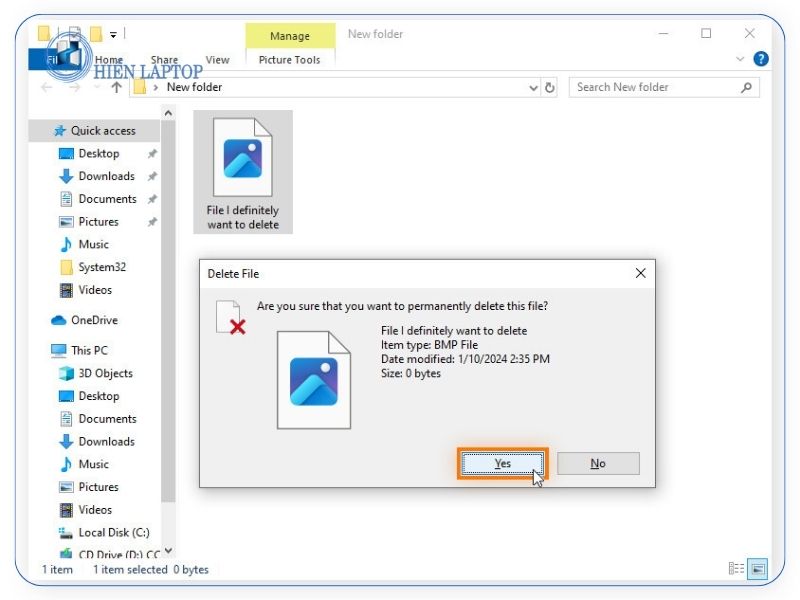
Bước 4: Nhấn Delete để chuyển ảnh vào Thùng rác hoặc nhấn Shift + Delete để xóa trực tiếp.
Xóa ảnh chụp màn hình trên màn hình Desktop
Nếu ảnh chụp màn hình được lưu trực tiếp trên Desktop, bạn có thể xóa ngay tại đây mà không cần mở thư mục khác. Cách thực hiện khá đơn giản với các bước sau:
Bước 1: Truy cập màn hình Desktop.
Bước 2: Tìm ảnh chụp màn hình cần xóa.
Bước 3: Nhấp chuột phải vào ảnh và chọn Delete.
Bước 4: Kiểm tra lại Thùng rác nếu muốn khôi phục ảnh khi cần.
Xóa nhiều ảnh chụp màn hình cùng lúc
Nếu cần dọn dẹp nhiều ảnh chụp màn hình cùng lúc, bạn có thể chọn nhiều tệp trong cùng một thư mục thay vì xóa từng ảnh riêng lẻ. Cách này giúp tiết kiệm thời gian, đặc biệt khi số lượng ảnh cần xóa khá lớn:
Bước 1: Mở thư mục chứa ảnh chụp màn hình.
Bước 2: Giữ Ctrl và nhấp chọn từng ảnh hoặc nhấn Ctrl + A để chọn tất cả.
Bước 3: Nhấn Delete để xóa các ảnh đã chọn.
Bước 4: Kiểm tra danh sách ảnh trước khi xác nhận xóa.
>> Xem Thêm: Tìm Hiểu Cách Kết Nối Internet Cho Máy Tính Bàn
Cách xóa ảnh chụp màn hình trên MacBook
Trên MacBook, ảnh chụp màn hình thường được lưu ngay trên Desktop hoặc tại thư mục mà người dùng đã thiết lập. Bạn có thể xóa ảnh trực tiếp từ màn hình chính hoặc thông qua Finder theo các cách sau:
Xóa ảnh chụp màn hình trên Desktop MacBook
Nếu ảnh chụp màn hình đang hiển thị trên Desktop MacBook, bạn có thể xóa trực tiếp mà không cần mở Finder. Thao tác thực hiện như sau:
Bước 1: Mở màn hình Desktop.
Bước 2: Xác định ảnh chụp màn hình cần xóa.
Bước 3: Nhấp chuột phải và chọn Move to Trash hoặc kéo ảnh vào Thùng rác.
Xóa ảnh chụp màn hình trong Finder
Nếu không tìm thấy ảnh trên Desktop, bạn có thể sử dụng Finder để truy cập thư mục lưu trữ và xóa các ảnh chụp màn hình không còn cần thiết. Các bước thực hiện như sau:
Bước 1: Mở Finder trên MacBook.
Bước 2: Truy cập thư mục đang lưu ảnh chụp màn hình.
Bước 3: Chọn một hoặc nhiều ảnh cần xóa.
Bước 4: Nhấn Command + Delete để chuyển ảnh vào Thùng rác.
Xem thêm: Dịch vụ sửa laptop lấy liền uy tín tại TPHCM
Cách xóa ảnh chụp màn hình trong thư mục tải xuống
Ngoài Desktop và thư mục Pictures, ảnh chụp màn hình cũng có thể nằm trong Downloads nếu bạn đã tải ảnh về máy hoặc lưu chúng tại đây. Để tìm và xóa những ảnh không còn sử dụng, bạn hãy thực hiện theo các bước sau:
Bước 1: Mở File Explorer trên Windows hoặc Finder trên MacBook.
Bước 2: Truy cập thư mục Downloads.
Bước 3: Tìm ảnh chụp màn hình muốn xóa.
Bước 4: Chọn ảnh và thực hiện thao tác xóa phù hợp với hệ điều hành.
Cách khôi phục ảnh chụp màn hình đã xóa nhầm
Nếu vô tình xóa ảnh chụp màn hình trên máy tính, bạn có thể khôi phục từ Thùng rác hoặc sử dụng bản sao lưu có sẵn. Hiển laptop hướng dẫn các cách thực hiện dưới đây.
Khôi phục ảnh chụp màn hình từ Thùng rác trên Windows
Các bước thực hiện như sau:
Bước 1: Mở Recycle Bin (Thùng rác) trên màn hình Desktop.
Bước 2: Tìm ảnh chụp màn hình đã xóa nhầm.
Bước 3: Nhấp chuột phải vào ảnh và chọn Restore.
Bước 4: Kiểm tra thư mục lưu ban đầu để xác nhận ảnh đã được khôi phục.
Khôi phục ảnh chụp màn hình từ Thùng rác trên MacBook
Các bước thực hiện như sau:
Bước 1: Mở Trash trên thanh Dock.
Bước 2: Tìm ảnh chụp màn hình cần khôi phục.
Bước 3: Nhấp chuột phải vào ảnh và chọn Put Back.
Bước 4: Kiểm tra vị trí lưu ban đầu của ảnh.
Khôi phục ảnh chụp màn hình đã xóa vĩnh viễn
- Kiểm tra bản sao lưu trên OneDrive, Google Drive hoặc iCloud nếu ảnh đã được đồng bộ.
- Sử dụng tính năng File History hoặc các bản sao lưu đã thiết lập trên Windows.
- Kiểm tra Time Machine trên MacBook nếu đã bật sao lưu trước đó.
- Nếu không có bản sao lưu, cân nhắc sử dụng phần mềm khôi phục dữ liệu phù hợp.
Lưu ý: Khi phát hiện ảnh bị xóa vĩnh viễn, bạn nên hạn chế lưu thêm dữ liệu vào ổ đĩa chứa ảnh để giảm nguy cơ dữ liệu bị ghi đè. Khả năng khôi phục không được đảm bảo trong mọi trường hợp.
Những lưu ý khi xóa ảnh chụp màn hình trên máy tính
Trước khi xóa ảnh chụp màn hình, bạn nên kiểm tra nơi lưu trữ và cân nhắc khả năng cần sử dụng lại những hình ảnh này. Một vài lưu ý dưới đây sẽ giúp bạn hạn chế mất dữ liệu quan trọng và tránh xóa nhầm ảnh:
- Kiểm tra kỹ ảnh trước khi xóa để tránh mất dữ liệu quan trọng
- Phân biệt thao tác xóa thông thường và xóa vĩnh viễn.
- Sao lưu ảnh cần thiết vào ổ cứng ngoài hoặc dịch vụ lưu trữ đám mây.
- Kiểm tra thư mục đồng bộ nếu ảnh được lưu trên OneDrive hoặc iCloud.
Biết cách xóa ảnh chụp màn hình trên máy tính giúp bạn quản lý dữ liệu hiệu quả, giữ cho thư mục lưu trữ gọn gàng và giải phóng dung lượng khi cần thiết. Tùy theo hệ điều hành Windows hoặc macOS, bạn có thể xóa từng ảnh, xóa nhiều ảnh cùng lúc hoặc xóa vĩnh viễn thông qua Thùng rác. Hiển laptop hy vọng những hướng dẫn trên sẽ giúp bạn thực hiện thao tác dễ dàng và hạn chế tình trạng xóa nhầm hình ảnh quan trọng.
- Đau Ngón Tay Khi Sử Dụng Laptop Thường Xuyên
- Cách khắc phục pin laptop bị chết hiệu quả nhất
- Trung Tâm Sửa Và Thay Thế Loa Laptop, Loa Macbook Giá Rẻ Chất Lượng Gò Vấp
- Lý Do Sử Dụng Không Đúng Cách Khiến Laptop Bị Hư Hỏng – Dịch Vụ Sửa Laptop Gò Vấp
- Ổ Cứng Laptop – Thay Thế Và Cung Cấp Ổ Cứng Laptop nhập khẩu chất lượng Chất Lượng Cao
Bài viết cùng chủ đề:
Cách Vào BIOS Laptop MSI Nhanh Chóng, Đơn Giản Chỉ Trong Vài Bước

Cách Chiếu Màn Hình Điện Thoại Lên Laptop Đơn Giản, Nhanh Chóng

Cách Cài Đồng Hồ Trên Màn Hình Máy Tính Chi Tiết Từ A–Z

Cách Mở Màn Hình Máy Tính Samsung Đơn Giản, Nhanh Chóng

Cách Kết Nối Internet Cho Máy Tính Bàn Chi Tiết Từ A–Z

Minitool Power Data Recovery Và Cách Khôi Phục Dữ Liệu Cực Dễ

Bàn Phím Laptop Asus Không Sáng Đèn Và Cách Khắc Phục Nhanh

Sạc Laptop Có Tốn Điện Không Và Cách Tính Tiền Điện Chuẩn

Laptop Tự Giảm Độ Sáng Và Cách Khắc Phục Nhanh Chóng

Giải Đáp Laptop Mới Có Cần Sạc 8 Tiếng Không Chi Tiết Nhất

Nguyên Nhân Và Cách Sửa Main Laptop Không Lên Nguồn Nhanh Chóng

Không Giảm Được Độ Sáng Màn Hình Laptop Và Mẹo Xử Lý Cực Dễ

Tìm Hiểu Ổ Cứng Laptop Loại Nào Tốt Nhất Theo Từng Nhu Cầu

Tìm Hiểu Phần Mềm Cứu Dữ Liệu Macbook An Toàn Cho Người Mới

Mẹo Chỉnh Độ Sáng Webcam Laptop Rõ Nét Khi Gọi Video Call

Giải Đáp Nên Mua Laptop Màn Hình Bao Nhiêu Inch Chi Tiết Nhất

