



































Cách Xem Thông Số Màn Hình Máy Tính Nhanh Chóng, Đơn Giản

Th10
Cách xem thông số màn hình máy tính giúp bạn kiểm tra các thông tin quan trọng như độ phân giải, tần số quét, kích thước hiển thị và loại màn hình đang sử dụng. Những thông số này rất hữu ích khi cần điều chỉnh chất lượng hình ảnh, nâng cấp thiết bị hoặc lựa chọn màn hình phù hợp với nhu cầu làm việc và giải trí. Trong bài viết này, Hiển laptop sẽ hướng dẫn bạn các cách kiểm tra thông số màn hình máy tính nhanh chóng, đơn giản bằng những công cụ có sẵn trên Windows và phần mềm hỗ trợ.
Những thông số màn hình máy tính cần biết
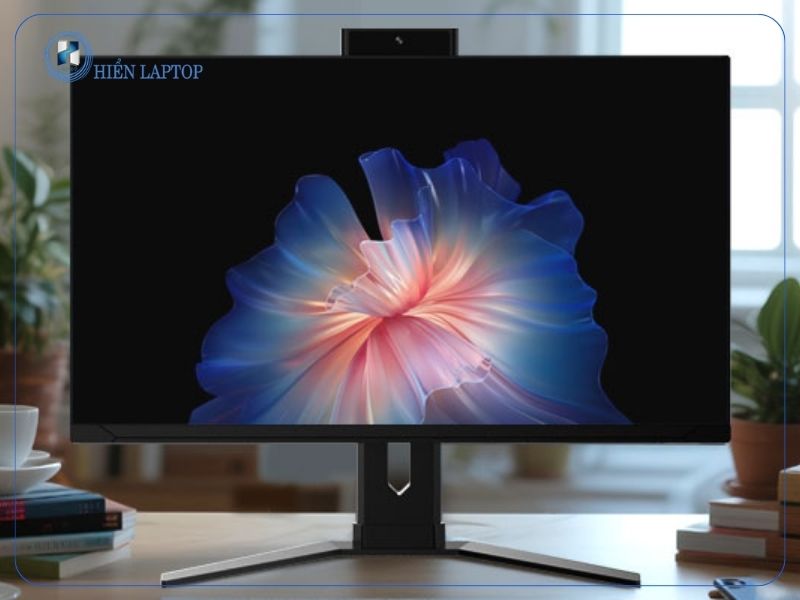
Khi tìm hiểu hoặc lựa chọn màn hình máy tính, bạn nên nắm rõ các thông số kỹ thuật để đánh giá khả năng hiển thị và mức độ phù hợp với nhu cầu sử dụng. Dưới đây là những thông số quan trọng cần biết và ý nghĩa của từng thông số.
- Kích thước màn hình: Thường được tính bằng inch, đo theo đường chéo màn hình.
- Độ phân giải: Số lượng điểm ảnh hiển thị, chẳng hạn HD, Full HD, 2K hoặc 4K.
- Tần số quét: Số lần màn hình làm mới hình ảnh mỗi giây, tính bằng Hz.
- Tấm nền màn hình: Các loại phổ biến như IPS, VA và TN.
- Tỷ lệ khung hình: Ví dụ 16:9, 16:10 hoặc 21:9.
- Tốc độ phản hồi: Thời gian điểm ảnh chuyển đổi trạng thái, thường được quan tâm khi chơi game.
- Tên model màn hình: Giúp tra cứu thông số kỹ thuật chính xác từ nhà sản xuất.
>> Xem Thêm: Tìm Hiểu Cách Kết Nối Internet Cho Máy Tính Bàn
Cách xem thông số màn hình máy tính trong Settings trên Windows
Bạn có thể xem các thông số màn hình máy tính trực tiếp trong Settings trên Windows 10 hoặc Windows 11 mà không cần cài đặt phần mềm bổ sung. Thực hiện theo các bước sau:
Bước 1: Mở Settings
- Nhấn tổ hợp phím Windows + I để mở Settings (Cài đặt).
- Chọn System (Hệ thống).
Bước 2: Mở cài đặt màn hình
- Chọn Display (Màn hình) trong danh sách cài đặt.
- Tại đây, bạn có thể xem và điều chỉnh các thông số hiển thị của màn hình.
Bước 3: Kiểm tra độ phân giải màn hình
- Tìm mục Display resolution (Độ phân giải màn hình).
- Xem độ phân giải hiện tại, chẳng hạn 1920 × 1080 (Full HD) hoặc 2560 × 1440 (QHD).
- Nên ưu tiên độ phân giải có ghi Recommended (Được đề xuất) để hình ảnh hiển thị phù hợp với màn hình.
Bước 4: Kiểm tra tỷ lệ hiển thị
- Tìm mục Scale (Tỷ lệ) hoặc Scale and layout (Tỷ lệ và bố cục).
- Kiểm tra tỷ lệ hiển thị như 100%, 125% hoặc 150%.
- Thông số này ảnh hưởng đến kích thước chữ, biểu tượng và các thành phần trên màn hình.
Bước 5: Xem tần số quét màn hình
- Trên Windows 11, vào Settings → System → Display → Advanced display.
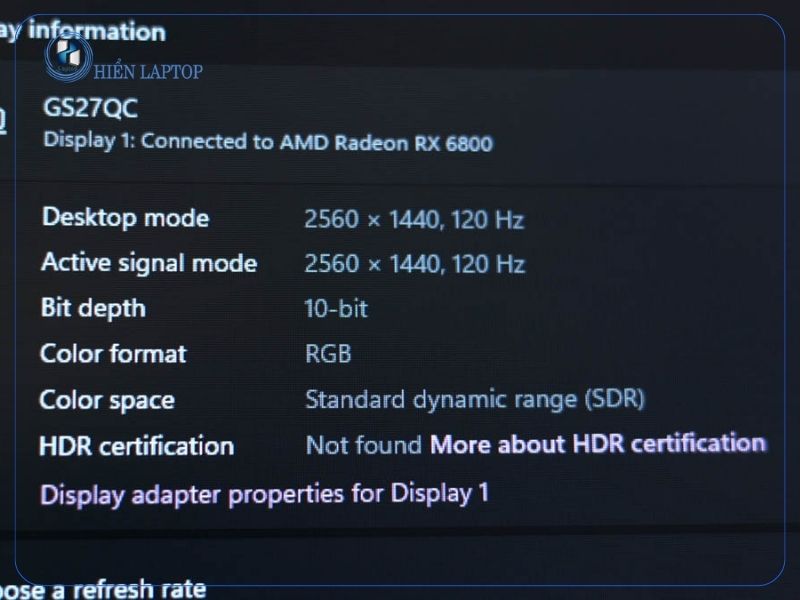
- Tìm mục Choose a refresh rate (Chọn tần số quét) để xem tần số quét hiện tại, chẳng hạn 60 Hz, 75 Hz hoặc 144 Hz.
- Trên Windows 10, đường dẫn có thể là Settings → System → Display → Advanced display settings.
Cách xem thông số màn hình máy tính bằng System Information
Bạn có thể sử dụng công cụ System Information trên Windows để xem thông tin phần cứng và các thành phần liên quan đến khả năng hiển thị của máy tính. Thực hiện theo các bước sau:
Bước 1: Mở System Information
- Nhấn tổ hợp phím Windows + R để mở hộp thoại Run.
- Nhập msinfo32 vào ô Open.
- Nhấn Enter để mở cửa sổ System Information.
Bước 2: Kiểm tra thông tin phần cứng
- Chọn System Summary để xem thông tin tổng quan về máy tính.
- Tại đây, bạn có thể xem hệ điều hành, bộ xử lý và các thông tin phần cứng liên quan.
Bước 3: Xem thông tin card đồ họa
- Mở mục Components (Thành phần) ở khung bên trái.
- Chọn Display (Màn hình).
- Kiểm tra các thông tin như tên card đồ họa, độ phân giải hiện tại và một số thông số liên quan đến bộ điều khiển hiển thị, tùy cấu hình máy.
Xem thêm: Dịch vụ sửa laptop lấy liền tại TPHCM
Cách xem thông số màn hình máy tính bằng phần mềm chuyên dụng
Bạn có thể sử dụng phần mềm chuyên dụng để kiểm tra chi tiết thông số màn hình máy tính như model, độ phân giải, tần số quét và thông tin phần cứng liên quan. Một số phần mềm phổ biến gồm:
Bước 1: Sử dụng HWiNFO
- Tải và cài đặt phần mềm HWiNFO từ trang chủ chính thức.
- Mở phần mềm, tìm mục liên quan đến màn hình hoặc Display.
- Kiểm tra thông tin nhận diện màn hình và các thông số được phần mềm hỗ trợ hiển thị.
Bước 2: Sử dụng AIDA64
- Bài đặt và mở phần mềm AIDA64 trên máy tính.
- Tìm mục Display hoặc Monitor trong danh sách phần cứng.
- Xem thông tin như tên model, nhà sản xuất và các chế độ hiển thị được hỗ trợ, tùy phiên bản phần mềm.
Bước 3: Sử dụng MonitorInfoView
- Tải MonitorInfoView từ trang web chính thức của NirSoft.
- Mở phần mềm để xem thông tin màn hình được Windows nhận diện thông qua dữ liệu EDID.
- Kiểm tra các thông tin như tên màn hình, model, nhà sản xuất và thời điểm sản xuất nếu dữ liệu có sẵn.
Lưu ý khi sử dụng phần mềm kiểm tra
Khi sử dụng phần mềm để kiểm tra thông số màn hình, bạn cần chú ý đến độ tin cậy của công cụ và tính chính xác của dữ liệu hiển thị. Hãy ghi nhớ một số điểm sau để tránh nhầm lẫn khi tra cứu thông tin.
- Chỉ tải phần mềm từ nguồn đáng tin cậy.
- Một số thông số có thể không được nhận diện nếu màn hình hoặc kết nối không cung cấp dữ liệu.
- Nên đối chiếu kết quả với tài liệu kỹ thuật chính thức.
Những lưu ý khi kiểm tra thông số màn hình máy tính
Khi kiểm tra thông số màn hình máy tính, bạn nên phân biệt rõ khả năng hỗ trợ của thiết bị với các thiết lập đang được sử dụng. Đồng thời, hãy chú ý đến độ phân giải, tần số quét và nguồn thông tin để đảm bảo kết quả kiểm tra chính xác, phù hợp với nhu cầu sử dụng.
- Phân biệt thông số màn hình hỗ trợ với thông số đang sử dụng.
- Kiểm tra độ phân giải gốc để hình ảnh hiển thị rõ nét.
- Chọn tần số quét phù hợp với màn hình và thiết bị kết nối.
- Ưu tiên tài liệu chính thức của nhà sản xuất khi cần xác minh thông số.
- Không cài đặt phần mềm không rõ nguồn gốc chỉ để kiểm tra màn hình.
Biết cách xem thông số màn hình máy tính sẽ giúp bạn nắm rõ độ phân giải, tần số quét, model và các đặc điểm quan trọng của thiết bị. Bạn có thể sử dụng Settings, System Information, DirectX Diagnostic Tool hoặc phần mềm chuyên dụng để kiểm tra. Nếu cần xác định thông số chính xác như kích thước, loại tấm nền hay tốc độ phản hồi, hãy đối chiếu thêm với tài liệu của nhà sản xuất. Hiển laptop hy vọng những hướng dẫn trên sẽ giúp bạn kiểm tra màn hình nhanh chóng và lựa chọn thiết bị phù hợp hơn.
Bài viết cùng chủ đề:
Cách Vào BIOS Của Lenovo Và Khắc Phục Lỗi Thường Gặp

Cách Vào BIOS Laptop Asus Đơn Giản, Nhanh Chóng

Macbook Có Gập 360 Được Không Và Góc Mở Tối Đa Của Máy

Tìm Hiểu Các Loại Laptop Màn Hình Cảm Ứng Tốt Nhất Hiện Nay

Cục Sạc Laptop Có Tiếng Kêu Lạ: 5 Nguyên Nhân Thường Gặp

Cục Sạc Laptop Asus Bị Nóng Có Sao Không? Cách Xử Lý An Toàn

Akko Switch Có Tốt Không? Đánh Giá Chi Tiết Từ A-Z

Laptop Dell Vostro 15 3000 Có Đèn Bàn Phím Không? Hướng Dẫn Từ A-Z

Ổ Cứng Bị Chuyển Sang RAW Phải Làm Sao? Hướng Dẫn Xử Lý Chi Tiết

Cách Lắp Ổ Cứng HDD Cho Laptop An Toàn Và Đúng Kỹ Thuật

Cách Lắp Ổ Cứng SSD Cho Laptop Chi Tiết Từ A-Z Cho Người Mới

Mất Chuột Trên Laptop Asus: Nguyên Nhân Và Cách Khắc Phục Nhanh Chóng

Cách Sửa Lỗi Pin Laptop Báo Plugged In Not Charging Hiệu Quả

Tuổi Thọ Của Máy Tính Để Bàn Và Cách Sử Dụng Máy Tính Bàn Bền Lâu

Pin Laptop 45Wh Dùng Được Bao Lâu Và Các Yếu Tố Ảnh Hưởng Đến Thời Lượng Pin

Mã Pin Laptop Là Gì Những Lưu Ý Khi Thay Pin Laptop

