



































Cách Vào BIOS Của Lenovo Và Khắc Phục Lỗi Thường Gặp

Th10
Cách vào BIOS của Lenovo là thao tác hữu ích khi bạn cần thay đổi thiết lập khởi động, kiểm tra phần cứng hoặc xử lý một số vấn đề liên quan đến hệ thống. Trong bài viết này, Hiển laptop sẽ hướng dẫn bạn các cách truy cập BIOS trên laptop Lenovo, đồng thời chia sẻ nguyên nhân và cách khắc phục những lỗi thường gặp khi thực hiện.
Cách vào BIOS của Lenovo bằng phím tắt
Trên các dòng laptop Lenovo (ThinkPad, IdeaPad, Legion, Yoga), việc truy cập vào giao diện BIOS / UEFI bằng phím tắt là phương pháp nhanh nhất. Tùy thuộc vào dòng máy bạn đang sử dụng, phím tắt tiêu chuẩn sẽ là F1, F2 hoặc nút bấm vật lý chuyên dụng Novo Button.
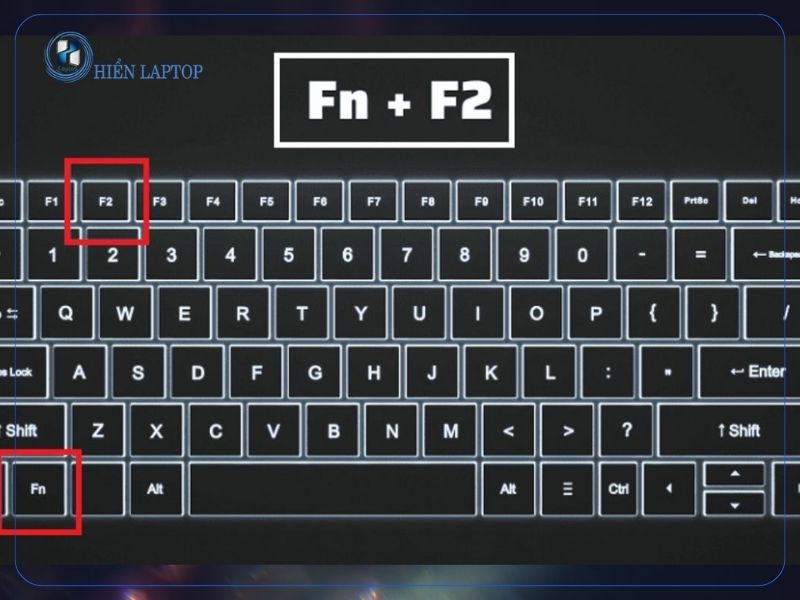
Cách 1: Sử dụng phím tắt F2 hoặc Fn + F2 (Dòng IdeaPad, Legion, Yoga)
Đa số các dòng máy phổ thông và gaming của Lenovo sử dụng phím F2 làm phím tắt chính:
- Tắt máy hoàn toàn: Nhấn Start > chọn Power > chọn Shut down (chờ đèn nguồn và đèn bàn phím tắt hẳn).
- Bật nguồn và nhấn phím: Bấm nút Nguồn (Power) một lần, sau đó ngay lập tức nhấn liên tục phím F2 (nhấn nhịp 2–3 lần mỗi giây) cho đến khi logo Lenovo xuất hiện.
- Thao tác thay thế với phím Fn: Nếu máy cài đặt mặc định hàng phím F1–F12 là phím chức năng (tăng giảm âm lượng, độ sáng), hãy nhấn giữ Fn và gõ liên tục phím F2 (Fn + F2).
Cách 2: Sử dụng phím tắt F1 hoặc Enter (Dòng ThinkPad)
Dòng doanh nhân ThinkPad có cơ chế khởi động riêng biệt qua menu ngắt nhịp:
- Bật nguồn: Bấm nút Nguồn (Power) để khởi động máy.
- Nhấn phím ngắt nhịp: Khi vừa thấy logo Lenovo hoặc màn hình hiển thị thông báo “To interrupt normal startup, press Enter”, hãy nhấn liên tục phím Enter (hoặc bấm thẳng phím F1 / Fn + F1).
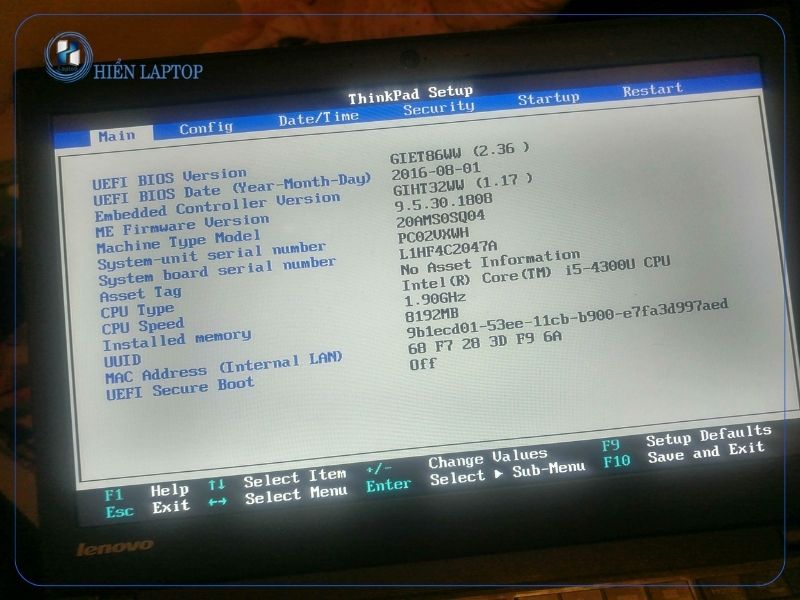
- Chọn vào BIOS: Nếu bấm Enter, màn hình Startup Interrupt Menu sẽ hiện ra. Bạn chỉ cần nhấn tiếp phím F1 trên bàn phím để chuyển thẳng vào giao diện ThinkPad BIOS Setup.
Cách 3: Sử dụng nút Novo Button (Nút cứng chuyên dụng của Lenovo)
Nút Novo Button (thường có biểu tượng mũi tên quay ngược ↩ hoặc một lỗ nhỏ cạnh hông máy) giúp truy cập BIOS ngay cả khi bàn phím gặp sự cố:
- Đảm bảo laptop đã tắt nguồn hoàn toàn.
- Dùng que chọc SIM (hoặc đầu kẹp giấy) nhấn nhẹ vào lỗ Novo Button cạnh sườn máy (hoặc cạnh nút nguồn tùy mẫu máy).
- Màn hình sẽ sáng lên và hiển thị menu Novo Button Menu, bạn dùng phím mũi tên di chuyển xuống chọn BIOS Setup rồi nhấn Enter.
Lưu ý khi thực hiện:
- Tắt Fast Startup: Nếu máy vào thẳng Windows quá nhanh khiến phím tắt không kịp nhận diện, hãy vào Power Options trên Windows và tắt tính năng Turn on fast startup.
- Boot Menu nhanh: Nếu bạn chỉ muốn chọn khởi động từ USB cài Win hoặc ổ cứng ngoài, hãy gõ liên tục phím F12 (hoặc Fn + F12) ngay khi vừa bấm nút nguồn.
>> Xem Thêm: Tìm Hiểu Cách Vào BIOS Laptop Asus
Cách vào BIOS của Lenovo bằng nút Novo
Nút Novo Button (thường có ký hiệu mũi tên cong ngược ↩) là tính năng độc quyền được tích hợp trên nhiều dòng laptop Lenovo (như IdeaPad, Yoga, Legion). Đây là giải pháp an toàn và nhanh nhất để truy cập vào BIOS / UEFI, đặc biệt hữu ích khi bàn phím bị lỗi hoặc máy khởi động quá nhanh qua Windows.
Bước 1: Xác định vị trí nút Novo
Tùy vào thiết kế của từng model máy, nút Novo thường được bố trí ở:
- Cạnh sườn máy: Một lỗ nhỏ nằm ở cạnh bên trái hoặc bên phải (gần cổng USB hoặc khe cắm thẻ nhớ).
- Mặt đáy máy: Một lỗ nhỏ ở mặt lưng đáy laptop.
- Gần nút nguồn: Một nút bấm vật lý nhỏ nằm cạnh nút nguồn (thường thấy trên một số dòng máy đời cũ).
Bước 2: Tắt nguồn máy tính hoàn toàn
- Đảm bảo laptop đã được tắt hoàn toàn (chọn Start > Power > Shut down).
- Chờ cho đến khi đèn báo nguồn và đèn nền bàn phím tắt hẳn (tránh thao tác khi máy đang ở chế độ Sleep hoặc Hibernate).
Bước 3: Thao tác nhấn nút Novo
- Sử dụng một vật dụng đầu nhỏ (như que chọc SIM, đầu kẹp giấy hoặc đầu tăm).
- Nhấn nhẹ vào lỗ chứa nút Novo một lần (bạn sẽ nghe thấy hoặc cảm nhận được tiếng click nhẹ).
- Máy tính sẽ tự động bật màn hình và hiển thị bảng chọn Novo Button Menu.
Bước 4: Chọn mục BIOS Setup
- Khi menu màu xanh hoặc đen xuất hiện trên màn hình, bạn sử dụng phím mũi tên lên/xuống trên bàn phím để di chuyển vệt sáng.
- Chọn dòng BIOS Setup (hoặc UEFI Setup).
- Nhấn phím Enter để truy cập trực tiếp vào giao diện cài đặt BIOS của máy.
Lưu ý khi sử dụng nút Novo:
- Không dùng vật nhọn: Tránh dùng kim khâu hoặc đồ vật bằng kim loại sắc nhọn vì có thể làm gãy lẫy công tắc hoặc chọc thủng bo mạch bên trong.
- Tự động mở nguồn: Bạn không cần bấm nút nguồn trước; chỉ cần chọc nhẹ vào lỗ Novo khi máy đang tắt là hệ thống sẽ tự động bật lên.
Xem thêm: Dịch vụ sửa laptop chất lượng giá rẻ
Cách khắc phục lỗi không vào được BIOS Lenovo
Lỗi không vào được BIOS trên laptop Lenovo thường xuất phát từ tính năng khởi động nhanh (Fast Startup) của Windows, xung đột vi điều khiển nguồn (Embedded Controller), hoặc phím tắt bị thiết lập mặc định sang phím đa phương tiện. Dưới đây là các phương án xử lý chi tiết theo thứ tự từ đơn giản đến chuyên sâu.
Cách 1: Tắt tính năng Fast Startup trên Windows
Khi Fast Startup hoạt động, máy tính không tắt hẳn mà lưu trạng thái kernel vào ổ cứng để khởi động nhanh hơn, vô tình bỏ qua khung thời gian nhận lệnh từ bàn phím.
- Nhấn tổ hợp phím Windows + R, nhập lệnh powercfg.cpl rồi nhấn Enter.
- Ở menu bên trái, chọn Choose what the power buttons do.
- Nhấp vào liên kết xanh Change settings that are currently unavailable.
- Cuộn xuống phần Shutdown settings, bỏ dấu tích ở ô Turn on fast startup (recommended).
- Nhấn Save changes, tắt hẳn máy bằng lệnh Shut down, sau đó bật nguồn lại và nhấn liên tục phím F2 (hoặc Fn + F2).
- Xác nhận: Máy khởi động chậm hơn bình thường 1–2 giây và nhận diện ngay lệnh vào màn hình BIOS.
Cách 2: Truy cập BIOS thông qua Windows Advanced Startup
Nếu không kịp thao tác phím tắt khi mở máy, bạn có thể chỉ định Windows khởi động thẳng vào firmware UEFI từ bên trong hệ điều hành.
- Nhấn giữ phím Shift trên bàn phím, đồng thời nhấn nút Start (Windows) > chọn biểu tượng Nguồn (Power) > chọn Restart.
- Khi máy chuyển sang màn hình xanh Choose an option, chọn lần lượt: Troubleshoot > Advanced options > UEFI Firmware Settings.
- Nhấn nút Restart. Laptop Lenovo sẽ tự khởi động lại và mở trực tiếp giao diện cài đặt BIOS.
- Xác nhận: Màn hình cài đặt màu xanh/xám hoặc giao diện đồ họa Lenovo BIOS Setup hiển thị thành công.
Cách 3: Sử dụng nút Novo Button (Nút cứng phục hồi)
Nếu bàn phím tích hợp bị lỗi, kẹt nút hoặc nhận diện trễ, nút cứng Novo Button sẽ can thiệp trực tiếp từ phần cứng:
- Tắt máy hoàn toàn, ngắt kết nối chuột, USB và các thiết bị ngoại vi.
- Dùng que chọc SIM hoặc đầu kẹp giấy nhấn nhẹ một lần vào lỗ Novo Button (thường nằm ở cạnh trái, cạnh phải máy hoặc mặt đáy, có ký hiệu mũi tên cong ↩).
- Máy sẽ tự bật màn hình và hiển thị bảng chọn Novo Button Menu.
- Dùng phím mũi tên di chuyển chọn dòng BIOS Setup, sau đó nhấn Enter.
- Xác nhận: Màn hình BIOS xuất hiện mà không cần qua bất kỳ thao tác bấm phím tắt nào lúc bật nguồn.
Cách 4: Xả tĩnh điện và Reset EC (Embedded Controller)
Vi điều khiển EC trên bo mạch chủ bị tích tụ điện tĩnh hoặc treo tạm thời có thể khiến máy không kiểm tra các cổng giao tiếp và phím bấm khi vừa kích nguồn.
- Tắt hẳn nguồn laptop, rút dây sạc ra khỏi máy và ngắt toàn bộ thiết bị USB.
- Nhấn và giữ chặt nút Nguồn (Power) liên tục trong khoảng 30 đến 45 giây rồi thả tay ra.
- Cắm lại dây sạc (bước bắt buộc để kích hoạt lại mạch nguồn sau khi reset EC).
- Bật nguồn máy và nhấn liên tục phím F2 (hoặc tổ hợp Fn + F2).
- Xác nhận: Đèn nguồn nhấp nháy khởi động lại và hệ thống nhận diện thao tác vào BIOS bình thường.
Cách 5: Kiểm tra phím FnLock và bàn phím rời
- Tổ hợp Fn + F2 / Fn + F1: Nếu chế độ Hotkey Mode trong máy đang bật, hàng phím từ F1–F12 chỉ đóng vai trò tăng giảm âm lượng hoặc độ sáng. Hãy thử đè giữ phím Fn rồi gõ nhịp liên tục phím F2 (hoặc F1 đối với dòng ThinkPad).
- Dùng bàn phím rời qua cổng USB: Trường hợp bàn phím máy tính bị liệt một số nút hoặc hỏng cáp tín hiệu, hãy cắm bàn phím USB bên ngoài và bấm nhịp phím F2 ngay khi vừa mở máy.
Trên đây là hướng dẫn cách vào BIOS của Lenovo bằng phím tắt, nút Novo và cài đặt Windows, kèm theo cách xử lý những lỗi thường gặp. Tùy từng dòng máy, phím truy cập BIOS có thể khác nhau, vì vậy bạn nên kiểm tra hướng dẫn dành riêng cho thiết bị trước khi thực hiện. Nếu cần tìm hiểu thêm các thủ thuật máy tính hữu ích, bạn có thể tham khảo những bài viết hướng dẫn từ Hiển laptop.
Bài viết cùng chủ đề:
Cách Vào BIOS Laptop Asus Đơn Giản, Nhanh Chóng

Cách Xem Thông Số Màn Hình Máy Tính Nhanh Chóng, Đơn Giản

Macbook Có Gập 360 Được Không Và Góc Mở Tối Đa Của Máy

Tìm Hiểu Các Loại Laptop Màn Hình Cảm Ứng Tốt Nhất Hiện Nay

Cục Sạc Laptop Có Tiếng Kêu Lạ: 5 Nguyên Nhân Thường Gặp

Cục Sạc Laptop Asus Bị Nóng Có Sao Không? Cách Xử Lý An Toàn

Akko Switch Có Tốt Không? Đánh Giá Chi Tiết Từ A-Z

Laptop Dell Vostro 15 3000 Có Đèn Bàn Phím Không? Hướng Dẫn Từ A-Z

Ổ Cứng Bị Chuyển Sang RAW Phải Làm Sao? Hướng Dẫn Xử Lý Chi Tiết

Cách Lắp Ổ Cứng HDD Cho Laptop An Toàn Và Đúng Kỹ Thuật

Cách Lắp Ổ Cứng SSD Cho Laptop Chi Tiết Từ A-Z Cho Người Mới

Mất Chuột Trên Laptop Asus: Nguyên Nhân Và Cách Khắc Phục Nhanh Chóng

Cách Sửa Lỗi Pin Laptop Báo Plugged In Not Charging Hiệu Quả

Tuổi Thọ Của Máy Tính Để Bàn Và Cách Sử Dụng Máy Tính Bàn Bền Lâu

Pin Laptop 45Wh Dùng Được Bao Lâu Và Các Yếu Tố Ảnh Hưởng Đến Thời Lượng Pin

Mã Pin Laptop Là Gì Những Lưu Ý Khi Thay Pin Laptop

