



































Cách Sửa Lỗi Pin Laptop Báo Plugged In Not Charging Hiệu Quả

Th9
Trong quá trình sử dụng laptop, chắc hẳn nhiều người đã từng gặp phải tình trạng pin hiển thị trạng thái “Plugged In, Not Charging” – nghĩa là máy tính vẫn nhận sạc nhưng pin không vào điện. Đây là lỗi khá phổ biến trên nhiều dòng laptop, gây ảnh hưởng lớn đến quá trình học tập, làm việc cũng như trải nghiệm người dùng.
Nguyên nhân có thể đến từ phần mềm, cài đặt hệ thống, pin hoặc bộ sạc. Trong bài viết “Sửa Lỗi Pin Laptop Báo Plugged In Not Charging” của Hiển Laptop, chúng tôi sẽ giúp bạn tìm hiểu chi tiết nguyên nhân cũng như hướng dẫn các cách khắc phục hiệu quả, dễ áp dụng để laptop của bạn hoạt động ổn định trở lại.
Nguyên Nhân Lỗi Pin Laptop Báo Plugged In Not Charging
Bộ sạc (adapter) hoặc dây nguồn gặp vấn đề
- Khi adapter không cung cấp đủ điện áp hoặc dây nguồn bị đứt ngầm, pin sẽ không thể nạp điện đầy đủ. Đây là nguyên nhân thường gặp, đặc biệt với những bộ sạc đã sử dụng lâu năm hoặc hàng kém chất lượng.
Pin laptop đã chai hoặc hỏng
- Sau một thời gian dài sử dụng, pin laptop sẽ bị chai dần, giảm khả năng tích điện. Lúc này, dù vẫn cắm sạc nhưng pin không thể nạp thêm dung lượng, gây ra hiện tượng “Plugged In, Not Charging”.

Driver pin hoặc phần mềm quản lý nguồn lỗi thời
- Driver pin (Battery Driver/ACPI) có nhiệm vụ giúp hệ điều hành nhận diện và điều khiển quá trình sạc. Nếu driver này bị lỗi hoặc không được cập nhật kịp thời, laptop sẽ báo sạc nhưng pin không vào điện.
Cài đặt hệ thống chưa phù hợp
- Một số tùy chỉnh quản lý điện năng trong Windows 10/11 hoặc phần mềm bên thứ ba có thể vô tình giới hạn quá trình sạc, chẳng hạn như chế độ “Battery Protection” hay “Conservation Mode” trên các dòng laptop Lenovo, Asus, Dell.
Cổng sạc, khe cắm hoặc bo mạch chủ bị lỗi
- Trường hợp ít gặp hơn nhưng cũng cần lưu ý là khi cổng sạc bám bụi, lỏng chân hoặc mainboard bị hư hỏng. Những vấn đề phần cứng này khiến dòng điện không truyền ổn định, dẫn đến việc pin không nạp điện được.
>>> Xem Thêm: Laptop Bị Vô Nước Có Sửa Được Không
Cách Sửa Lỗi Pin Laptop Báo Plugged In Not Charging Hiệu Quả
Kiểm tra bộ sạc và dây nguồn
Trước hết, hãy chắc chắn rằng bộ sạc laptop của bạn là hàng chính hãng và hoạt động bình thường. Hãy thử:
- Kiểm tra adapter và dây nguồn có bị hư hỏng, đứt ngầm hay không.
- Dùng một bộ sạc khác tương thích để thử nghiệm. Nếu pin sạc bình thường, nguyên nhân đến từ adapter cũ.
Khởi động lại laptop và reset pin
Nhiều khi lỗi chỉ là sự xung đột tạm thời trong hệ thống. Bạn có thể:
- Tắt máy hoàn toàn → tháo sạc → tháo pin (nếu pin rời).
- Nhấn giữ nút nguồn 15–20 giây để xả điện tĩnh.
- Lắp pin, cắm sạc lại và khởi động máy. Cách này thường giúp hệ thống nhận diện lại pin chính xác hơn.
Cập nhật hoặc cài lại driver pin
Driver pin lỗi thời là nguyên nhân phổ biến của thông báo “Plugged In, Not Charging”.
- Vào Device Manager → Batteries.
- Click chuột phải vào Microsoft AC Adapter và Microsoft ACPI-Compliant Control Method Battery, chọn Update driver.
- Nếu vẫn chưa được, hãy Uninstall device rồi khởi động lại để Windows tự cài lại driver mới.

Kiểm tra cài đặt quản lý pin
Một số hãng laptop (như Lenovo, Asus, Dell) có tính năng bảo vệ pin, chỉ sạc đến 60–80% để kéo dài tuổi thọ.
- Vào phần mềm quản lý pin của hãng (Lenovo Vantage, Dell Power Manager, Asus Battery Health Charging…).
- Kiểm tra xem chế độ Battery Conservation hoặc Battery Protection có đang bật không, nếu có hãy tắt để pin sạc đầy.
Thử hiệu chỉnh (calibrate) pin
Pin bị lệch dung lượng hiển thị cũng có thể gây ra lỗi. Bạn có thể:
- Sạc pin đầy 100%, sau đó dùng laptop cho đến khi pin cạn và máy tự tắt.
- Tiếp tục sạc đầy lại 100% mà không ngắt quãng.
- Quá trình này giúp hệ điều hành “nhận diện” đúng dung lượng pin, hạn chế lỗi báo sai.
Kiểm tra phần cứng nếu cần thiết
Nếu đã thử hết các cách trên nhưng pin vẫn báo “Plugged In, Not Charging”, có thể laptop gặp vấn đề phần cứng:
- Pin đã chai nặng, không thể tích điện.
- Cổng sạc bị lỏng, mainboard hoặc mạch sạc gặp lỗi.
Trong trường hợp này, bạn nên mang máy đến trung tâm sửa chữa uy tín như Hiển Laptop để được kiểm tra và thay thế linh kiện chính hãng, đảm bảo an toàn và hiệu quả.
Nếu laptop của bạn thường xuyên báo lỗi “Plugged In, Not Charging” hay gặp bất kỳ vấn đề nào liên quan đến pin, sạc, mainboard hoặc các linh kiện khác, hãy đến ngay Hiển Laptop để được hỗ trợ. Chúng tôi sở hữu đội ngũ kỹ thuật viên giàu kinh nghiệm, trang thiết bị hiện đại và luôn sử dụng linh kiện chính hãng trong quá trình sửa chữa.
Đặc biệt, mọi dịch vụ đều minh bạch, nhanh chóng, đi kèm chế độ bảo hành rõ ràng. Đừng để chiếc laptop hỏng pin làm gián đoạn công việc và học tập của bạn, hãy để Hiển Laptop giúp máy hoạt động bền bỉ và ổn định trở lại.
>>> Xem Thêm: Màn Hình MacBook
Bài viết cùng chủ đề:

Cách Vào BIOS Asus Vivobook Khi Không Vào Được BIOS
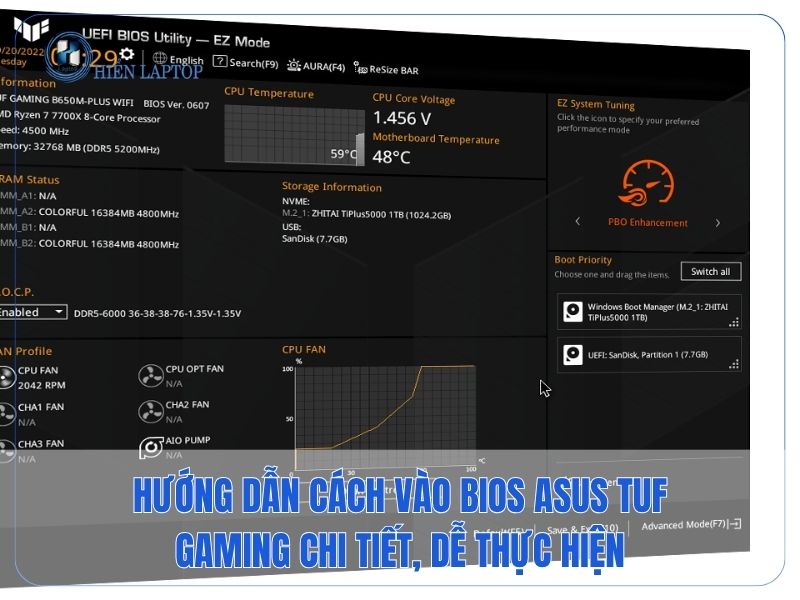
Hướng Dẫn Cách Vào BIOS Asus TUF Gaming Chi Tiết, Dễ Thực Hiện
Cách Vào BIOS Của Lenovo Và Khắc Phục Lỗi Thường Gặp

Hướng Dẫn Cách Vào BIOS Win 8 Nhanh Chóng Cho Người Mới

Cách Vào BIOS Acer Aspire 7 Đơn Giản, Nhanh Chóng Từ A–Z
Cách Vào BIOS Laptop Asus Đơn Giản, Nhanh Chóng

Hướng Dẫn Cách Vào BIOS Lenovo Legion 5 Nhanh Chóng, Dễ Thực Hiện

Cách Xem Thông Số Màn Hình Máy Tính Nhanh Chóng, Đơn Giản

Macbook Có Gập 360 Được Không Và Góc Mở Tối Đa Của Máy

Tìm Hiểu Các Loại Laptop Màn Hình Cảm Ứng Tốt Nhất Hiện Nay

Cục Sạc Laptop Có Tiếng Kêu Lạ: 5 Nguyên Nhân Thường Gặp

Cục Sạc Laptop Asus Bị Nóng Có Sao Không? Cách Xử Lý An Toàn

Akko Switch Có Tốt Không? Đánh Giá Chi Tiết Từ A-Z

Laptop Dell Vostro 15 3000 Có Đèn Bàn Phím Không? Hướng Dẫn Từ A-Z

Ổ Cứng Bị Chuyển Sang RAW Phải Làm Sao? Hướng Dẫn Xử Lý Chi Tiết

Cách Lắp Ổ Cứng HDD Cho Laptop An Toàn Và Đúng Kỹ Thuật

