



































Nguyên Nhân Và Cách Khắc Phục Khi Máy Tính Bị Restarting Lâu

Th6
Trong quá trình sử dụng máy tính, chắc hẳn không ít lần bạn gặp phải tình trạng máy hiển thị dòng chữ “Restarting” nhưng lại mất rất nhiều thời gian để khởi động lại. Đây là một lỗi khá phổ biến, khiến người dùng cảm thấy khó chịu, ảnh hưởng đến công việc và trải nghiệm sử dụng.
Vậy nguyên nhân nào khiến máy tính bị “Restarting lâu”? Liệu có phải do phần cứng hỏng, lỗi phần mềm hay do hệ điều hành gặp sự cố? Trong bài viết dưới đây, Hiển Laptop sẽ giúp bạn tìm hiểu chi tiết các nguyên nhân phổ biến gây ra tình trạng này và gợi ý những cách khắc phục hiệu quả để máy tính của bạn hoạt động mượt mà trở lại.
Nguyên Nhân Máy Tính Bị Restarting Lâu
Windows đang cài đặt hoặc cập nhật hệ thống
- Khi hệ điều hành Windows tiến hành cập nhật, máy tính thường sẽ cần khởi động lại để hoàn tất quá trình. Trong một số trường hợp, việc này diễn ra chậm do file cập nhật nặng hoặc hệ thống gặp lỗi trong quá trình cài đặt.
Xung đột phần mềm hoặc driver
- Các phần mềm không tương thích hoặc driver bị lỗi có thể khiến máy tính mất nhiều thời gian khi khởi động lại, đặc biệt nếu chúng gây xung đột trong hệ thống.

Ổ cứng bị lỗi hoặc sắp hỏng
- Ổ cứng hoạt động chậm, bị bad sector hoặc đã sử dụng quá lâu có thể khiến quá trình restart bị trì trệ, thậm chí dẫn đến treo máy.
RAM hoặc phần cứng gặp trục trặc
- Lỗi RAM, bo mạch chủ hoặc các linh kiện phần cứng khác cũng có thể khiến máy tính hoạt động bất thường khi restart.
Virus hoặc phần mềm độc hại
- Virus hoặc mã độc có thể làm gián đoạn quá trình khởi động hệ thống, gây nên hiện tượng “Restarting” kéo dài bất thường.
Hệ điều hành bị lỗi
- Các lỗi hệ thống như file khởi động bị hỏng, lỗi registry hoặc cài đặt hệ điều hành không ổn định cũng là nguyên nhân thường gặp.
>>> Xem Thêm: Máy Tính Bị Mất Thanh Công Cụ
Cách Khắc Phục Khi Máy Tính Bị Restarting Lâu
Windows đang cài đặt hoặc cập nhật hệ thống
Cách khắc phục:
- Hãy kiên nhẫn chờ hệ thống hoàn tất cập nhật.
- Nếu quá trình kéo dài bất thường (trên 30 phút), bạn có thể nhấn giữ nút nguồn để tắt máy, sau đó bật lại. Nếu vẫn không được, hãy khởi động vào chế độ Safe Mode và kiểm tra bản cập nhật trong Settings > Windows Update.
- Sử dụng công cụ Windows Update Troubleshooter để sửa lỗi cập nhật.
Xung đột phần mềm hoặc driver
Cách khắc phục:
- Gỡ bỏ phần mềm mới cài đặt gần đây hoặc driver không tương thích.
- Cập nhật driver lên phiên bản mới nhất từ website của nhà sản xuất.
- Dùng lệnh “sfc /scannow” trong Command Prompt để kiểm tra và sửa lỗi hệ thống.

Ổ cứng bị lỗi hoặc sắp hỏng
Cách khắc phục:
- Kiểm tra ổ cứng bằng công cụ CHKDSK hoặc phần mềm như CrystalDiskInfo.
- Nếu phát hiện bad sector hoặc ổ đĩa yếu, hãy sao lưu dữ liệu quan trọng và cân nhắc thay ổ cứng mới.
- Sử dụng ổ SSD thay vì HDD để tăng tốc khởi động.
RAM hoặc phần cứng gặp trục trặc
Cách khắc phục:
- Tháo và vệ sinh RAM, sau đó lắp lại.
- Sử dụng công cụ Windows Memory Diagnostic để kiểm tra RAM.
- Nếu phần cứng khác có vấn đề (mainboard, nguồn…), hãy đem máy đến trung tâm sửa chữa uy tín như Hiển Laptop để kiểm tra chuyên sâu.
Virus hoặc phần mềm độc hại
Cách khắc phục:
- Cài đặt và quét toàn bộ hệ thống bằng phần mềm diệt virus uy tín như Kaspersky, ESET hoặc Windows Defender.
- Xóa bỏ các phần mềm không rõ nguồn gốc hoặc đáng nghi.
- Cập nhật lại hệ điều hành sau khi làm sạch virus.
Hệ điều hành bị lỗi
Cách khắc phục:
- Thực hiện System Restore để quay lại điểm khôi phục trước khi xảy ra lỗi.
- Dùng Startup Repair từ USB cài đặt Windows để sửa lỗi khởi động.
- Nếu lỗi nghiêm trọng, hãy sao lưu dữ liệu và cài lại Windows.
Nếu bạn đã thử nhiều cách nhưng máy tính vẫn gặp lỗi “Restarting lâu” hoặc xuất hiện thêm các vấn đề khác như treo máy, khởi động chậm, đừng ngần ngại mang máy đến Hiển Laptop để được kiểm tra và sửa chữa chuyên nghiệp.
Với đội ngũ kỹ thuật viên giàu kinh nghiệm, thiết bị hiện đại và quy trình làm việc minh bạch, chúng tôi cam kết mang đến cho bạn dịch vụ sửa laptop chất lượng, nhanh chóng và giá cả hợp lý. Hãy để Hiển Laptop đồng hành cùng bạn trong việc khôi phục hiệu suất ổn định cho chiếc máy tính thân yêu nhé.
- Dịch Vụ Sửa Màn Hình Laptop Chuyên Nghiệp Uy Tín Nhất Tại Thành Phố Hồ Chí Minh
- Hiển Laptop – địa chỉ thay quạt tản nhiệt cho laptop giá rẻ
- Máy Tính Bị Giới Hạn Băng Thông Nguyên Nhân Và Cách Khắc Phục
- Thay Thế, Sữa Chữa Màn Hình Laptop Chất Lượng Tại Trung Tâm Hiển Laptop
- Tìm Hiểu Về Tốc Độ Xử Lý Của CPU Laptop
Bài viết cùng chủ đề:

Cách Vào BIOS Asus Vivobook Khi Không Vào Được BIOS
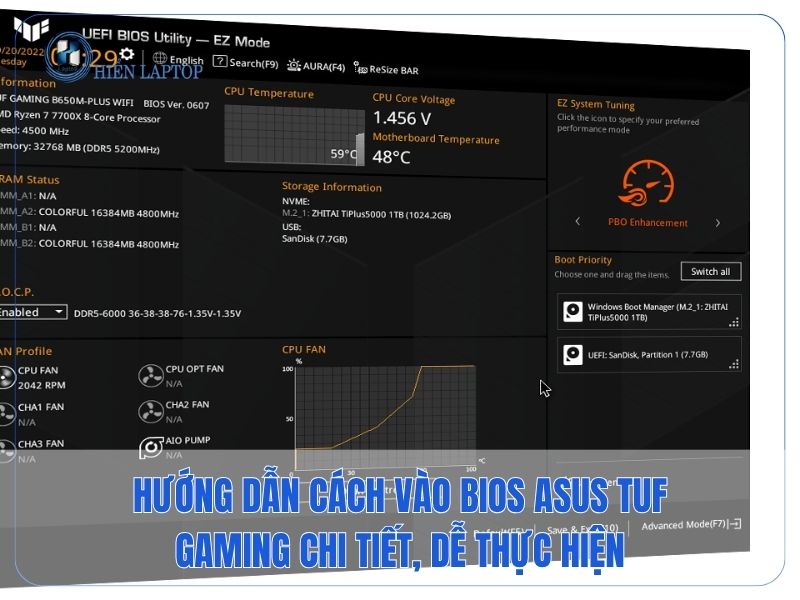
Hướng Dẫn Cách Vào BIOS Asus TUF Gaming Chi Tiết, Dễ Thực Hiện

Cách Vào BIOS Của Lenovo Và Khắc Phục Lỗi Thường Gặp

Hướng Dẫn Cách Vào BIOS Win 8 Nhanh Chóng Cho Người Mới

Cách Vào BIOS Acer Aspire 7 Đơn Giản, Nhanh Chóng Từ A–Z
Cách Vào BIOS Laptop Asus Đơn Giản, Nhanh Chóng

Hướng Dẫn Cách Vào BIOS Lenovo Legion 5 Nhanh Chóng, Dễ Thực Hiện
Cách Xem Thông Số Màn Hình Máy Tính Nhanh Chóng, Đơn Giản

Macbook Có Gập 360 Được Không Và Góc Mở Tối Đa Của Máy

Tìm Hiểu Các Loại Laptop Màn Hình Cảm Ứng Tốt Nhất Hiện Nay

Cục Sạc Laptop Có Tiếng Kêu Lạ: 5 Nguyên Nhân Thường Gặp

Cục Sạc Laptop Asus Bị Nóng Có Sao Không? Cách Xử Lý An Toàn

Akko Switch Có Tốt Không? Đánh Giá Chi Tiết Từ A-Z

Laptop Dell Vostro 15 3000 Có Đèn Bàn Phím Không? Hướng Dẫn Từ A-Z

Ổ Cứng Bị Chuyển Sang RAW Phải Làm Sao? Hướng Dẫn Xử Lý Chi Tiết

Cách Lắp Ổ Cứng HDD Cho Laptop An Toàn Và Đúng Kỹ Thuật

