



































Cách sửa bàn phím laptop bị liệt 1 số nút đơn giản

Th12
Việc bàn phím laptop bị liệt 1 số nút là vấn đề thường gặp, gây ra không ít bất tiện trong quá trình sử dụng. Tình trạng này có thể xuất phát từ nhiều nguyên nhân khác nhau, từ lỗi phần mềm, hư hỏng phần cứng đến các yếu tố vật lý như bụi bẩn hay kẹt phím. Trong bài viết này, chúng tôi sẽ hướng dẫn bạn một số cách khắc phục đơn giản, giúp bàn phím hoạt động trơn tru trở lại.
Nguyên nhân khiến bàn phím laptop bị liệt 1 số nút
Bàn phím laptop bị liệt có thể xuất phát từ nhiều nguyên nhân khác nhau, và việc hiểu rõ lý do sẽ giúp bạn khắc phục hiệu quả. Dưới đây là những nguyên nhân thường gặp mà bạn nên biết.

Bàn phím bị dính nước
Thói quen vừa sử dụng laptop vừa ăn uống, như uống trà sữa hay cà phê, dễ khiến nước đổ lên bàn phím. Khi chất lỏng thấm vào bên trong, nếu không xử lý kịp thời, các nút bàn phím sẽ bị ảnh hưởng, gây liệt một số nút hoặc làm hỏng toàn bộ bàn phím.
Để tránh tình trạng này, hãy dừng ngay thói quen ăn uống gần máy tính. Nếu sự cố xảy ra, bạn cần tắt máy ngay, dùng khăn mềm lau sạch nước trên bề mặt, và sử dụng máy sấy (chế độ mát) để làm khô các khe hở và linh kiện bên trong. Điều này sẽ giảm nguy cơ hư hại nặng hơn cho hệ thống.

Bàn phím sử dụng lâu ngày không còn nhạy
Mỗi thiết bị điện tử đều có tuổi thọ nhất định, và bàn phím laptop cũng không ngoại lệ. Sau thời gian dài sử dụng, bàn phím sẽ mất độ nhạy, khiến một số nút không hoạt động. Ngay cả với những bàn phím chất lượng cao, điều này cũng khó tránh khỏi khi chúng đạt đến giới hạn sử dụng.
Dây kết nối bàn phím bị lỏng hoặc đứt
Nếu bàn phím laptop không hoạt động ở một số phím, nguyên nhân có thể nằm ở dây kết nối giữa bàn phím và mainboard. Dây bị lỏng hoặc đứt sẽ khiến tín hiệu không được truyền đi đầy đủ. Hãy kiểm tra lại các dây nối và đảm bảo chúng được cắm chặt. Nếu dây bị đứt, bạn cần thay mới để khôi phục hoạt động của bàn phím.
Phím bị kẹt do bụi bẩn tích tụ
Vệ sinh bàn phím không thường xuyên có thể khiến bụi bẩn và cặn tích tụ dưới các nút bấm. Lâu dần, bụi sẽ làm các phím kẹt, không còn nhạy hoặc không hoạt động đúng cách. Để khắc phục, bạn cần tháo các nút bấm, làm sạch bên dưới và đảm bảo bàn phím luôn trong trạng thái sạch sẽ.
Vô tình tắt chế độ NumLock
Một lỗi thường gặp khác là bạn vô tình tắt chức năng NumLock trên bàn phím. Điều này khiến các phím số ở bàn phím phụ không hoạt động. Chỉ cần nhấn lại phím NumLock để kích hoạt lại chức năng, và bạn có thể tiếp tục sử dụng.
Bàn phím bị khóa chức năng
Có những trường hợp bạn vô ý nhấn tổ hợp phím bật tính năng “Make the keyboard easier to use,” làm bàn phím bị vô hiệu hóa một phần. Nếu nghi ngờ lỗi này, hãy kiểm tra bằng cách thử các phím chức năng ở hàng trên cùng, nếu chúng vẫn hoạt động nhưng các phím số và chữ cái không gõ được, bạn cần tắt tính năng này trong cài đặt hệ thống.

Máy tính bị nhiễm virus
Virus máy tính cũng là một nguyên nhân đáng chú ý khiến bàn phím không hoạt động. Khi bạn tải xuống phần mềm hoặc truy cập các trang web không an toàn, virus có thể xâm nhập và làm hỏng hệ thống, bao gồm cả bàn phím. Để tránh tình trạng này, hãy sử dụng phần mềm diệt virus và cẩn thận trong quá trình sử dụng máy tính.
Việc nhận biết và xử lý các nguyên nhân trên không chỉ giúp khắc phục bàn phím bị liệt mà còn kéo dài tuổi thọ cho thiết bị của bạn.
Cách khắc phục bàn phím laptop bị liệt 1 số nút nhanh chóng, hiệu quả
Sử dụng tổ hợp phím Windows + C
Khi phát hiện bàn phím laptop bị liệt một số nút, bạn có thể thử nhấn tổ hợp phím Windows + C. Nếu menu trên Windows 10 xuất hiện, điều này có thể báo hiệu rằng bàn phím đang gặp vấn đề, thường là do xung đột với một số ứng dụng trong máy. Để xử lý, hãy khởi động lại các ứng dụng trên máy tính và kiểm tra xem bàn phím đã hoạt động bình thường chưa.
Thay pin mới cho bàn phím không dây
Đối với bàn phím không dây, nếu các phím không hoạt động ổn định, rất có thể nguyên nhân là do pin đã yếu hoặc cạn kiệt. Thử thay pin mới cho bàn phím để đảm bảo nguồn năng lượng được cung cấp đầy đủ. Điều này đặc biệt cần thiết nếu bạn đã sử dụng bàn phím trong thời gian dài mà chưa thay pin.

Kiểm tra phạm vi kết nối của bàn phím không dây
Nếu bạn đang sử dụng bàn phím không dây Bluetooth và gặp tình trạng một số phím không phản hồi, hãy kiểm tra xem bàn phím có nằm ngoài phạm vi kết nối hay không. Thông thường, bàn phím Bluetooth chỉ hoạt động tốt trong phạm vi khoảng 9m. Nếu vượt quá khoảng cách này, tín hiệu truyền dẫn sẽ bị gián đoạn, dẫn đến tình trạng bàn phím không hoạt động.
Kết nối lại bàn phím Bluetooth với máy tính
Trong trường hợp bàn phím Bluetooth bị lỗi kết nối, bạn có thể thử ghép nối lại thiết bị. Hãy tắt bàn phím và bật chế độ phát hiện kết nối. Sau đó, mở Settings trên máy tính, chọn Devices, rồi nhấn Add a device. Khi danh sách thiết bị hiển thị, nhấp vào tên bàn phím Bluetooth của bạn để kết nối. Cuối cùng, kiểm tra lại xem các phím đã hoạt động bình thường hay chưa.
Cài đặt lại bàn phím
Đối với các lỗi nghiêm trọng hơn, cài đặt lại bàn phím có thể là giải pháp hiệu quả. Đầu tiên, nhấp chuột phải vào nút Start ở góc dưới bên trái màn hình, chọn Device Manager. Sau đó, trong mục View, chọn Show Hidden Devices để hiển thị danh sách bàn phím. Tại đây, bạn nhấp chuột phải vào tên bàn phím và chọn Uninstall. Sau khi gỡ cài đặt, khởi động lại máy tính để hệ thống tự động cài đặt lại bàn phím.
Những phương pháp trên sẽ giúp bạn xử lý nhanh chóng và hiệu quả tình trạng bàn phím bị liệt một số phím, đảm bảo trải nghiệm sử dụng thiết bị được khôi phục tối ưu.
Cập nhật Driver cho bàn phím
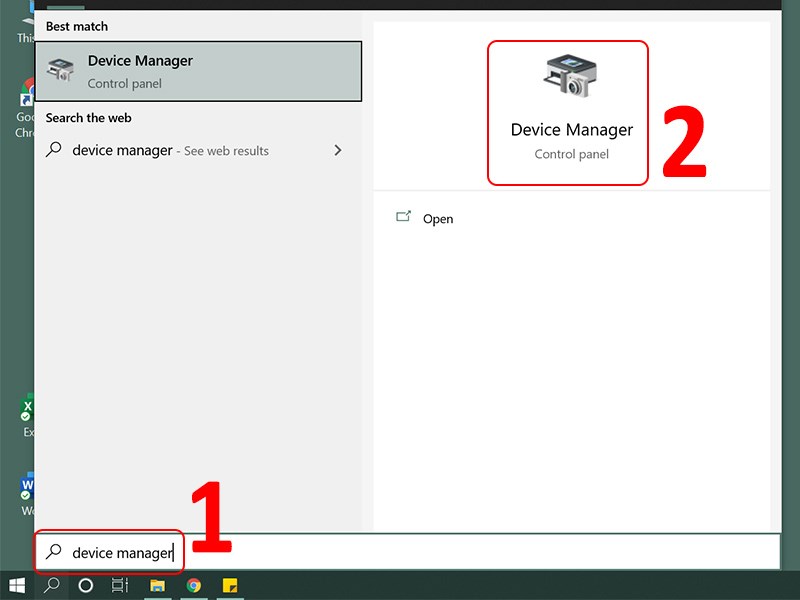
- Bước 1: Chọn biểu tượng Tìm kiếm > Gõ ‘device manager’ > Chọn Device Manager.
- Bước 2: Chọn một thiết bị cần cập nhật > Click chuột phải vào thiết bị cụ thể > Chọn Properties.
- Bước 3: Click chọn Update Driver.
- Bước 4: Chọn Search automatically for drivers.
- Bước 5: Chờ máy tính tìm kiếm và cập nhật xong > Click chọn Close.
Kiểm tra tình trạng vật lý của bàn phím
Người dùng nên quan sát kỹ các phím để xem có phím nào bị kẹt hoặc bị mắc các vật cản như bụi bẩn hay không. Đây thường là nguyên nhân phổ biến dẫn đến tình trạng bàn phím laptop bị liệt 1 số nút. Hãy vệ sinh bàn phím bằng cách lau sạch bụi bẩn bám trên bề mặt và dưới các phím.
Nếu bạn quen thuộc với việc tháo lắp, có thể nhẹ nhàng gỡ từng phím để vệ sinh kỹ lưỡng hơn, sau đó lắp lại đúng cách. Để làm sạch hiệu quả, hãy sử dụng dung dịch vệ sinh chuyên dụng hoặc cồn y tế, kết hợp với khăn mềm hoặc tăm bông để làm sạch các khe hở và bề mặt bàn phím triệt để.
Kiểm tra dây kết nối bàn phím
Một nguyên nhân khác gây ra tình trạng bàn phím laptop bị liệt 1 số nút là do dây kết nối giữa bàn phím và mainboard gặp vấn đề. Để kiểm tra, bạn cần có kiến thức cơ bản về kỹ thuật nhằm thực hiện chính xác.
Hãy mở phần vỏ máy để xem dây kết nối có bị lỏng hay đứt không. Nếu dây bị lỏng, bạn có thể gắn lại chắc chắn. Trong trường hợp dây bị đứt, hãy liên hệ dịch vụ sửa chữa chuyên nghiệp để được thay thế nhanh chóng và đảm bảo chất lượng.
Cài đặt phần mềm diệt virus
Việc máy tính bị nhiễm virus cũng có thể là nguyên nhân khiến bàn phím laptop bị liệt 1 số nút. Virus có thể gây xung đột hệ thống hoặc làm gián đoạn hoạt động của bàn phím.
Hãy cài đặt các phần mềm diệt virus uy tín để bảo vệ máy tính, chẳng hạn như Bitdefender Antivirus Free Edition hoặc Avast Free Antivirus. Sau khi quét và loại bỏ virus, kiểm tra lại bàn phím để xem tình trạng đã được khắc phục hay chưa.
Những bước trên sẽ giúp bạn xử lý hiệu quả tình trạng bàn phím bị liệt, giúp thiết bị hoạt động mượt mà trở lại.

Kết luận
Tình trạng bàn phím laptop bị liệt 1 số nút tuy gây khó chịu nhưng hoàn toàn có thể khắc phục được với những cách đơn giản và hiệu quả ngay tại nhà. Từ việc kiểm tra vệ sinh bàn phím, cài đặt lại phần mềm cho đến sử dụng các công cụ hỗ trợ, bạn đã có thể giải quyết vấn đề nhanh chóng. Nếu các phương pháp trên không đem lại hiệu quả, hãy liên hệ với các trung tâm sửa chữa chuyên nghiệp để được hỗ trợ kịp thời.
Một khi laptop của bạn có bị vấn đề hư hỏng hoặc thay thế hãy ưu tiên đến trung tâm sửa chữa Laptop quận Gò vấp đề được chăm sóc laptop đúng cách để đảm bảo thiết bị của bạn hoạt động ổn định và bền lâu.
- Cách Lắp Ổ Cứng SSD Cho PC Và Khắc Phục Lỗi Máy Không Nhận Ổ Cứng
- AMD công bố ra mắt CPU Ryzen AI 300 năm 2024
- Hiển Laptop Trung Tâm Thay Màn Hình Macbook Chuyên Nghiệp Chất Lượng nhập khẩu chất lượng
- Tổng hợp 14 mẫu laptop Asus có đèn bàn phím đẹp nhất đa chức năng
- Cách Cài Đồng Hồ Trên Màn Hình Máy Tính Chi Tiết Từ A–Z
Bài viết cùng chủ đề:

Hướng Dẫn Cách Check MDM MacBook Nhanh Chóng, Dễ Thực Hiện

Cách Vào BIOS Asus Vivobook Khi Không Vào Được BIOS
Hướng Dẫn Cách Vào BIOS Asus TUF Gaming Chi Tiết, Dễ Thực Hiện
Cách Vào BIOS Của Lenovo Và Khắc Phục Lỗi Thường Gặp

Hướng Dẫn Cách Vào BIOS Win 8 Nhanh Chóng Cho Người Mới

Cách Vào BIOS Acer Aspire 7 Đơn Giản, Nhanh Chóng Từ A–Z
Cách Vào BIOS Laptop Asus Đơn Giản, Nhanh Chóng

Hướng Dẫn Cách Vào BIOS Lenovo Legion 5 Nhanh Chóng, Dễ Thực Hiện

Cách Xem Thông Số Màn Hình Máy Tính Nhanh Chóng, Đơn Giản

Macbook Có Gập 360 Được Không Và Góc Mở Tối Đa Của Máy

Tìm Hiểu Các Loại Laptop Màn Hình Cảm Ứng Tốt Nhất Hiện Nay

Cục Sạc Laptop Có Tiếng Kêu Lạ: 5 Nguyên Nhân Thường Gặp

Cục Sạc Laptop Asus Bị Nóng Có Sao Không? Cách Xử Lý An Toàn

Akko Switch Có Tốt Không? Đánh Giá Chi Tiết Từ A-Z

Những Dòng Laptop Có Đèn Bàn Phím Phổ Biến Nhất Hiện Nay

Lenovo Ideapad 3 Có Đèn Bàn Phím Không? Nguyên Nhân Và Cách Khắc Phục

