



































Cách Vào BIOS Laptop Asus Đơn Giản, Nhanh Chóng

Th10
Cách vào BIOS laptop Asus là thao tác cần thiết khi bạn muốn thay đổi thứ tự khởi động, kiểm tra phần cứng hoặc điều chỉnh các thiết lập hệ thống trên laptop. Trong bài viết này, Hiển laptop sẽ hướng dẫn bạn các cách truy cập BIOS laptop Asus nhanh chóng, đơn giản và cách khắc phục những lỗi thường gặp khi thực hiện.
BIOS trên laptop Asus là gì?
BIOS (viết tắt của Basic Input/Output System) trên laptop Asus là phần mềm hệ thống cơ bản được cài sẵn vào một con chip trên bo mạch chủ (mainboard).
Đây là chương trình chạy đầu tiên ngay khi bạn vừa nhấn nút nguồn, hoạt động trước cả hệ điều hành Windows:
- Kiểm tra phần cứng (POST): Tự động quét và kiểm tra xem CPU, RAM, ổ cứng, bàn phím và màn hình có hoạt động bình thường không trước khi khởi động.\
- Cầu nối giao tiếp: Quản lý và điều phối luồng dữ liệu giữa phần cứng vật lý và hệ điều hành.
- Tìm và nạp hệ điều hành: Xác định đúng ổ cứng chứa Windows (hoặc USB cài win) để nạp dữ liệu khởi động vào RAM.
- Tùy chỉnh hệ thống: Cung cấp giao diện để người dùng thiết lập thứ tự khởi động (boot order), bật/tắt tính năng ảo hóa (VT-x/AMD-V), cập nhật phần mềm bo mạch (EZ Flash) hoặc kiểm tra thông tin phần cứng.
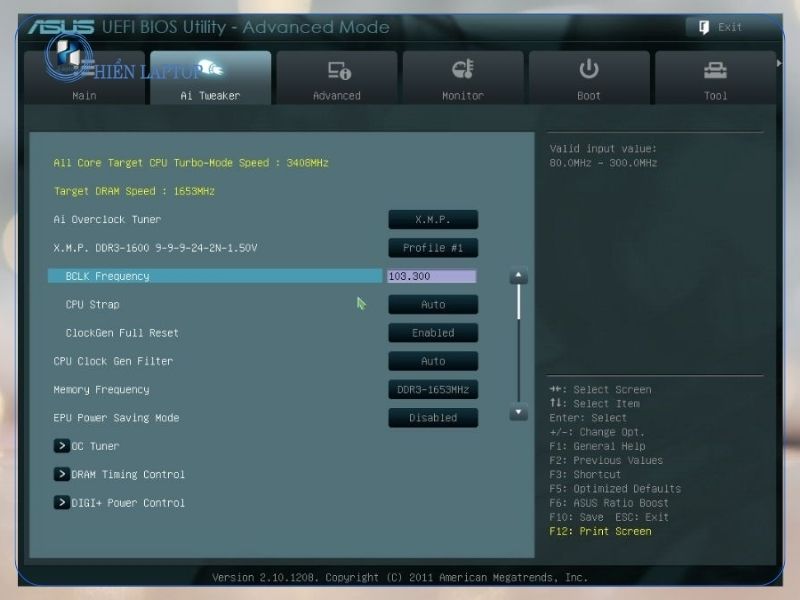
Cách vào BIOS laptop Asus bằng phím tắt
Trên laptop Asus, phím tắt tiêu chuẩn để truy cập vào BIOS / UEFI là phím F2. Bạn có thể thực hiện theo các bước sau:
- Tắt nguồn hoàn toàn: Nhấn vào Start > chọn biểu tượng Power > chọn Shut down (đảm bảo máy đã tắt hẳn, đèn bàn phím và đèn báo nguồn không còn sáng).
- Nhấn giữ phím tắt: Nhấn và giữ chặt phím F2 trên bàn phím.
- Bật nguồn: Trong khi vẫn đang giữ phím F2, bấm nút Nguồn (Power) một lần để mở máy.
- Truy cập BIOS: Tiếp tục giữ phím F2 cho đến khi màn hình hiển thị giao diện ASUS UEFI BIOS Utility thì thả tay ra.
Lưu ý:
- Dùng phím Fn: Thử tổ hợp Fn + F2 nếu máy mặc định phím F2 là phím chức năng (tăng/giảm âm lượng, độ sáng).
- Phím thay thế: Một số dòng máy có thể dùng thêm phím Delete (Del) để vào BIOS.
- Vào Menu Boot nhanh: Nhấn giữ phím Esc khi mở nguồn nếu chỉ muốn chọn boot nhanh từ USB/ổ cứng ngoài.
- Bỏ qua Fast Startup: Tắt tính năng Fast Startup trên Windows nếu máy khởi động quá nhanh làm lỡ nhịp bấm phím.
Cách vào BIOS laptop Asus từ Windows 10 và Windows 11
Nếu tính năng khởi động nhanh (Fast Startup) hoặc màn hình load quá nhanh khiến bạn không kịp nhấn phím tắt F2, truy cập thẳng từ menu phục hồi của Windows là giải pháp chuẩn xác và an toàn nhất.
Cách vào BIOS trên Windows 11
- Mở Settings: Nhấn tổ hợp phím Windows + I, chọn tab System ở danh mục bên trái, sau đó cuộn xuống chọn Recovery.
- Kích hoạt Advanced Startup: Tại dòng Advanced startup, nhấn vào nút Restart now và chọn xác nhận Restart now trên thông báo hiện ra.
- Điều hướng menu cứu hộ: Máy tính sẽ chuyển sang màn hình xanh với các tùy chọn, nhấn lần lượt theo đường dẫn: Troubleshoot > Advanced options > UEFI Firmware Settings.
- Khởi động vào BIOS: Nhấn nút Restart. Laptop Asus sẽ tự động khởi động thẳng vào giao diện ASUS UEFI BIOS Utility.
Cách vào BIOS trên Windows 10
- Mở Settings: Nhấn tổ hợp phím Windows + I, sau đó chọn mục Update & Security.
- Kích hoạt Advanced Startup: Chọn thẻ Recovery ở danh sách bên trái. Tại mục Advanced startup, nhấn nút Restart now.
- Điều hướng menu cứu hộ: Khi màn hình xanh cứu hộ xuất hiện, chọn theo thứ tự: Troubleshoot > Advanced options > UEFI Firmware Settings.
- Khởi động vào BIOS: Nhấn Restart. Máy tính sẽ khởi động lại và mở trực tiếp màn hình cài đặt BIOS của Asus.
Mẹo nhanh áp dụng cho cả Windows 10 & 11: Giữ phím Shift trên bàn phím, đồng thời nhấn nút Start (logo Windows) > chọn biểu tượng Nguồn (Power) > nhấn Restart. Máy sẽ bỏ qua các bước mở Cài đặt và chuyển thẳng đến màn hình cứu hộ Troubleshoot.
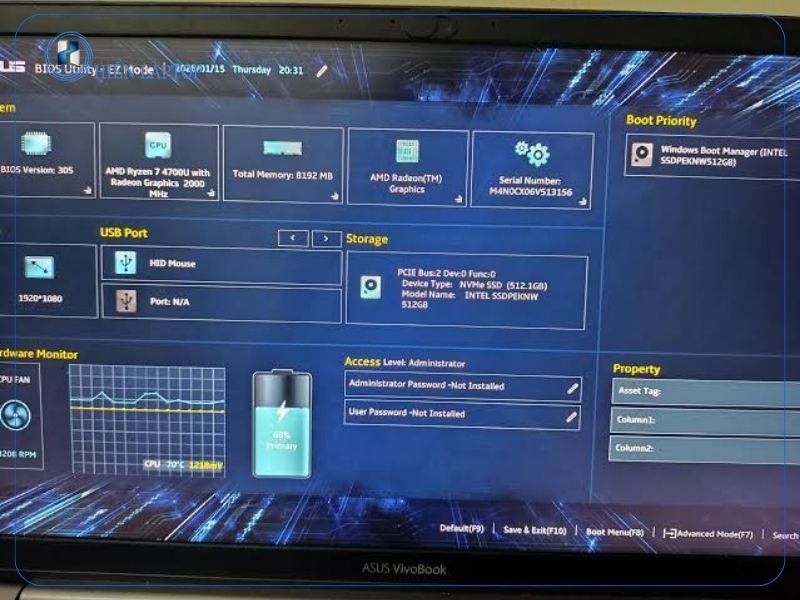
Cách vào BIOS Asus khi máy đang bật
Khi laptop hoặc máy tính Asus đang hoạt động trong hệ điều hành Windows, bạn không cần phải tắt hẳn máy để canh thời gian bấm phím tắt. Thay vào đó, bạn có thể chuyển lệnh khởi động thẳng vào giao diện UEFI BIOS bằng 2 cách tiện lợi sau:
Cách 1: Sử dụng phím tắt Shift + Restart (Nhanh nhất)
Đây là cách nhanh nhất và áp dụng tương tự trên cả Windows 10 lẫn Windows 11:
1. Lưu công việc: Lưu lại toàn bộ tài liệu hoặc phần mềm đang làm việc dang dở.
2. Kích hoạt menu cứu hộ:
- Mở menu Start (biểu tượng logo Windows trên thanh tác vụ).
- Nhấn vào biểu tượng Nguồn (Power).
- Nhấn giữ phím Shift trên bàn phím, đồng thời dùng chuột nhấn vào Restart.
3. Điều hướng vào BIOS: Khi màn hình xanh Choose an option hiện ra, bạn thả phím Shift và chọn lần lượt:
Troubleshoot > Advanced options > UEFI Firmware Settings.
4. Xác nhận khởi động: Nhấn nút Restart. Máy tính sẽ tự khởi động lại và mở thẳng giao diện ASUS UEFI BIOS Utility.
Cách 2: Sử dụng dòng lệnh qua hộp thoại Run (Command Line)
Cách này đặc biệt hữu ích nếu chuột bị đơ hoặc bạn muốn thao tác tự động chỉ bằng bàn phím:
1. Nhấn tổ hợp phím Windows + R để mở cửa sổ Run.
2. Nhập lệnh sau vào ô trống:
DOS
shutdown /r /fw /t 0
3. Nhấn Enter (hoặc chọn OK). Máy sẽ lập tức đóng hệ điều hành và khởi động thẳng vào giao diện BIOS của Asus mà không qua màn hình chờ nào khác.
Xem thêm: Dịch vụ sửa laptop lấy liền giá rẻ
Những lưu ý khi truy cập và thiết lập BIOS laptop Asus
Dưới đây là những lưu ý quan trọng bạn tuyệt đối không nên bỏ qua khi truy cập và tùy chỉnh BIOS trên laptop Asus:
- Cắm sạc ổn định: Luôn kết nối bộ sạc với nguồn điện liên tục, tuyệt đối không để máy sập nguồn khi đang thao tác cấu hình hoặc cập nhật BIOS.
- Không tắt nguồn đột ngột: Không giữ đè phím nguồn hoặc rút pin ngang khi máy đang lưu thiết lập hoặc chạy EZ Flash để tránh lỗi ROM, hỏng bo mạch chủ.
- Ghi nhớ cấu hình gốc: Chụp ảnh lại màn hình các thông số ban đầu trước khi can thiệp (nhất là cấu hình SATA/NVMe, Boot mode, Secure Boot) để dễ khôi phục khi gặp lỗi.
- Không đổi cài đặt khi chưa rõ chức năng: Tránh tự ý chỉnh sâu vào mục ép xung (Overclocking), điện áp CPU/RAM hoặc các tùy chọn chipset nâng cao nếu không có chuyên môn.
- Lưu mật khẩu cẩn thận: Nếu đặt mật khẩu BIOS (Administrator/User Password), cần ghi chép lại chính xác; quên mật khẩu này sẽ bị khóa máy hoàn toàn và xử lý rất phức tạp.
- Tận dụng phím F9 (Khôi phục mặc định): Nhấn phím F9 (Restore Defaults) để đưa toàn bộ thiết lập về trạng thái chuẩn của nhà sản xuất nếu máy gặp lỗi không khởi động được vào Windows.
- Thoát đúng lệnh: Dùng phím F10 (Save & Exit) khi muốn lưu lại các thay đổi, hoặc dùng phím Esc (Discard & Exit) nếu chỉ vào xem thông tin và muốn hủy các thao tác vừa chỉnh.
Trên đây là những hướng dẫn cách vào BIOS Asus bằng phím tắt và thông qua cài đặt Windows, giúp bạn truy cập hệ thống nhanh chóng để kiểm tra hoặc điều chỉnh các thông số cần thiết. Trong quá trình thực hiện, bạn nên thận trọng khi thay đổi thiết lập để tránh ảnh hưởng đến hoạt động của laptop. Nếu cần tìm hiểu thêm các thủ thuật máy tính hữu ích, hãy tham khảo những bài viết hướng dẫn từ Hiển laptop.
Bài viết cùng chủ đề:

Cách Vào BIOS Của Lenovo Và Khắc Phục Lỗi Thường Gặp

Cách Xem Thông Số Màn Hình Máy Tính Nhanh Chóng, Đơn Giản

Macbook Có Gập 360 Được Không Và Góc Mở Tối Đa Của Máy

Tìm Hiểu Các Loại Laptop Màn Hình Cảm Ứng Tốt Nhất Hiện Nay

Cục Sạc Laptop Có Tiếng Kêu Lạ: 5 Nguyên Nhân Thường Gặp

Cục Sạc Laptop Asus Bị Nóng Có Sao Không? Cách Xử Lý An Toàn

Akko Switch Có Tốt Không? Đánh Giá Chi Tiết Từ A-Z

Laptop Dell Vostro 15 3000 Có Đèn Bàn Phím Không? Hướng Dẫn Từ A-Z

Ổ Cứng Bị Chuyển Sang RAW Phải Làm Sao? Hướng Dẫn Xử Lý Chi Tiết

Cách Lắp Ổ Cứng HDD Cho Laptop An Toàn Và Đúng Kỹ Thuật

Cách Lắp Ổ Cứng SSD Cho Laptop Chi Tiết Từ A-Z Cho Người Mới

Mất Chuột Trên Laptop Asus: Nguyên Nhân Và Cách Khắc Phục Nhanh Chóng

Cách Sửa Lỗi Pin Laptop Báo Plugged In Not Charging Hiệu Quả

Tuổi Thọ Của Máy Tính Để Bàn Và Cách Sử Dụng Máy Tính Bàn Bền Lâu

Pin Laptop 45Wh Dùng Được Bao Lâu Và Các Yếu Tố Ảnh Hưởng Đến Thời Lượng Pin

Mã Pin Laptop Là Gì Những Lưu Ý Khi Thay Pin Laptop

