



































Tự Vệ Sinh Laptop Dell Latitude 5401 Tại Nhà Đơn Giản, Dễ Dàng

Th6
Laptop là một thiết bị điện tử quan trọng trong cuộc sống hiện đại, giúp chúng ta học tập, làm việc và giải trí. Tuy nhiên, sau một thời gian sử dụng, laptop có thể bám bụi bẩn, ảnh hưởng đến hiệu quả hoạt động và tuổi thọ của máy. Do đó, việc tự vệ sinh laptop định kỳ là điều cần thiết để đảm bảo máy luôn hoạt động tốt nhất.

Bài viết này Hiển Laptop sẽ hướng dẫn bạn cách tự vệ sinh laptop Dell Latitude 5401 tại nhà một cách đơn giản và dễ hiểu.
Một số lưu ý quan trọng trước khi vệ sinh Laptop Dell Latitude 5401
- Tắt nguồn laptop và rút phích cắm điện trước khi vệ sinh.
- Tránh sử dụng nước hoặc dung dịch có chứa cồn mạnh để vệ sinh vì có thể gây hư hại các linh kiện.
- Bạn không được xịt hay đổ trực tiếp dung dịch ra màn hình mà phải cho dung dịch vào bông hay vải mềm để lau, còn ở các góc thì dùng chổi quét và bụi bẩn ra ngoài.
- Tuyệt đối không được dùng dung dịch hay chất lỏng để vệ sinh bàn phím vì phía dưới là các bản mạch bán dẫn nhạy cảm với nước
- Tránh để nước hoặc chất lỏng xâm nhập vào bên trong laptop.
- Không sử dụng lực mạnh: Khi tháo lắp và vệ sinh, cần nhẹ nhàng để tránh làm hỏng các linh kiện nhạy cảm.
- Thực hiện định kỳ: Nên vệ sinh laptop định kỳ để duy trì hiệu suất hoạt động tốt nhất.
- Không sử dụng chất tẩy rửa mạnh hoặc dung môi để vệ sinh laptop.
- Bạn chỉ nên dùng các loại dầu bôi trơn dành cho máy Laptop chuyên dụng hoặc chất tương tự khi có ý định bảo dưỡng quạt gió, nếu không thì quạt gió có thể bị hỏng sớm hay ảnh hưởng đến các linh kiện khác trong máy.

Tự vệ sinh laptop nên chuẩn bị dụng cụ gì
Trước khi bắt đầu, hãy chắc chắn rằng bạn đã chuẩn bị đầy đủ các dụng cụ cần thiết:
- Tua vít nhỏ (thường là tua vít ốc Phillips).
- Bình xịt khí nén.
- Máy hút bụi mini ( nếu có )
- Bông tăm hoặc cọ nhỏ mềm.
- Bông mềm, không xơ.
- Chổi vệ sinh laptop chuyên dụng
- Nước vệ sinh laptop chuyên dụng
Vệ sinh bên ngoài Laptop Dell Latitude 5401
Sử dụng khăn mềm và dung dịch vệ sinh để lau sạch vỏ ngoài của laptop. Hãy chắc chắn rằng khăn chỉ ẩm, không ướt, để tránh làm nước thấm vào bên trong máy. Thao tác cụ thể như sau:
- Thấm một ít dung dịch vệ sinh lên khăn mềm.
- Lau nhẹ nhàng vỏ máy, chú ý không làm trầy xước bề mặt.
- Lau màn hình theo chuyển động tròn hoặc từ trên xuống dưới và dùng tay còn lại giữ máy cố định.

Tự vệ sinh Bàn Phím Dell Latitude 5401
Bàn phím là nơi dễ bám bụi và vi khuẩn nhất. Bạn có thể sử dụng bình xịt khí nén để thổi bay bụi bẩn ra khỏi các khe phím. Hoạc bạn lấy cọ quét làm sạch bên trên và cọ mềm cho các khe của bàn phím, vệ sinh từ trên xuống dưới, từ trái qua phải. Vì đây là bộ phận chúng ta làm việc thường xuyên nên sẽ có nhiều bụi bẩn, do đó phải vệ sinh thật kỹ và nhẹ tay để tránh làm xước bàn phím.
- Sử dụng bình xịt khí nén thổi nhẹ nhàng qua các khe phím.
- Sử dụng bông tăm để làm sạch kỹ hơn các khe giữa các phím.

Tự vệ sinh bên trong Laptop Dell Latitude 5401
Tắt Máy và Ngắt Kết Nối
- Tắt hoàn toàn laptop.
- Ngắt kết nối tất cả các cáp và phụ kiện (sạc, chuột, USB, v.v.).
Tháo Pin
- Nếu laptop có pin rời, hãy tháo pin ra trước khi tiếp tục.
Mở Nắp Dưới Laptop
- Lật ngược laptop và sử dụng tuốc nơ vít để tháo tất cả các ốc vít trên nắp dưới của laptop.
- Cẩn thận mở nắp dưới, bạn có thể sử dụng một công cụ nhỏ (như một cây thẻ nhựa) để cạy nhẹ các cạnh nếu cần thiết.

Làm Sạch Bên Trong
- Quạt và Hệ Thống Tản Nhiệt: Sử dụng bóng thổi bụi để loại bỏ bụi bẩn từ quạt và hệ thống tản nhiệt. Dùng cọ mềm để quét sạch bụi.
- Bo Mạch Chủ và Các Linh Kiện Khác: Dùng cọ mềm quét sạch bụi trên bo mạch chủ và các linh kiện khác. Tránh dùng lực quá mạnh để không làm hỏng linh kiện.
- Làm Sạch Cổng Kết Nối và Các Khe Cắm: Dùng bóng thổi bụi hoặc cọ mềm để làm sạch các cổng kết nối và khe cắm.
Vệ Sinh Bề Mặt Linh Kiện
- Sử dụng khăn mềm không xơ và một ít dung dịch vệ sinh chuyên dụng Laptop để lau sạch bề mặt các linh kiện, như RAM, ổ cứng, và các cổng kết nối. Hãy đảm bảo cồn đã bay hơi hoàn toàn trước khi lắp lại.
Kiểm Tra Pin và Các Kết Nối
- Kiểm tra pin và các kết nối bên trong để đảm bảo chúng không bị oxy hóa hoặc bụi bẩn làm giảm tiếp xúc.
- Lau sạch các chân tiếp xúc của pin bằng khăn mềm.
- Đảm bảo các kết nối dây cáp không bị lỏng.
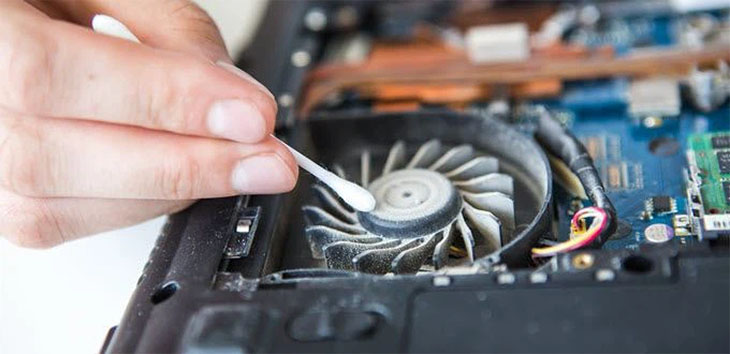
Tự vệ sinh khe thông gió
- Bạn cũng có thể sử máy hút bụi mini hoặc bình xịt nén khí để làm sạch sâu khe thông gió
- Nếu khe thông gió bị bám nhiều bụi bẩn, bạn có thể dùng tăm bông để lau nhẹ nhàng.
- Tránh dùng các vật dụng sắc nhọn để cọ xát khe thông gió vì có thể làm hỏng bên trong laptop
Đóng Máy và Kiểm Tra Hoạt Động
Sau khi đã vệ sinh xong, bạn cần lắp lại các bộ phận và kiểm tra hoạt động của máy.
- Gắn lại quạt tản nhiệt và nắp lưng, siết chặt các ốc vít.
- Lắp lại pin và kết nối các phụ kiện.
- Bật máy lên và kiểm tra xem máy hoạt động bình thường không. Đặc biệt, hãy lắng nghe tiếng quạt tản nhiệt xem có êm không và kiểm tra nhiệt độ máy khi sử dụng.

Kết luận
Việc tự vệ sinh laptop Dell Latitude 5401 tại nhà không quá phức tạp nhưng đòi hỏi sự cẩn thận và tỉ mỉ. Bằng cách thực hiện đúng các bước trên, bạn có thể bảo vệ laptop của mình khỏi bụi bẩn và duy trì hiệu suất hoạt động ổn định.
Hy vọng bài viết này Hiển Laptop đã cung cấp cho bạn hướng dẫn chi tiết về cách tự vệ sinh laptop Dell Latitude 5401 tại nhà một cách đơn giản và dễ dàng. Nếu bạn không tự tin thực hiện việc vệ sinh laptop, bạn có thể mang máy đến trung tâm bảo hành uy tín để được hỗ trợ. Ngoài ra, chúng tôi còn có dịch vụ vệ sinh nhiều dòng thương hiệu laptop khác nhau như
+ Vệ sinh laptop Acer
+ Vệ sinh máy tính xách tay Hp
+ Vệ sinh laptop Asus
+ Vệ sinh Laptop Thinkpad
+ …
Thông tin liên hệ
- Địa chỉ: 80/21 đường số 3, Phường 9, Quận Gò Vấp, TP.HCM
- Phòng KD: 0902.95.25.87
- Phòng KT: 077.414.07.87
- Di động: 0902.95.25.87 – 0902.95.25.87
Bài viết cùng chủ đề:

Những Dòng Laptop Có Đèn Bàn Phím Phổ Biến Nhất Hiện Nay

Lenovo Ideapad 3 Có Đèn Bàn Phím Không? Nguyên Nhân Và Cách Khắc Phục

Máy Tính HP Có Đèn Bàn Phím Không? Cách Kiểm Tra Và Bật Đèn

Cục Sạc Laptop Asus Không Vào Điện: Nguyên Nhân Và Cách Khắc Phục Chi Tiết

Laptop HP Core i3 Có Đèn Bàn Phím Không? Cách Bật Đèn

Laptop HP Core i5 Có Đèn Bàn Phím Không? Cách Nhận Biết

Hướng Dẫn Khắc Phục Ổ Cứng Bị Hiện Tượng Not Initialized Từ A-Z

Ổ Cứng Bị Ghost Nhầm Có Khôi Phục Được Không? Cách Xử Lý An Toàn

Laptop Acer Aspire 3 Có Đèn Bàn Phím Không? Những Điều Cần Biết

Laptop Dell Core i5 Có Đèn Bàn Phím Không? Cách Kiểm Tra Chi Tiết

Kích Thước Bàn Phím Laptop Phổ Biến Và Cách Chọn Phù Hợp

Laptop Asus Vivobook Có Đèn Bàn Phím Không? Hướng Dẫn Kiểm Tra

Ổ Cứng Bị Caution Là Gì? Nguyên Nhân Và Cách Xử Lý Chi Tiết Nhất

Laptop Asus Vivobook 14 Có Đèn Bàn Phím Không? Cách Kiểm Tra Nhanh

Ổ Cứng Bị Bad Sector Là Gì? Nguyên Nhân Và Cách Khắc Phục Chi Tiết

Laptop Asus Vivobook 15 Có Đèn Bàn Phím Không? Hướng Dẫn Bật Đèn

