




































Laptop hư nút nguồn thì phải làm thế nào

Th8
Laptop hư nút nguồn là vấn đề thường gặp đối với người dùng laptop, đặc biệt khi thiết bị đã được sử dụng trong một thời gian dài. Nút nguồn là một bộ phận quan trọng, giúp khởi động tất cả các chức năng của máy. Tuy nhiên, khi laptop hư nút nguồn, người dùng có thể gặp khó khăn trong việc mở máy và sử dụng các ứng dụng cần thiết. Trong bài viết này, chúng tôi sẽ cung cấp cho bạn một số nguyên nhân, cách khắc phục, và cả giải pháp thay thế khi không cần dùng nút nguồn.
Nguyên nhân gây hư hỏng nút nguồn laptop
Có nhiều nguyên nhân dẫn đến việc laptop hư nút nguồn, trong đó có thể kể đến các lý do phổ biến sau:
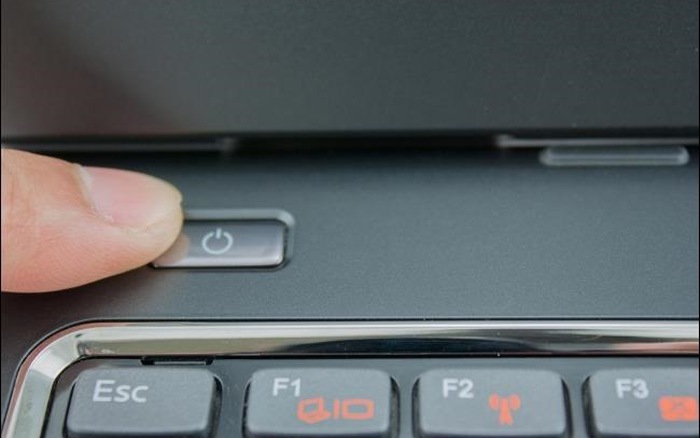
- Thời gian sử dụng lâu dài: Như bất kỳ linh kiện nào khác, nút nguồn laptop cũng có tuổi thọ giới hạn. Khi sử dụng lâu dài, nút nguồn sẽ bị mài mòn, giảm độ nhạy hoặc hư hỏng hoàn toàn.
- Va đập mạnh: Các cú rơi, rớt hoặc va đập mạnh vào laptop có thể gây hư hỏng nút nguồn cũng như các linh kiện khác bên trong máy.
- Sử dụng sai cách: Việc nhấn nút nguồn quá mạnh hoặc liên tục sẽ gây chạm mạch hoặc hỏng cơ chế bên trong của nút.
- Bụi bẩn tích tụ: Khi bụi bẩn tích tụ xung quanh nút nguồn, nó có thể làm kẹt nút hoặc gây ảnh hưởng đến hoạt động của nút.
Cách khắc phục khi laptop hư nút nguồn
Nếu laptop của bạn gặp phải tình trạng hư nút nguồn, dưới đây là một số giải pháp bạn có thể tham khảo:

Tự kiểm tra và xử lý tạm thời
Trước khi mang laptop đến trung tâm sửa chữa, bạn có thể thử các bước sau để khắc phục tạm thời:
- Kiểm tra nguồn điện: Đôi khi laptop không bật được không phải do nút nguồn hư mà có thể do lỗi nguồn điện. Bạn hãy kiểm tra cáp sạc, pin laptop hoặc cổng kết nối trước khi xác định vấn đề nằm ở nút nguồn.
- Sử dụng chế độ mở laptop không cần nút nguồn: Nếu bạn không muốn sửa nút nguồn ngay lập tức, có thể kích hoạt chế độ mở laptop bằng chuột hoặc bàn phím laptpop.
Mở laptop bằng chuột
Một giải pháp hữu ích khi laptop hư nút nguồn là cài đặt chế độ mở máy bằng chuột. Cách làm như sau:
- Khởi động laptop và nhấn một phím từ F1 đến F12 để vào chương trình Cmos setup.
- Trong giao diện Cmos setup, chọn mục “Power Management Setup.”
- Tìm và chọn “Power on by mouse,” sau đó nhấn Enter.
- Chọn chế độ “Double Click” để kích hoạt mở máy bằng cách nhấp đúp chuột.
Mở laptop bằng bàn phím
Ngoài chuột, bạn cũng có thể kích hoạt chế độ mở laptop bằng bàn phím:
- Khởi động laptop và nhấn một phím từ F1 đến F12 để vào chương trình Cmos setup.
- Chọn “Power Management Setup” > Chọn “Power on by keyboard.”
- Chọn mục “Password” hoặc “Keyboard 98,” sau đó nhập mật khẩu và nhấn Enter để kích hoạt.
Thay thế nút nguồn
Nếu bạn xác định rõ nút nguồn đã hỏng, việc mang máy đến trung tâm sửa chữa uy tín là cách tốt nhất để thay thế linh kiện. Tại các trung tâm chuyên nghiệp, quy trình kiểm tra và sửa chữa sẽ được thực hiện nhanh chóng, đảm bảo chất lượng và sử dụng linh kiện nhập khẩu chất lượng.

Hãy tìm đến các trung tâm có kinh nghiệm lâu năm, minh bạch trong quy trình sửa chữa và báo giá. Hiển Laptop là một trong những đơn vị uy tín với hơn 10 năm kinh nghiệm trong lĩnh vực này, cam kết mang lại dịch vụ tốt nhất.
Cách tắt laptop không cần dùng nút nguồn
Ngoài việc khởi động laptop, bạn cũng cần biết cách tắt máy khi nút nguồn gặp sự cố. Bạn có thể tắt laptop nhanh chóng bằng tổ hợp phím như sau:

- Nhấn tổ hợp phím Windows + D để quay về màn hình Desktop.
- Sau đó nhấn giữ ALT và nhấn F4.
- Nhấn Enter để xác nhận tắt máy tính.
Những lỗi thường gặp liên quan đến nguồn
Ngoài laptop hư nút nguồn, còn một số vấn đề khác liên quan đến nguồn điện có thể ảnh hưởng đến quá trình sử dụng:

Lỗi laptop không lên đèn nguồn
Lỗi này có thể do các nguyên nhân sau:
- Điện áp nguồn không đủ hoặc quá cao.
- Dây sạc bị đứt, lỏng chân cắm.
- Bộ nguồn laptop hoặc mainboard bị hỏng.
Lỗi laptop bị sập nguồn đột ngột
Laptop bị sập nguồn đột ngột có thể do nhiều nguyên nhân như:
- Laptop quá nóng.
- Bộ nguồn bị lỗi.
- Các linh kiện như RAM, ổ cứng gặp vấn đề.
Kết luận
Laptop hư nút nguồn là một vấn đề gây nhiều phiền toái, đặc biệt trong những tình huống cần sử dụng gấp. Để khắc phục nhanh chóng và hiệu quả, bạn có thể thử các cách mở máy bằng chuột hoặc bàn phím. Tuy nhiên, để tránh tái diễn sự cố, bạn nên mang máy đến các trung tâm sửa chữa laptop uy tín để được kiểm tra và thay thế linh kiện nhập khẩu chất lượng. Đồng thời, hãy chú ý bảo quản và sử dụng laptop đúng cách để kéo dài tuổi thọ của nút nguồn cũng như các bộ phận khác. Hiển Laptop chúc bạn tìm được cách cũng như địa điểm tin cậy để trao gửi chiếc laptop nhé!
- Thay Thế Và Sửa Chữa Bàn Phím Laptop Láy Liền Giá Cả Phải Chăng Tại Quận Gò Vấp
- Có nên sử dụng bàn phím rời cho laptop không?
- Tại Sao Không Bật Được Đèn Bàn Phím Laptop Dell Và Cách Khắc Phục
- Màn hình macbook bị tối có cần thay hay không?
- Ram Laptop nhập khẩu chất lượng Giá Tốt Tại Gò Vấp – Kinh Nghiệm Lựa Chọn RAM Laptop Cũ Chất Lượng
Bài viết cùng chủ đề:

Những Dòng Laptop Có Đèn Bàn Phím Phổ Biến Nhất Hiện Nay

Lenovo Ideapad 3 Có Đèn Bàn Phím Không? Nguyên Nhân Và Cách Khắc Phục

Máy Tính HP Có Đèn Bàn Phím Không? Cách Kiểm Tra Và Bật Đèn

Cục Sạc Laptop Asus Không Vào Điện: Nguyên Nhân Và Cách Khắc Phục Chi Tiết

Laptop HP Core i3 Có Đèn Bàn Phím Không? Cách Bật Đèn

Laptop HP Core i5 Có Đèn Bàn Phím Không? Cách Nhận Biết

Hướng Dẫn Khắc Phục Ổ Cứng Bị Hiện Tượng Not Initialized Từ A-Z

Ổ Cứng Bị Ghost Nhầm Có Khôi Phục Được Không? Cách Xử Lý An Toàn

Laptop Acer Aspire 3 Có Đèn Bàn Phím Không? Những Điều Cần Biết

Laptop Dell Core i5 Có Đèn Bàn Phím Không? Cách Kiểm Tra Chi Tiết

Kích Thước Bàn Phím Laptop Phổ Biến Và Cách Chọn Phù Hợp

Laptop Asus Vivobook Có Đèn Bàn Phím Không? Hướng Dẫn Kiểm Tra

Ổ Cứng Bị Caution Là Gì? Nguyên Nhân Và Cách Xử Lý Chi Tiết Nhất

Laptop Asus Vivobook 14 Có Đèn Bàn Phím Không? Cách Kiểm Tra Nhanh

Ổ Cứng Bị Bad Sector Là Gì? Nguyên Nhân Và Cách Khắc Phục Chi Tiết

Laptop Asus Vivobook 15 Có Đèn Bàn Phím Không? Hướng Dẫn Bật Đèn

