




































Hướng dẫn cách sửa lỗi laptop không nhận ổ cứng di động bên ngoài
Th12
Ổ cứng laptop di động là người bạn đồng hành không thể thiếu của nhiều người, giúp lưu trữ và bảo vệ dữ liệu quan trọng. Tuy nhiên, việc laptop không nhận ổ cứng di động sẽ gây ra không ít phiền toái. Nhưng bạn đừng quá lo lắng, bài viết này sẽ hướng dẫn bạn cách khắc phục lỗi này một cách đơn giản và hiệu quả. Chúng ta sẽ cùng tìm hiểu các giải pháp tương ứng để bạn có thể nhanh chóng lấy lại dữ liệu của mình
Khởi động lại máy tính
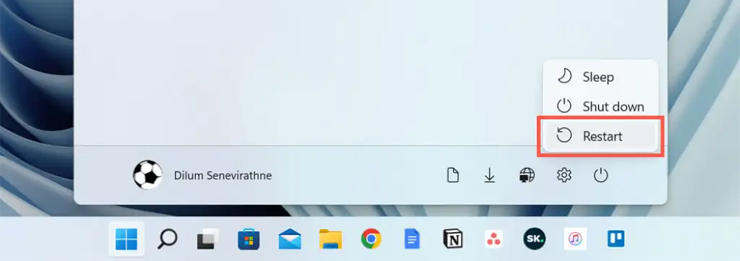
Khởi động lại laptop là một trong những cách đơn giản và hiệu quả để khắc phục lỗi laptop không nhận ổ cứng gắn ngoài. Sau một thời gian sử dụng, máy tính có thể gặp phải các xung đột phần mềm hoặc lỗi nhỏ, gây ảnh hưởng đến việc nhận diện các thiết bị ngoại vi.
Cách khắc phục:
- Rút ổ cứng: Ngắt kết nối ổ cứng gắn ngoài khỏi laptop.
- Khởi động lại: Khởi động lại máy tính hoặc laptop của bạn.
- Kiểm tra lại: Sau khi máy tính khởi động xong, hãy cắm lại ổ cứng và kiểm tra xem máy đã nhận ra thiết bị chưa.
Việc khởi động lại sẽ giúp làm mới hệ thống và giải quyết các xung đột tạm thời, giúp máy tính nhận diện ổ cứng một cách ổn định hơn.
Cập nhật driver ổ cứng gắn ngoài
Một trong những nguyên nhân phổ biến khiến máy tính không nhận ổ cứng gắn ngoài là do driver (trình điều khiển) của thiết bị này gặp vấn đề. Đừng lo lắng, việc cập nhật driver sẽ giúp bạn giải quyết tình trạng này một cách nhanh chóng.
Cách khắc phục:
- Truy cập Device Manager: Nhấp chuột phải vào nút Start, chọn Device Manager hoặc tìm kiếm “Device Manager” trong thanh tìm kiếm Windows.

- Tìm ổ cứng: Trong cửa sổ Device Manager, mở rộng mục “Disk drives” và “Universal Serial Bus controllers” để tìm ổ cứng của bạn.
- Cập nhật driver: Nhấp chuột phải vào tên ổ cứng và chọn “Update driver“. Chọn “Search automatically for updated driver software“.Windows sẽ tự động tìm và cài đặt driver mới nhất cho ổ cứng của bạn.
- Khởi động lại máy tính: Sau khi cập nhật driver, hãy khởi động lại máy tính để các thay đổi có hiệu lực.
Ổ cứng chưa gán tên kích hoạt
Nếu ổ cứng ngoài chưa được gán tên kích hoạt, hệ điều hành của laptop sẽ không thể xác định và truy cập vào dữ liệu bên trong, khiến bạn không thể sử dụng được ổ cứng này.
Cách khắc phục: Bạn hãy thử các bước sau để xem có cải thiện không nhé!
- Bước 1: Nhấn chuột phải vào mục My Computer (This PC) trên màn hình laptop, bạn chọn Manage.

- Bước 2: Lúc này, cửa sổ Computer Manage hiện ra, bạn chọn Disk Management > nhấp chuột phải vào ổ cứng mà bạn muốn cài đặt tên > chọn Change Drive Letter and Paths.
- Bước 3: Khi cửa sổ mới xuất hiện, chọn Change > chọn Tên ổ cứng theo ký tự từ A – Z. Bạn cần phải đặt tên sao cho không trùng với các ổ đã được cài đặt trong laptop. Cuối cùng, nhấn nút OK để hoàn tất quá trình đặt tên ổ cứng ngoài.
Ổ cứng chưa phân vùng
Một nguyên nhân khác khiến laptop không nhận được ổ cứng ngoài là do ổ cứng đó chưa được phân vùng. Khi chưa được phân vùng, ổ cứng sẽ không có hệ thống tệp để lưu trữ dữ liệu, do đó máy tính sẽ không thể truy cập được.
Cách khắc phục:
Bạn nhấp chuột phải My Computer > chọn Manage > chọn Disk Management > nhấn chuột phải vào ổ cứng mà bạn muốn phân vùng đó để chọn Shrink Volume.

Trường hợp, bạn vẫn khắc phục không được tình trạng này, thì hãy định dạng lại ổ cứng đó bằng cách: Vào Disk Management > nhấp chuột phải vào phân vùng ổ di động rồi chọn Format > tiến hành định dạng lại theo chuẩn NTFS.
Cáp kết nối bị hỏng
Sau một thời gian dài sử dụng, phần cáp kết nối giữa ổ cứng ngoài và máy tính thường bị hao mòn, đặc biệt là ở các đầu tiếp xúc. Điều này dẫn đến tình trạng kết nối không ổn định hoặc bị ngắt quãng, khiến cho laptop không thể nhận diện được ổ cứng.
Cách khắc phục: Bạn cần thay mới sợi cáp kết nối.

Chân kết nối bị bám bẩn
Khi chân kết nối trên ổ cứng ngoài bị bám bụi bẩn, các tiếp điểm điện sẽ bị cách ly, khiến cho tín hiệu không thể truyền dẫn giữa ổ cứng và máy tính, dẫn đến tình trạng laptop không nhận diện được thiết bị.
Cách khắc phục: Bạn có thể dùng cục gôm hoặc vải mềm (loại microfiber) để loại bỏ các vết bụi bẩn đang bám trên đầu chân kết nối của ổ cứng.

Qua bài viết này, Hiển Laptop đã cùng bạn tìm hiểu một số nguyên nhân chính khiến laptop không nhận ổ cứng di động và các giải pháp tương ứng. Hy vọng với những thông tin được cung cấp, bạn đã có thể tự mình khắc phục sự cố và tiếp tục sử dụng ổ cứng một cách bình thường.
Lưu ý: Để bảo vệ dữ liệu của mình, hãy thường xuyên sao lưu dữ liệu quan trọng lên nhiều thiết bị hoặc dịch vụ lưu trữ đám mây. Ngoài ra, nếu các cách trên vẫn không hiệu quả, hãy tìm đến các trung tâm sửa chữa laptop để được hỗ trợ chuyên sâu.
- Hướng Dẫn Tải Và Cài Đặt Driver Ricoh 4055 Chi Tiết
- Trung tâm sửa chữa, nâng cấp ổ cứng laptop macbook tốt nhất TPHCM
- RAM có tác dụng gì khi chơi game? RAM bao nhiêu là đủ để chơi game mượt?
- Hướng dẫn 4 cách vô hiệu hóa bàn phím Windows 7, 8, 10 đơn giản, hiệu quả
- Tải Anybuypro APK Phiên Bản Mới Nhất Cho Android
Bài viết cùng chủ đề:

Macbook Có Gập 360 Được Không Và Góc Mở Tối Đa Của Máy

Tìm Hiểu Các Loại Laptop Màn Hình Cảm Ứng Tốt Nhất Hiện Nay

Cục Sạc Laptop Có Tiếng Kêu Lạ: 5 Nguyên Nhân Thường Gặp

Cục Sạc Laptop Asus Bị Nóng Có Sao Không? Cách Xử Lý An Toàn

Akko Switch Có Tốt Không? Đánh Giá Chi Tiết Từ A-Z

Laptop Dell Vostro 15 3000 Có Đèn Bàn Phím Không? Hướng Dẫn Từ A-Z

Ổ Cứng Bị Chuyển Sang RAW Phải Làm Sao? Hướng Dẫn Xử Lý Chi Tiết

Cách Lắp Ổ Cứng HDD Cho Laptop An Toàn Và Đúng Kỹ Thuật

Cách Lắp Ổ Cứng SSD Cho Laptop Chi Tiết Từ A-Z Cho Người Mới

Mất Chuột Trên Laptop Asus: Nguyên Nhân Và Cách Khắc Phục Nhanh Chóng

Cách Sửa Lỗi Pin Laptop Báo Plugged In Not Charging Hiệu Quả

Tuổi Thọ Của Máy Tính Để Bàn Và Cách Sử Dụng Máy Tính Bàn Bền Lâu

Pin Laptop 45Wh Dùng Được Bao Lâu Và Các Yếu Tố Ảnh Hưởng Đến Thời Lượng Pin

Mã Pin Laptop Là Gì Những Lưu Ý Khi Thay Pin Laptop

Nguyên Nhân Và Cách Khắc Phục Khi Photos Win 10 Bị Lỗi

Nguyên Nhân Và Cách Khắc Phục Khi Máy Tính Bị Restarting Lâu

