




































Trackpad MacBook bị lỗi? Tổng hợp các lỗi thường gặp và giải pháp xử lý triệt để 100% tại Hiển Laptop Gò Vấp

Th4
🖱️ Trackpad MacBook Bị Lỗi: Nguyên Nhân, Cách Xử Lý Nhanh & Giải Pháp Dứt Điểm Khi Phải Thay Mới
Trackpad (bàn rê cảm ứng) là một trong những bộ phận quan trọng nhất trên MacBook – không chỉ hỗ trợ thao tác di chuyển con trỏ, mà còn cho phép sử dụng đa điểm, cảm ứng lực (Force Touch) để thực hiện nhiều chức năng nhanh chóng. Tuy nhiên, sau một thời gian sử dụng, trackpad có thể gặp lỗi khiến người dùng gặp khó khăn trong quá trình làm việc và giải trí.
Bài viết này sẽ tổng hợp các lỗi thường gặp trên trackpad MacBook, hướng xử lý tạm thời tại nhà, cũng như giải pháp dứt điểm là phải thay mới – đồng thời tư vấn bạn đến địa chỉ uy tín nhất tại TP.HCM để thay thế an toàn và nhanh chóng.
🔍 Trackpad MacBook Gồm Những Loại Nào?
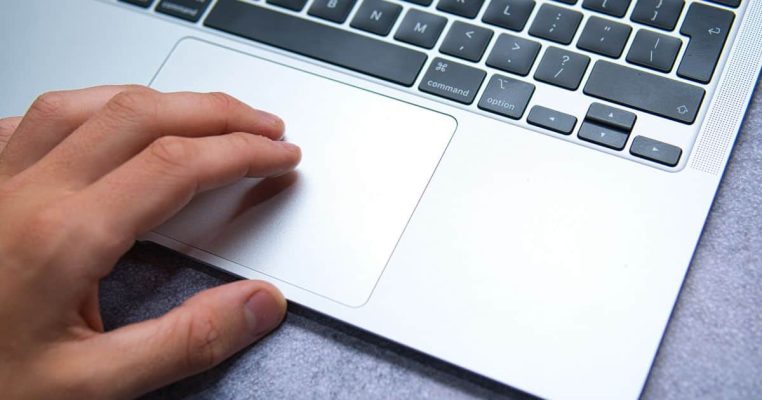
Trước khi đi vào lỗi, bạn cần hiểu trackpad MacBook có sự khác biệt theo từng thế hệ:
MacBook Unibody (2010–2015): Trackpad vật lý, nhấn được, không Force Touch
MacBook Retina (2015–2017): Bắt đầu có Force Touch, không còn “click vật lý”
MacBook Pro/Air M1 – M3: Trackpad siêu mỏng, Force Touch chính xác, bề mặt kính lớn
❌ Các Lỗi Thường Gặp Trên Trackpad MacBook
⚠️ 1. Trackpad Macbook bị lỗi đơ hoàn toàn
Biểu hiện: Không rê chuột được, không nhấn được
Nguyên nhân: Lỗi bo mạch trackpad, cáp kết nối, hoặc lỗi main
🔁 2. Trackpad Macbook bị lỗi phản hồi sai thao tác
Biểu hiện: Di chuyển không đúng hướng, bị lệch tâm
Nguyên nhân: Lỗi phần mềm hoặc sensor bên trong bị ảnh hưởng
⚡ 3. Mất tính năng Force Touch
Biểu hiện: Không rung khi nhấn, không phản hồi lực
Nguyên nhân: IC điều khiển rung bị hỏng, pin phù đè lên trackpad
🔄 4. Trackpad bị nhảy loạn, tự rê chuột
Biểu hiện: Con trỏ tự di chuyển, bấm lung tung dù không chạm
Nguyên nhân: Nhiễu điện, cáp lỗi, pin phù hoặc có hơi ẩm bên trong
💥 5. Trackpad liệt vùng
Biểu hiện: Một vùng cụ thể không cảm ứng được
Nguyên nhân: Sensor cảm ứng trong vùng đó bị hỏng do va đập hoặc nước
💧 6. Trackpad bị lỗi đơ đơ sau khi bị dính nước
Biểu hiện: Chập chờn, phản hồi không đều
Nguyên nhân: Hơi ẩm ảnh hưởng mạch bên trong, có thể gây oxi hóa board
🛠️ Cách Xử Lý Tạm Thời Tại Nhà (Tùy Lỗi)
🔌 1. Khởi động lại hoặc Reset SMC/NVRAM
Đây là cách đơn giản nhất với lỗi phần mềm:
Reset SMC: Tắt máy > Nhấn tổ hợp
Shift + Control + Option + Powergiữ 10 giâyReset NVRAM: Nhấn
Command + Option + P + Rkhi khởi động lại
🔋 2. Kiểm tra pin phù
Lật máy, nếu đáy bị phồng nhẹ → pin đang phù
Lúc này, nên tháo pin ra ngay lập tức nếu có thể, hoặc ngưng sử dụng
🧽 3. Vệ sinh quanh viền Trackpad
Dùng khăn microfiber mềm lau sạch vùng trackpad
Tuyệt đối không dùng cồn, nước trực tiếp – chỉ khăn hơi ẩm
🖥️ 4. Kiểm tra bằng tài khoản khác
Tạo tài khoản người dùng mới trên macOS
Nếu trackpad hoạt động bình thường → lỗi phần mềm, nên backup và cài lại hệ điều hành
🚫 Khi Nào Buộc Phải Thay Mới Trackpad MacBook?
Không phải lỗi nào cũng sửa được hoặc nên sửa. Dưới đây là các trường hợp bắt buộc thay mới:
Trackpad nứt mặt kính, không thể phục hồi
Mất hoàn toàn Force Touch
Trackpad bị liệt hoàn toàn sau khi máy rơi hoặc bị nước
Pin phù làm đẩy và cong mặt trackpad
Thao tác sai liên tục dù đã reset hoặc cài lại hệ điều hành
Board bên trong bị oxy hóa, đã sửa nhưng không triệt để
👉 Những lỗi này, dù có khắc phục tạm, cũng chỉ được vài ngày hoặc vài tuần. Về lâu dài, sẽ ảnh hưởng đến pin, bàn phím, mainboard.

🧱 1. Cấu tạo phức tạp hơn các laptop thông thường
Trackpad MacBook không chỉ là tấm cảm ứng đơn thuần – nó tích hợp công nghệ Force Touch, cảm ứng lực, phản hồi rung và nhiều lớp bo mạch siêu mỏng. Việc hư hỏng vì bụi, nước, va đập là điều rất dễ xảy ra nếu không bảo quản kỹ.
🔋 2. Ảnh hưởng từ pin phù
Rất nhiều trường hợp hư Trackpad MacBook là do pin bên dưới bị phồng, ép ngược lên trackpad khiến nó cong, cứng hoặc liệt toàn bộ. Đây là một lỗi gián tiếp nhưng cực kỳ phổ biến.
🌡️ 3. Tác động từ nhiệt độ
Sử dụng MacBook trong môi trường quá nóng (vừa sạc vừa làm đồ họa nặng, render, game…) sẽ khiến bo mạch trackpad hoặc IC Force Touch bị ảnh hưởng. Nếu không phát hiện sớm, lỗi có thể lan sang cáp kết nối, bàn phím, hoặc cả cụm topcase.
💡 Những Câu Hỏi Thường Gặp Về Trackpad MacBook bị lỗi
❓ Trackpad MacBook có thay riêng được không?
Có. Miễn là còn linh kiện đúng đời, đúng mã máy thì có thể thay riêng trackpad mà không cần thay cả topcase.
❓ Thay trackpad có mất dữ liệu không?
Hoàn toàn không. Trackpad là linh kiện phần cứng không liên quan tới ổ cứng hay bộ nhớ máy. Tuy nhiên, bạn vẫn nên backup để phòng trường hợp xấu trong quá trình tháo máy.
❓ Có nên dùng MacBook khi Trackpad đã liệt?
Không nên. Dùng chuột ngoài chỉ là giải pháp tạm thời. Trackpad bị lỗi có thể ảnh hưởng đến quá trình khởi động, bảo mật (khi dùng Touch ID), và thậm chí gây nóng máy nếu phần cứng lỗi kéo dài.
❓ Linh kiện thay thế có đảm bảo như Apple nhập khẩu chất lượng?
Hiển Laptop sử dụng linh kiện zin tháo máy hoặc loại linh kiện loại tốt, tương thích hoàn toàn về kích thước, chức năng và chất liệu. Quan trọng nhất là bảo hành minh bạch – bạn có thể kiểm tra tận tay trước khi lắp.
📣 Lời Khuyên Từ Hiển Laptop: Sửa Trackpad – Không Nên Tự Làm Ở Nhà!
Việc tháo máy MacBook để kiểm tra hoặc thay trackpad đòi hỏi:
Tua vít pentalobe đặc biệt
Dụng cụ mở keo mà không làm cong khung máy
Kỹ năng tháo pin, cáp Taptic Engine, cáp Force Touch…
Chỉ cần một thao tác sai, bạn có thể làm hư luôn bàn phím, topcase, hoặc nguy hiểm hơn là mainboard. Vì vậy, đừng “liều mình” nếu không có kinh nghiệm – hãy để kỹ thuật viên chuyên nghiệp xử lý.
📌 Tổng Kết
Trackpad là bộ phận không thể thiếu với người dùng MacBook. Khi gặp lỗi, đừng chủ quan! Hãy kiểm tra kỹ và xử lý sớm để tránh ảnh hưởng tới toàn bộ hệ thống máy.
Với đội ngũ kỹ thuật viên chuyên MacBook, linh kiện chuẩn đời, quy trình thay minh bạch – Hiển Laptop Gò Vấp cam kết mang đến cho bạn dịch vụ:
✅ Sửa chữa lấy liền
✅ Tư vấn rõ ràng – không phát sinh chi phí
✅ Linh kiện chuẩn, bảo hành từ 3–6 tháng
✅ Đúng màu, đúng đời – khớp từng dòng máy
💡 Lý Do Nên Thay Trackpad MacBook bị lỗi Tại Hiển Laptop Gò Vấp?
✅ Linh kiện chuẩn zin nhập khẩu chất lượng cao
Có sẵn nhiều loại trackpad cho các dòng: Air, Pro, M1–M3
Tương thích tuyệt đối – không cần chỉnh sửa khi thay
👨🔧 Kỹ thuật viên nhiều năm kinh nghiệm
Sửa MacBook từ 2010 đến nay
Thành thạo tất cả dòng MacBook Retina, Apple Silicon M1 M2 M3 M4
⏱️ Thay lấy liền – không giữ máy
Thời gian thay thế: 30–60 phút
Có wifi, nước uống, không gian chờ tiện nghi
📋 Quy trình minh bạch – bảo hành rõ ràng
Ký tên lên linh kiện
Hỗ trợ quay video quá trình sửa
Bảo hành từ 3 – 6 tháng tùy loại linh kiện
💰 Bảng Giá Tham Khảo Thay Trackpad MacBook mới
| Dòng Máy | Loại Trackpad | Giá Tham Khảo (VNĐ) | Bảo Hành |
|---|---|---|---|
| MacBook Pro 13” (A1708/A1706…) | Zin tháo máy | 1.000.000 – 1.800.000 | 1 – 3 tháng |
| MacBook Air 13” (A1932/A2179…) | Zin tháo máy | 800.000 – 1.600.000 | 1 – 3 tháng |
| MacBook Pro 14”/16” (M1–M3) | Zin tháo máy | 1.500.000 – 2.800.000 | 1 – 3 tháng |
| Trackpad linh kiện loại tốt | Mới | 500.000 – 1.400.000 | 3 – 6 tháng |
📌 Giá thay đổi theo dòng máy & thời điểm. Vui lòng liên hệ để được kiểm tra miễn phí và báo giá chính xác nhất.
📍 Địa Chỉ Thay Trackpad Macbook Uy Tín – HIỂN LAPTOP GÒ VẤP
Địa chỉ: 80/21 Đường số 3, P.9, Q.Gò Vấp, TP.HCM (Rẽ từ 308 Nguyễn Văn Khối vào)
Phòng kinh doanh: 📞 0902.95.25.87
Phòng kỹ thuật: ☎️ 077.414.0787
Website: 🌐 https://hienlaptop.com
Thời gian làm việc: ⏰ Thứ 2 – Thứ 7: 8h30 – 18h30 | Chủ nhật: 10h – 16h
Bài viết cùng chủ đề:

Những Dòng Laptop Có Đèn Bàn Phím Phổ Biến Nhất Hiện Nay

Lenovo Ideapad 3 Có Đèn Bàn Phím Không? Nguyên Nhân Và Cách Khắc Phục

Máy Tính HP Có Đèn Bàn Phím Không? Cách Kiểm Tra Và Bật Đèn

Cục Sạc Laptop Asus Không Vào Điện: Nguyên Nhân Và Cách Khắc Phục Chi Tiết

Laptop HP Core i3 Có Đèn Bàn Phím Không? Cách Bật Đèn

Laptop HP Core i5 Có Đèn Bàn Phím Không? Cách Nhận Biết

Hướng Dẫn Khắc Phục Ổ Cứng Bị Hiện Tượng Not Initialized Từ A-Z

Ổ Cứng Bị Ghost Nhầm Có Khôi Phục Được Không? Cách Xử Lý An Toàn

Laptop Acer Aspire 3 Có Đèn Bàn Phím Không? Những Điều Cần Biết

Laptop Dell Core i5 Có Đèn Bàn Phím Không? Cách Kiểm Tra Chi Tiết

Kích Thước Bàn Phím Laptop Phổ Biến Và Cách Chọn Phù Hợp

Laptop Asus Vivobook Có Đèn Bàn Phím Không? Hướng Dẫn Kiểm Tra

Ổ Cứng Bị Caution Là Gì? Nguyên Nhân Và Cách Xử Lý Chi Tiết Nhất

Laptop Asus Vivobook 14 Có Đèn Bàn Phím Không? Cách Kiểm Tra Nhanh

Ổ Cứng Bị Bad Sector Là Gì? Nguyên Nhân Và Cách Khắc Phục Chi Tiết

Laptop Asus Vivobook 15 Có Đèn Bàn Phím Không? Hướng Dẫn Bật Đèn

