




































Màn Hình Laptop Bị Phóng To: Nguyên Nhân Và Cách Khắc Phục Nhanh Chóng

Th2
Màn hình laptop bị phóng to là lỗi khá phổ biến khiến chữ, biểu tượng và cửa sổ hiển thị to bất thường, gây khó chịu khi làm việc, học tập hoặc giải trí. Nhiều người lầm tưởng máy bị hỏng màn hình, nhưng thực tế phần lớn lỗi này xuất phát từ cài đặt hiển thị hoặc thao tác nhầm. Bài viết dưới đây Hiển Laptop sẽ giúp bạn hiểu rõ nguyên nhân khiến màn hình laptop bị phóng to và cách khắc phục nhanh chóng, đơn giản tại nhà.
Nguyên nhân khiến màn hình laptop bị phóng to
Trước khi tìm cách khắc phục, bạn cần hiểu rõ vì sao màn hình laptop bị phóng to bất thường.
- Do thay đổi độ phân giải màn hình: Đây là nguyên nhân phổ biến nhất. Khi độ phân giải bị giảm xuống thấp hơn mức khuyến nghị, hình ảnh, chữ và icon sẽ to hơn bình thường, làm màn hình trông “bị phóng to”.
- Do cài đặt tỷ lệ hiển thị (Scale) quá lớn: Windows cho phép phóng to giao diện thông qua tùy chọn Scale (125%, 150%, 175%…). Nếu vô tình chọn mức cao, màn hình laptop sẽ hiển thị to bất thường dù độ phân giải vẫn đúng.
- Vô tình bật tính năng Magnifier: Magnifier (kính lúp) là tính năng hỗ trợ người khiếm thị. Khi bật nhầm, toàn bộ hoặc một phần màn hình sẽ bị phóng to khiến nhiều người tưởng máy bị lỗi.
- Lỗi driver card đồ họa: Driver VGA bị thiếu, lỗi thời hoặc cài sai phiên bản có thể khiến Windows không nhận đúng độ phân giải gốc, dẫn đến hiện tượng màn hình laptop bị phóng to.
- Lỗi sau khi cập nhật Windows: Một số bản cập nhật Windows có thể làm thay đổi cài đặt hiển thị hoặc gây xung đột driver, khiến màn hình hiển thị không đúng kích thước.

Cách khắc phục màn hình laptop bị phóng to đơn giản
Khi đã xác định được nguyên nhân, việc xử lý màn hình laptop bị phóng to sẽ trở nên rất đơn giản. Chỉ với vài thao tác cơ bản trong cài đặt Windows, bạn hoàn toàn có thể đưa màn hình về trạng thái hiển thị bình thường mà không cần mang máy đi sửa.
Điều chỉnh lại độ phân giải màn hình
- Chuột phải vào Desktop → chọn Display settings
- Tại mục Display resolution, chọn độ phân giải có ghi (Recommended)
- Nhấn Keep changes để lưu
Đây là cách xử lý nhanh nhất khi màn hình laptop bị phóng to.
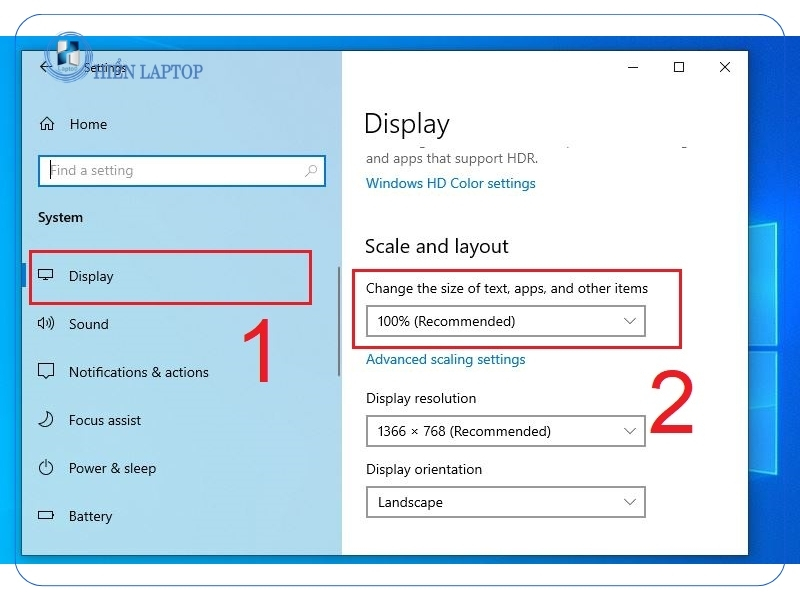
Chỉnh lại tỷ lệ Scale về mặc định
- Vào Display settings
- Ở mục Scale and layout, chọn 100% hoặc 125% (khuyến nghị)
- Đăng xuất hoặc khởi động lại nếu cần
Tắt tính năng Magnifier
- Nhấn tổ hợp phím Windows + Esc để tắt nhanh
- Hoặc vào Settings → Accessibility → Magnifier và chuyển sang Off
Cập nhật hoặc cài lại driver card màn hình
- Nhấn Windows + X → chọn Device Manager
- Mở Display adapters → chuột phải vào card đồ họa → Update driver
Nếu vẫn lỗi, bạn có thể gỡ driver và cài lại phiên bản mới từ hãng (Intel, NVIDIA, AMD)
Khởi động lại máy
Trong nhiều trường hợp, màn hình laptop bị phóng to chỉ là lỗi tạm thời do xung đột hệ thống. Việc khởi động lại giúp Windows tự điều chỉnh lại hiển thị.
>> Xem thêm: Màn hình laptop Toshiba chất lượng giá tốt
Cách phòng tránh lỗi màn hình laptop bị phóng to
Để tránh tình trạng màn hình laptop bị phóng to lặp đi lặp lại, người dùng nên chủ động kiểm soát cài đặt hiển thị và thói quen sử dụng máy. Một số lưu ý nhỏ dưới đây sẽ giúp bạn hạn chế tối đa lỗi này trong quá trình sử dụng lâu dài.
- Không tùy tiện thay đổi độ phân giải và Scale nếu không hiểu rõ
- Tránh nhấn nhầm tổ hợp phím liên quan đến Magnifier
- Luôn cập nhật driver card đồ họa chính hãng
- Hạn chế cài phần mềm lạ can thiệp sâu vào hệ thống
- Sao lưu và kiểm tra kỹ sau mỗi lần cập nhật Windows
Màn hình laptop bị phóng to là lỗi thường gặp và hoàn toàn có thể tự khắc phục tại nhà chỉ với vài thao tác đơn giản. Tuy nhiên, nếu đã thử mọi cách mà màn hình vẫn hiển thị bất thường, rất có thể máy đang gặp lỗi phần mềm sâu hoặc driver nghiêm trọng.
Nếu bạn cần kiểm tra và sửa laptop, sửa màn hình laptop nhanh chóng, an toàn, đừng ngần ngại liên hệ Hiển Laptop để được hỗ trợ kỹ thuật chuyên nghiệp, tiết kiệm thời gian và chi phí.
Bài viết cùng chủ đề:

Những Dòng Laptop Có Đèn Bàn Phím Phổ Biến Nhất Hiện Nay

Lenovo Ideapad 3 Có Đèn Bàn Phím Không? Nguyên Nhân Và Cách Khắc Phục

Máy Tính HP Có Đèn Bàn Phím Không? Cách Kiểm Tra Và Bật Đèn

Cục Sạc Laptop Asus Không Vào Điện: Nguyên Nhân Và Cách Khắc Phục Chi Tiết

Laptop HP Core i3 Có Đèn Bàn Phím Không? Cách Bật Đèn

Laptop HP Core i5 Có Đèn Bàn Phím Không? Cách Nhận Biết

Hướng Dẫn Khắc Phục Ổ Cứng Bị Hiện Tượng Not Initialized Từ A-Z

Ổ Cứng Bị Ghost Nhầm Có Khôi Phục Được Không? Cách Xử Lý An Toàn

Laptop Acer Aspire 3 Có Đèn Bàn Phím Không? Những Điều Cần Biết

Laptop Dell Core i5 Có Đèn Bàn Phím Không? Cách Kiểm Tra Chi Tiết

Kích Thước Bàn Phím Laptop Phổ Biến Và Cách Chọn Phù Hợp

Laptop Asus Vivobook Có Đèn Bàn Phím Không? Hướng Dẫn Kiểm Tra

Ổ Cứng Bị Caution Là Gì? Nguyên Nhân Và Cách Xử Lý Chi Tiết Nhất

Laptop Asus Vivobook 14 Có Đèn Bàn Phím Không? Cách Kiểm Tra Nhanh

Ổ Cứng Bị Bad Sector Là Gì? Nguyên Nhân Và Cách Khắc Phục Chi Tiết

Laptop Asus Vivobook 15 Có Đèn Bàn Phím Không? Hướng Dẫn Bật Đèn

