




































Khôi Phục Tin Nhắn Zalo Nhanh Chóng Đơn Giản

Th5
Trong quá trình sử dụng Zalo, không ít người gặp tình trạng mất tin nhắn do xóa nhầm, đổi điện thoại hoặc lỗi ứng dụng. Điều này có thể khiến nhiều dữ liệu quan trọng bị thất lạc. Vậy làm thế nào để khôi phục tin nhắn Zalo nhanh chóng và hiệu quả? Hãy cùng Hiển Laptop tìm hiểu chi tiết trong bài viết dưới đây.
Nguyên Nhân Khiến Tin Nhắn Zalo Bị Mất
Có nhiều nguyên nhân dẫn đến việc mất dữ liệu trò chuyện trên Zalo, phổ biến nhất gồm:
- Xóa nhầm cuộc trò chuyện: Người dùng vô tình xóa đoạn chat hoặc toàn bộ cuộc trò chuyện mà chưa sao lưu trước đó.
- Đăng xuất hoặc đổi thiết bị: Khi đăng nhập tài khoản trên điện thoại hoặc máy tính mới mà chưa đồng bộ dữ liệu, tin nhắn cũ có thể không hiển thị.
- Gỡ cài đặt ứng dụng Zalo: Việc xóa ứng dụng hoặc reset điện thoại có thể làm mất dữ liệu lưu cục bộ.
- Lỗi phần mềm hoặc hệ thống: Một số trường hợp ứng dụng bị lỗi, cập nhật phiên bản mới hoặc thiết bị gặp trục trặc khiến tin nhắn bị biến mất.
- Không bật tính năng sao lưu: Nếu chưa kích hoạt sao lưu tự động, khả năng khôi phục tin nhắn Zalo sẽ bị hạn chế đáng kể.

Cách Khôi Phục Tin Nhắn Zalo Trên Điện Thoại
Đây là phương pháp phổ biến và hiệu quả nhất nếu bạn đã bật tính năng sao lưu trước đó.
Khôi phục tin nhắn Zalo trên Android và iPhone
Thực hiện theo các bước sau:
- Mở ứng dụng Zalo trên điện thoại.
- Chọn tab Cá nhân.
- Nhấn vào biểu tượng Cài đặt.
- Chọn Sao lưu và khôi phục.
- Nhấn Khôi phục tin nhắn.
- Xác nhận để hệ thống tiến hành phục hồi dữ liệu.
Sau vài phút, toàn bộ tin nhắn đã sao lưu trước đó sẽ được khôi phục về thiết bị.

Cách bật sao lưu tự động trên Zalo
Để tránh mất dữ liệu trong tương lai, bạn nên bật sao lưu tự động:
- Vào Cài đặt → Sao lưu và khôi phục.
- Kích hoạt mục Tự động sao lưu mỗi ngày.
- Có thể liên kết với dịch vụ đám mây để tăng độ an toàn dữ liệu.
- Lưu ý khi khôi phục tin nhắn Zalo
- Cần đăng nhập đúng tài khoản Zalo đã sao lưu.
- Thiết bị phải có kết nối internet ổn định.
- Chỉ khôi phục được dữ liệu đã sao lưu trước đó.
>>> Xem thêm: Cách Giải Nén File Đơn Giản Cho Mọi Thiết Bị
Cách Khôi Phục Tin Nhắn Zalo Trên Máy Tính
Ngoài điện thoại, người dùng cũng có thể khôi phục tin nhắn Zalo trên máy tính nếu đã từng sao lưu dữ liệu.
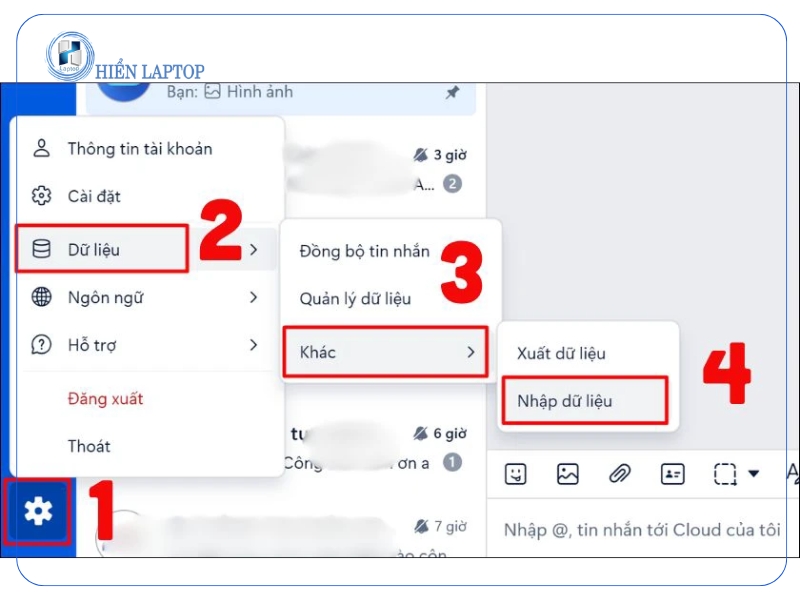
Khôi phục dữ liệu trên Zalo PC
Các bước thực hiện:
- Mở phần mềm Zalo PC.
- Chọn biểu tượng Cài đặt.
- Nhấn vào mục Dữ liệu.
- Chọn Khôi phục dữ liệu.
- Tìm file sao lưu trước đó trên máy tính.Nhấn xác nhận để hoàn tất.
Sau khi hoàn thành, toàn bộ cuộc trò chuyện sẽ được phục hồi.
Cách sao lưu tin nhắn trên Zalo máy tính
Để hạn chế mất dữ liệu:
- Thường xuyên xuất file sao lưu.
- Lưu dữ liệu ở ổ cứng hoặc dịch vụ lưu trữ đám mây.
- Không nên xóa thư mục dữ liệu của Zalo trên máy tính.
Cách Khôi Phục Tin Nhắn Zalo Đã Xóa Không Có Sao Lưu
Đây là trường hợp khó xử lý nhất vì dữ liệu đã bị xóa hoàn toàn mà không có bản backup.
Kiểm tra tin nhắn trên thiết bị khác
Nếu bạn từng đăng nhập Zalo trên: Máy tính, máy tính bảng, điện thoại cũ thì tin nhắn có thể vẫn còn lưu cục bộ trên thiết bị đó.
Nhờ người trong cuộc trò chuyện gửi lại
Nếu đoạn chat chưa bị xóa ở phía người còn lại, bạn có thể nhờ họ:
- Chụp màn hình
- Chuyển tiếp nội dung
- Gửi lại file hoặc hình ảnh quan trọng
Sử dụng phần mềm khôi phục dữ liệu
Một số phần mềm hỗ trợ quét dữ liệu điện thoại có thể giúp tìm lại dữ liệu đã xóa. Tuy nhiên hiệu quả không phải lúc nào cũng đảm bảo và có thể phát sinh rủi ro bảo mật. Bạn nên ưu tiên sử dụng các công cụ uy tín và tránh cung cấp thông tin tài khoản cho bên thứ ba không rõ nguồn gốc.
Liên hệ bộ phận hỗ trợ Zalo
Trong một số trường hợp đặc biệt, bạn có thể liên hệ trung tâm hỗ trợ của VNG Corporation để được hướng dẫn thêm.

Khôi phục tin nhắn Zalo sẽ trở nên đơn giản hơn nếu bạn đã bật tính năng sao lưu từ trước. Trong trường hợp chưa sao lưu, người dùng vẫn có thể thử nhiều cách khác nhau để lấy lại dữ liệu quan trọng. Hy vọng những hướng dẫn trên sẽ giúp bạn thực hiện khôi phục tin nhắn Zalo nhanh chóng và hiệu quả.
>>> Khám phá thêm: Thay Màn Hình Macbook Pro Chất Lượng
- Sửa Laptop Máy Tính Uy Tín
- Tải Miễn Phí Bộ Sưu Tập 25+ Mẫu Vector Mừng Thọ Độc Đáo, Chất Lượng Cao Từ Hiển Laptop
- Sửa Nút Nguồn Laptop Mở Không Lên Bao Nhiêu Tiền
- Cửa Hàng Cung Cấp Linh Kiện Laptop – Linh Kiện Macbook Chất Lượng Tại Gò Vấp
- Trackpad MacBook bị lỗi? Tổng hợp các lỗi thường gặp và giải pháp xử lý triệt để 100% tại Hiển Laptop Gò Vấp
Bài viết cùng chủ đề:

Minitool Power Data Recovery Và Cách Khôi Phục Dữ Liệu Cực Dễ

Bàn Phím Laptop Asus Không Sáng Đèn Và Cách Khắc Phục Nhanh

Sạc Laptop Có Tốn Điện Không Và Cách Tính Tiền Điện Chuẩn

Laptop Tự Giảm Độ Sáng Và Cách Khắc Phục Nhanh Chóng

Giải Đáp Laptop Mới Có Cần Sạc 8 Tiếng Không Chi Tiết Nhất

Nguyên Nhân Và Cách Sửa Main Laptop Không Lên Nguồn Nhanh Chóng

Không Giảm Được Độ Sáng Màn Hình Laptop Và Mẹo Xử Lý Cực Dễ

Tìm Hiểu Ổ Cứng Laptop Loại Nào Tốt Nhất Theo Từng Nhu Cầu

Tìm Hiểu Phần Mềm Cứu Dữ Liệu Macbook An Toàn Cho Người Mới

Mẹo Chỉnh Độ Sáng Webcam Laptop Rõ Nét Khi Gọi Video Call

Giải Đáp Nên Mua Laptop Màn Hình Bao Nhiêu Inch Chi Tiết Nhất

Hướng Dẫn Cách Chỉnh Độ Sáng Màn Hình Asus Đơn Giản Và Hiệu Quả

Laptop Màn Hình Cảm Ứng Có Bền Không Và Kinh Nghiệm Chọn Mua

Bàn Phím Máy Tính Không Sáng Đèn Và Cách Khắc Phục Nhanh Chóng

Cách Chỉnh Độ Sáng Màn Hình Laptop HP Nhanh Chóng Cho Người Mới

Asus X415 Có Đèn Bàn Phím Không Và Cách Bật Tắt Nhanh

