




































Gpu Bao Nhiêu Độ Là Nóng Dấu Hiệu Và Cách Khắc Phục

Th8
Trong quá trình sử dụng máy tính, đặc biệt là khi chơi game, render hay chạy các phần mềm nặng, chắc hẳn bạn đã từng nghe câu hỏi: “GPU bao nhiêu độ là nóng?”. Đây là vấn đề rất quan trọng, bởi nhiệt độ GPU ảnh hưởng trực tiếp đến hiệu suất, độ ổn định và tuổi thọ của laptop hoặc PC.
Nếu GPU hoạt động quá nóng trong thời gian dài, máy dễ bị giật lag, tắt đột ngột, thậm chí hư hỏng phần cứng. Trong bài viết hôm nay, Hiển Laptop sẽ cùng bạn tìm hiểu ngưỡng nhiệt độ an toàn của GPU, dấu hiệu khi GPU quá nóng và cách khắc phục hiệu quả để bảo vệ hệ thống của bạn luôn vận hành mượt mà.
Gpu Bao Nhiêu Độ Là Nóng?
Thông thường, GPU (card đồ họa) khi hoạt động sẽ luôn sinh nhiệt, đặc biệt là lúc chạy game, render video hay xử lý đồ họa nặng. Vậy bao nhiêu độ thì được coi là nóng?
- Nhiệt độ bình thường (Idle – không tải nặng): từ 35°C – 55°C.
- Nhiệt độ khi tải trung bình (chơi game nhẹ, làm việc văn phòng): khoảng 60°C – 75°C.
- Nhiệt độ khi tải nặng (game 3D, render, AI, thiết kế đồ họa): từ 75°C – 85°C được xem là ổn.
- Ngưỡng nguy hiểm: trên 90°C. Khi GPU vượt quá mức này, máy dễ giật lag, giảm hiệu năng, hoặc tự động tắt để bảo vệ phần cứng.
Tóm lại: GPU chạy ở mức dưới 85°C khi tải nặng được coi là an toàn. Nếu nhiệt độ thường xuyên vượt 90°C, bạn cần kiểm tra tản nhiệt, vệ sinh máy, thay keo tản nhiệt hoặc nâng cấp hệ thống làm mát để tránh hư hỏng.
Dấu Hiệu Nhận Biết Gpu Nóng
Khi GPU hoạt động quá nóng, máy tính thường xuất hiện nhiều biểu hiện rõ ràng mà bạn có thể dễ dàng nhận thấy. Một số dấu hiệu phổ biến gồm:
- Máy tính giật lag, tụt FPS khi chơi game hoặc xử lý đồ họa, dù cấu hình đủ mạnh.
- Quạt kêu to bất thường do hệ thống tản nhiệt phải hoạt động hết công suất để làm mát GPU.
- Màn hình bị giật, đứng hình hoặc xuất hiện hiện tượng “artifact” (nhấp nháy, vỡ hình).
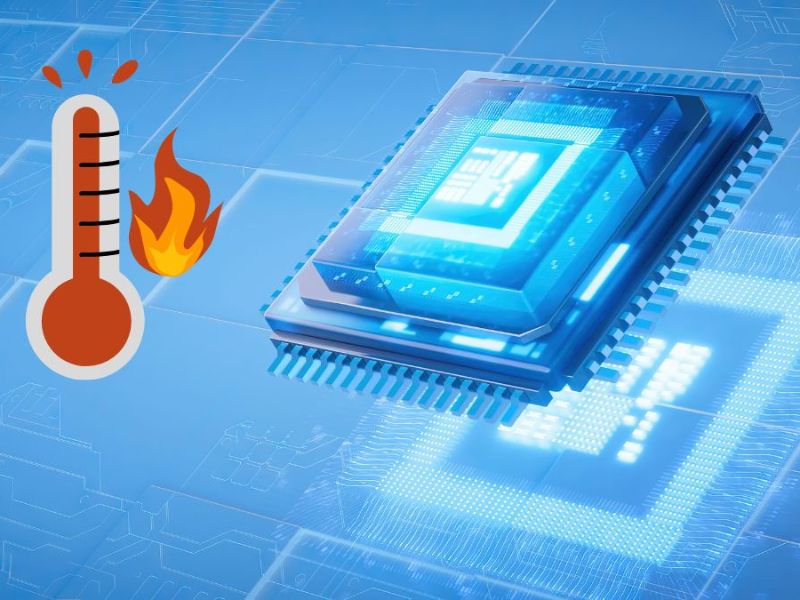
- Máy tự động tắt hoặc khởi động lại khi đang chạy tác vụ nặng, nhằm bảo vệ phần cứng khỏi nhiệt độ quá cao.
- Khung máy nóng lên rõ rệt, đặc biệt là khu vực gần GPU hoặc khe tản nhiệt.
- Hiệu năng giảm dần theo thời gian sử dụng, máy càng chạy lâu càng chậm, do GPU bị “throttling” (giảm xung nhịp để hạ nhiệt).
Nếu laptop hay PC của bạn có những dấu hiệu trên, rất có thể GPU đang hoạt động ở mức nhiệt quá cao và cần được kiểm tra, vệ sinh hoặc bảo dưỡng kịp thời.
>>> Xem Thêm: Cpu Là Gì
Cách Khắc Phục Khi Gpu Nóng
Để giữ cho GPU hoạt động ổn định và bền bỉ, bạn có thể áp dụng những cách khắc phục sau khi phát hiện GPU quá nóng:
- Vệ sinh laptop/PC định kỳ: Bụi bẩn bám vào quạt và khe tản nhiệt làm giảm hiệu quả làm mát. Nên vệ sinh ít nhất 6 tháng/lần.
- Thay keo tản nhiệt: Sau một thời gian sử dụng, keo tản nhiệt bị khô khiến khả năng truyền nhiệt kém. Việc thay keo mới giúp hạ đáng kể nhiệt độ GPU.
- Cải thiện luồng gió trong máy: Đảm bảo laptop đặt trên bề mặt thoáng, có thể dùng đế tản nhiệt. Với PC, sắp xếp dây gọn gàng, lắp thêm quạt hút/thổi.
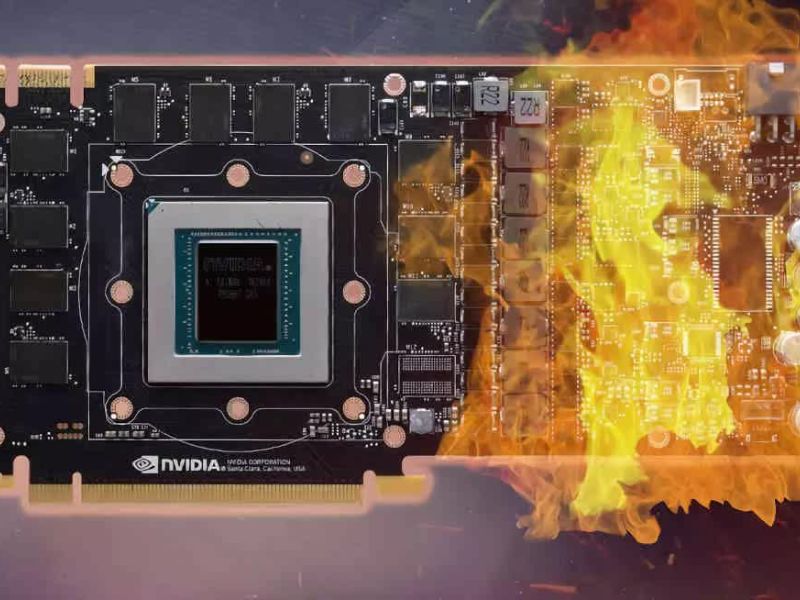
- Điều chỉnh quạt GPU: Sử dụng phần mềm như MSI Afterburner để tăng tốc độ quạt, giúp GPU mát hơn khi tải nặng.
- Undervolt hoặc giảm xung nhịp GPU: Giảm điện áp và xung nhịp giúp GPU chạy mát hơn nhưng vẫn giữ hiệu năng ổn định.
- Tránh môi trường nóng bức: Sử dụng laptop/PC ở nơi thoáng mát, hạn chế đặt sát tường hoặc trên chăn gối.
- Nâng cấp hệ thống tản nhiệt: Nếu thường xuyên chạy tác vụ nặng, nên cân nhắc nâng cấp tản nhiệt nước hoặc GPU có hệ thống làm mát tốt hơn.
Áp dụng đúng cách sẽ giúp GPU duy trì nhiệt độ an toàn, đảm bảo hiệu năng cao và tuổi thọ lâu dài cho máy tính.
Nếu laptop của bạn thường xuyên nóng lên, quạt kêu to, hay hiệu năng giảm sút khi chạy các tác vụ nặng, đó có thể là dấu hiệu GPU hoặc hệ thống tản nhiệt đang gặp vấn đề. Đừng để tình trạng này kéo dài khiến máy hư hỏng nặng hơn. Hãy để Hiển Laptop đồng hành cùng bạn trong việc chăm sóc và sửa chữa laptop.
Với đội ngũ kỹ thuật viên giàu kinh nghiệm, dịch vụ uy tín và trang thiết bị hiện đại, chúng tôi cam kết mang lại giải pháp nhanh chóng, hiệu quả và tiết kiệm chi phí. Liên hệ ngay với Hiển Laptop để laptop của bạn luôn vận hành mượt mà, bền bỉ!
>>> Xem Thêm: Thay Màn Hình MacBook
Bài viết cùng chủ đề:

Minitool Power Data Recovery Và Cách Khôi Phục Dữ Liệu Cực Dễ

Bàn Phím Laptop Asus Không Sáng Đèn Và Cách Khắc Phục Nhanh

Sạc Laptop Có Tốn Điện Không Và Cách Tính Tiền Điện Chuẩn

Laptop Tự Giảm Độ Sáng Và Cách Khắc Phục Nhanh Chóng

Giải Đáp Laptop Mới Có Cần Sạc 8 Tiếng Không Chi Tiết Nhất

Nguyên Nhân Và Cách Sửa Main Laptop Không Lên Nguồn Nhanh Chóng

Không Giảm Được Độ Sáng Màn Hình Laptop Và Mẹo Xử Lý Cực Dễ

Tìm Hiểu Ổ Cứng Laptop Loại Nào Tốt Nhất Theo Từng Nhu Cầu

Tìm Hiểu Phần Mềm Cứu Dữ Liệu Macbook An Toàn Cho Người Mới

Mẹo Chỉnh Độ Sáng Webcam Laptop Rõ Nét Khi Gọi Video Call

Giải Đáp Nên Mua Laptop Màn Hình Bao Nhiêu Inch Chi Tiết Nhất

Hướng Dẫn Cách Chỉnh Độ Sáng Màn Hình Asus Đơn Giản Và Hiệu Quả

Laptop Màn Hình Cảm Ứng Có Bền Không Và Kinh Nghiệm Chọn Mua

Bàn Phím Máy Tính Không Sáng Đèn Và Cách Khắc Phục Nhanh Chóng

Cách Chỉnh Độ Sáng Màn Hình Laptop HP Nhanh Chóng Cho Người Mới

Asus X415 Có Đèn Bàn Phím Không Và Cách Bật Tắt Nhanh

