




































Cách Đánh Số Trang Trong Excel Đơn Giản Chính Xác
Th4
Đánh số trang trong Excel là thao tác quan trọng khi bạn cần in tài liệu, báo cáo, bảng lương, hợp đồng hoặc các file dữ liệu nhiều trang. Việc hiển thị số trang giúp người xem dễ theo dõi nội dung, tránh nhầm lẫn và tăng tính chuyên nghiệp cho tài liệu.Trong bài viết dưới đây, Hiển Laptop sẽ hướng dẫn cách đánh số trang trong Excel đơn giản, chính xác và dễ thực hiện, kể cả khi in nhiều sheet cùng lúc.
Cách Đánh Số Trang Trong Excel Đơn Giản Nhất
Để đánh số trang trong Excel, bạn có thể thực hiện trực tiếp trong phần Header/Footer (đầu trang/chân trang). Đây là cách phổ biến và dễ thao tác nhất.
Cách 1: Đánh số trang bằng Header/Footer
- Bước 1: Mở file Excel cần đánh số trang.
- Bước 2: Chọn tab Insert trên thanh công cụ.
- Bước 3: Nhấn vào Header & Footer.
- Bước 4: Chọn vị trí muốn hiển thị số trang (Left, Center hoặc Right).
- Bước 5: Nhấn vào Page Number (Số trang).
Sau khi thực hiện, Excel sẽ tự động chèn ký hiệu &[Page]. Khi in, hệ thống sẽ hiển thị số trang tương ứng (1, 2, 3,…).
Cách 2: Đánh số trang qua Page Setup
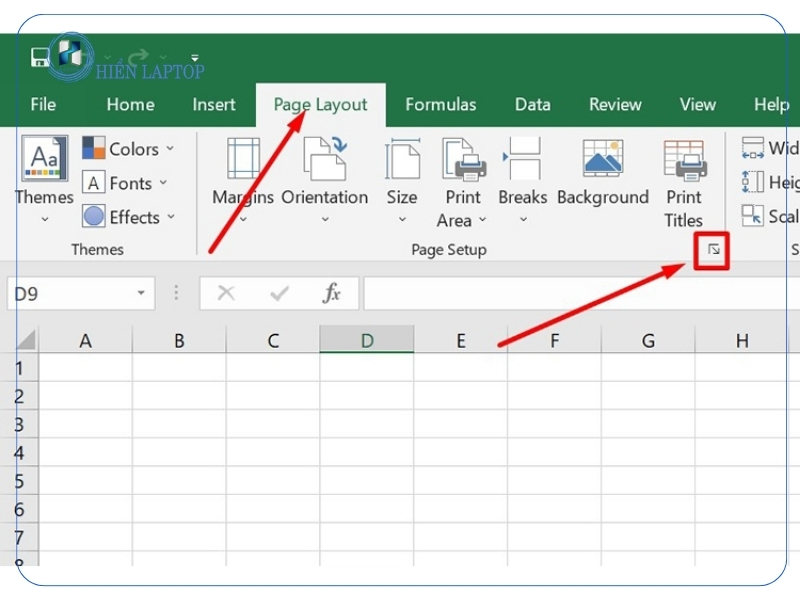
- Bước 1: Chọn tab Page Layout.
- Bước 2: Nhấn vào mũi tên nhỏ ở góc nhóm Page Setup.
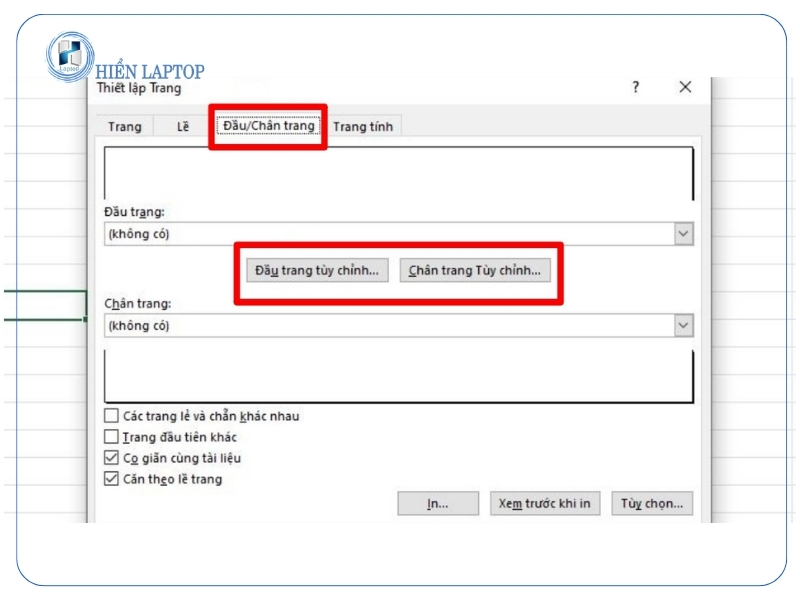
- Bước 3: Chọn tab Header/Footer.
- Bước 4: Nhấn Custom Footer hoặc Custom Header.
- Bước 5: Chọn biểu tượng Insert Page Number.
Nhấn OK để hoàn tất.
Cách hiển thị dạng “Trang X/Y”
Nếu bạn muốn hiển thị số trang theo dạng:
- Trang 1/5
- Trang 2/5
Hãy nhập công thức trong Footer như sau:
Trang &[Page]/&[Pages]
Excel sẽ tự động cập nhật tổng số trang khi in.
>>> Xem thêm: Pin Laptop Chất Lượng Giá Rẻ
Cách Đánh Số Trang Trong Excel Khi In Nhiều Sheet
Khi file Excel có nhiều sheet và bạn muốn đánh số trang trong Excel liên tục từ sheet này sang sheet khác, hãy làm theo các bước sau:
Trường hợp 1: Mỗi sheet đánh số riêng
Chỉ cần thực hiện thao tác Header/Footer như hướng dẫn ở trên cho từng sheet. Mỗi sheet sẽ bắt đầu từ trang 1.
Trường hợp 2: Đánh số trang liên tục giữa các sheet
- Bước 1: Vào sheet đầu tiên → Page Layout → Page Setup.
- Bước 2: Trong tab Page, tại mục First page number, nhập số bạn muốn bắt đầu (ví dụ: 1).
- Bước 3: Sang sheet tiếp theo → Page Setup.
- Bước 4: Tại First page number, nhập số tiếp theo (ví dụ: nếu sheet trước có 5 trang thì nhập 6).
Lưu ý: Bạn có thể xem tổng số trang của từng sheet bằng cách vào File → Print để kiểm tra trước khi thiết lập số trang tiếp theo.
Nếu muốn thao tác nhanh với nhiều sheet cùng lúc:
- Giữ Ctrl và chọn các sheet cần đánh số.
- Thực hiện thao tác chèn Header/Footer.
- Excel sẽ áp dụng cho toàn bộ sheet được chọn.

Cách Xóa Đánh Số Trang Trong Excel
Trong trường hợp bạn không còn nhu cầu sử dụng số trang, việc xóa cũng rất đơn giản.
Cách 1: Xóa trực tiếp trong Header/Footer
- Bước 1: Chọn Insert → Header & Footer.
- Bước 2: Nhấp vào vị trí chứa ký hiệu &[Page].
- Bước 3: Xóa nội dung này đi.
- Bước 4: Nhấn ra ngoài để hoàn tất.
Cách 2: Xóa trong Page Setup
- Bước 1: Vào Page Layout → Page Setup.
- Bước 2: Chọn Header/Footer.
- Bước 3: Tại mục Header hoặc Footer, chọn (None).
- Bước 4: Nhấn OK.
Sau khi thực hiện, file Excel sẽ không còn hiển thị đánh số trang khi in.

>>> Xem thêm: Thay màn hình Macbook Lấy Liền
Mẹo Giúp Đánh Số Trang Trong Excel Chuyên Nghiệp Hơn
Để việc đánh số trang trong Excel trở nên chuyên nghiệp và rõ ràng hơn, bạn nên áp dụng thêm một số mẹo sau.
Kết hợp số trang với tiêu đề báo cáo
Bạn có thể thêm tên tài liệu trước số trang,
ví dụ: Báo cáo doanh thu – Trang &[Page]/&[Pages].
Cách này giúp phân biệt tài liệu khi in nhiều báo cáo khác nhau.
Chèn thêm ngày in
Để tăng tính chuyên nghiệp, bạn có thể thêm ngày in: In ngày &[Date]
Kiểm tra trước khi in
Trước khi in chính thức, bạn nên:
- Vào File → Print
- Kiểm tra số trang hiển thị
- Xem căn lề có bị lệch không
- Đảm bảo bảng biểu không bị cắt giữa trang
Sử dụng Page Break Preview để kiểm soát ngắt trang
Vào tab View → Page Break Preview để xem vị trí ngắt trang. Bạn có thể kéo điều chỉnh đường ngắt để:
- Tránh chia đôi bảng dữ liệu
- Giữ nguyên nội dung quan trọng trên cùng một trang
- Làm cho số trang hiển thị hợp lý hơn
Đây là bước quan trọng giúp bản in Excel trông chuyên nghiệp hơn rất nhiều.
Đánh số trang trong Excel là thao tác đơn giản nhưng cực kỳ cần thiết khi in tài liệu nhiều trang. Chỉ với vài bước trong Header & Footer hoặc Page Setup, bạn có thể thiết lập số trang chính xác, hiển thị dạng Trang X/Y và đánh số liên tục giữa nhiều sheet.
Hy vọng hướng dẫn chi tiết trên sẽ giúp bạn dễ dàng thực hiện và tối ưu bản in của mình. Nếu thường xuyên làm báo cáo, đừng bỏ qua bước đánh số trang để tài liệu của bạn trở nên rõ ràng, khoa học và chuyên nghiệp hơn.
>>> Khám phá thêm: Cách Sửa Chuột Bị Double Click Nhanh Chóng Hiệu Quả
Bài viết cùng chủ đề:

Những Dòng Laptop Có Đèn Bàn Phím Phổ Biến Nhất Hiện Nay

Lenovo Ideapad 3 Có Đèn Bàn Phím Không? Nguyên Nhân Và Cách Khắc Phục

Máy Tính HP Có Đèn Bàn Phím Không? Cách Kiểm Tra Và Bật Đèn

Cục Sạc Laptop Asus Không Vào Điện: Nguyên Nhân Và Cách Khắc Phục Chi Tiết

Laptop HP Core i3 Có Đèn Bàn Phím Không? Cách Bật Đèn

Laptop HP Core i5 Có Đèn Bàn Phím Không? Cách Nhận Biết

Hướng Dẫn Khắc Phục Ổ Cứng Bị Hiện Tượng Not Initialized Từ A-Z

Ổ Cứng Bị Ghost Nhầm Có Khôi Phục Được Không? Cách Xử Lý An Toàn

Laptop Acer Aspire 3 Có Đèn Bàn Phím Không? Những Điều Cần Biết

Laptop Dell Core i5 Có Đèn Bàn Phím Không? Cách Kiểm Tra Chi Tiết

Kích Thước Bàn Phím Laptop Phổ Biến Và Cách Chọn Phù Hợp

Laptop Asus Vivobook Có Đèn Bàn Phím Không? Hướng Dẫn Kiểm Tra

Ổ Cứng Bị Caution Là Gì? Nguyên Nhân Và Cách Xử Lý Chi Tiết Nhất

Laptop Asus Vivobook 14 Có Đèn Bàn Phím Không? Cách Kiểm Tra Nhanh

Ổ Cứng Bị Bad Sector Là Gì? Nguyên Nhân Và Cách Khắc Phục Chi Tiết

Laptop Asus Vivobook 15 Có Đèn Bàn Phím Không? Hướng Dẫn Bật Đèn

