




































Cách Đổi Tên Google Meet Đơn Giản Nhanh Chóng
Th4
Bạn muốn thay đổi tên hiển thị khi tham gia họp nhưng chưa biết thao tác như thế nào? Bài viết dưới đây Hiển Laptop sẽ hướng dẫn cách đổi tên Google Meet trên máy tính và điện thoại nhanh chóng, dễ thực hiện chỉ trong vài phút.
Cách đổi tên trên Google Meet trên máy tính
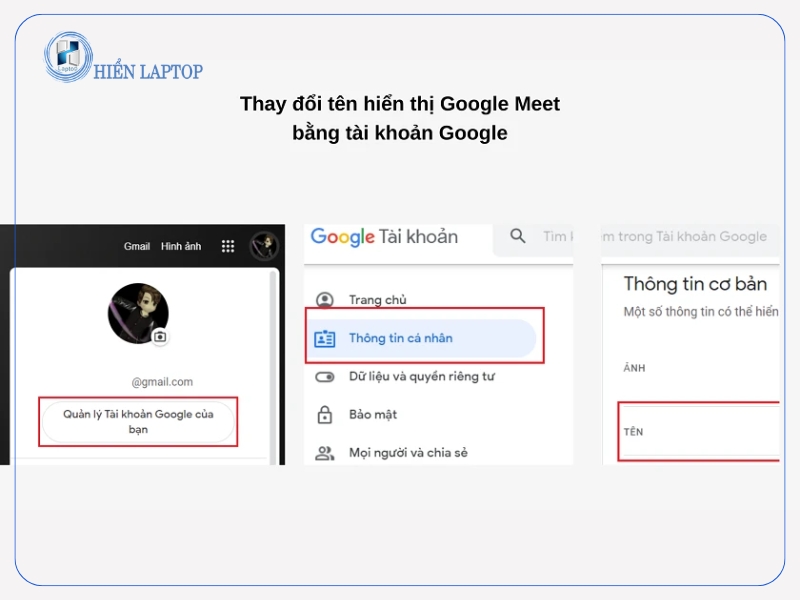
Thực tế, tên hiển thị trên Google Meet được đồng bộ với tên tài khoản Google Account. Vì vậy, để thực hiện cách đổi tên Google Meet, bạn cần thay đổi tên trong tài khoản Google của mình.
Cách 1: Đổi tên Google Meet qua trang quản lý tài khoản Google
- Bước 1: Truy cập vào trang quản lý tài khoản Google tại: myaccount.google.com
- Bước 2: Đăng nhập tài khoản bạn đang dùng để họp Google Meet
- Bước 3: Chọn mục Thông tin cá nhân (Personal info)
- Bước 4: Nhấn vào phần Tên (Name)
- Bước 5: Nhập tên mới → Chọn Lưu (Save)
Sau khi hoàn tất, tên mới sẽ tự động cập nhật trên Google Meet.

Cách 2: Đổi tên trực tiếp khi đang tham gia Google Meet
Trong một số trường hợp (đặc biệt với tài khoản tổ chức hoặc lớp học):
- Bước 1: Truy cập vào cuộc họp trên Google Meet
- Bước 2: Nhấn vào biểu tượng tài khoản góc trên bên phải
- Bước 3: Chọn Quản lý tài khoản Google của bạn
- Bước 4: Thực hiện đổi tên tương tự các bước trên
Lưu ý: Sau khi đổi tên, bạn nên thoát khỏi cuộc họp và tham gia lại để hiển thị tên mới chính xác.
>>> Xem thêm: Thay Pin Laptop giá rẻ lấy liền
Cách đổi tên trên Google Meeting trên điện thoại
Nếu bạn sử dụng điện thoại để tham gia họp, việc thực hiện cách đổi tên Google Meet cũng rất đơn giản.
Đổi tên Google Meet trên Android
- Bước 1: Mở ứng dụng Google Meet
- Bước 2: Nhấn vào ảnh đại diện ở góc trên bên phải
- Bước 3: Chọn Quản lý tài khoản Google của bạn
- Bước 4: Chuyển sang tab Thông tin cá nhân
- Bước 5: Nhấn vào mục Tên và chỉnh sửa → Lưu lại
Đổi tên Google Meet trên iPhone
Với iPhone, thao tác tương tự:
- Bước 1: Mở ứng dụng Google Meet
- Bước 2: Nhấn vào ảnh đại diện
- Bước 3: Chọn Manage your Google Account
- Bước 4: Vào mục Personal info
- Bước 5: Chỉnh sửa tên và lưu thay đổi
Sau khi hoàn tất, bạn có thể khởi động lại ứng dụng để đảm bảo tên hiển thị đã được cập nhật.
>>> Xem thêm: Chèn Ảnh Vào File PDF Đơn Giản Nhanh Chóng
Những Lưu Ý Khi Đổi Tên Google Meet
Khi thực hiện cách đổi tên Google Meet, bạn cần lưu ý một số vấn đề quan trọng để tránh ảnh hưởng đến tài khoản cá nhân hoặc công việc.
- Tên Google Meet chính là tên tài khoản Google. Điều này đồng nghĩa với việc khi bạn đổi tên, toàn bộ các dịch vụ như Gmail, YouTube, Google Drive hay Google Classroom cũng sẽ thay đổi theo. Vì vậy, nếu bạn sử dụng tài khoản cho mục đích công việc chuyên nghiệp, hãy cân nhắc kỹ trước khi chỉnh sửa.
- Google hiện chưa hỗ trợ đổi tên riêng biệt cho từng cuộc họp đối với tài khoản cá nhân. Bạn không thể đặt tên khác nhau cho từng buổi họp như một số nền tảng khác.
- Nếu bạn sử dụng tài khoản thuộc tổ chức hoặc trường học (Google Workspace), quyền đổi tên có thể bị hạn chế. Trong trường hợp này, bạn cần liên hệ quản trị viên hệ thống để được hỗ trợ.
- Sau khi đổi tên, hệ thống có thể mất vài phút để đồng bộ. Nếu vẫn thấy tên cũ hiển thị, hãy thử đăng xuất, xóa bộ nhớ cache trình duyệt hoặc khởi động lại ứng dụng.

Trên đây là hướng dẫn chi tiết và đầy đủ về cách đổi tên Google Meet trên máy tính và điện thoại. Chỉ với vài thao tác đơn giản trong phần quản lý tài khoản Google, bạn đã có thể thay đổi tên hiển thị nhanh chóng và chính xác. Hy vọng bài viết giúp bạn thực hiện thành công và sử dụng Google Meet chuyên nghiệp hơn trong học tập cũng như công việc.
Bài viết cùng chủ đề:

Những Dòng Laptop Có Đèn Bàn Phím Phổ Biến Nhất Hiện Nay

Lenovo Ideapad 3 Có Đèn Bàn Phím Không? Nguyên Nhân Và Cách Khắc Phục

Máy Tính HP Có Đèn Bàn Phím Không? Cách Kiểm Tra Và Bật Đèn

Cục Sạc Laptop Asus Không Vào Điện: Nguyên Nhân Và Cách Khắc Phục Chi Tiết

Laptop HP Core i3 Có Đèn Bàn Phím Không? Cách Bật Đèn

Laptop HP Core i5 Có Đèn Bàn Phím Không? Cách Nhận Biết

Hướng Dẫn Khắc Phục Ổ Cứng Bị Hiện Tượng Not Initialized Từ A-Z

Ổ Cứng Bị Ghost Nhầm Có Khôi Phục Được Không? Cách Xử Lý An Toàn

Laptop Acer Aspire 3 Có Đèn Bàn Phím Không? Những Điều Cần Biết

Laptop Dell Core i5 Có Đèn Bàn Phím Không? Cách Kiểm Tra Chi Tiết

Kích Thước Bàn Phím Laptop Phổ Biến Và Cách Chọn Phù Hợp

Laptop Asus Vivobook Có Đèn Bàn Phím Không? Hướng Dẫn Kiểm Tra

Ổ Cứng Bị Caution Là Gì? Nguyên Nhân Và Cách Xử Lý Chi Tiết Nhất

Laptop Asus Vivobook 14 Có Đèn Bàn Phím Không? Cách Kiểm Tra Nhanh

Ổ Cứng Bị Bad Sector Là Gì? Nguyên Nhân Và Cách Khắc Phục Chi Tiết

Laptop Asus Vivobook 15 Có Đèn Bàn Phím Không? Hướng Dẫn Bật Đèn

