




































Cách Chỉnh Thanh Công Cụ Nằm Ngang Trên Máy Tính Đơn Giản

Th5
Trong quá trình sử dụng, nhiều người vô tình làm thanh công cụ bị xoay dọc sang bên trái hoặc bên phải màn hình, gây khó khăn khi thao tác. Vì vậy, việc tìm hiểu cách chỉnh thanh công cụ nằm ngang sẽ giúp bạn nhanh chóng đưa giao diện trở lại trạng thái quen thuộc. Trong bài viết này, Hiển Laptop sẽ hướng dẫn chi tiết cách chỉnh thanh công cụ nằm ngang trên Windows 10, Windows 11 cùng những lưu ý quan trọng khi thực hiện.
Thanh công cụ trên máy tính là gì?
Thanh công cụ hay còn gọi là Taskbar là khu vực thường nằm ở cạnh dưới màn hình Windows. Đây là nơi hiển thị:
- Menu Start
- Các ứng dụng đang mở
- Biểu tượng ghim ứng dụng
- Đồng hồ, wifi, âm lượng
- Thông báo hệ thống
Khi bị thay đổi vị trí, Taskbar có thể nằm dọc ở cạnh trái hoặc phải màn hình. Điều này thường xảy ra do người dùng vô tình kéo thanh công cụ sang vị trí khác.
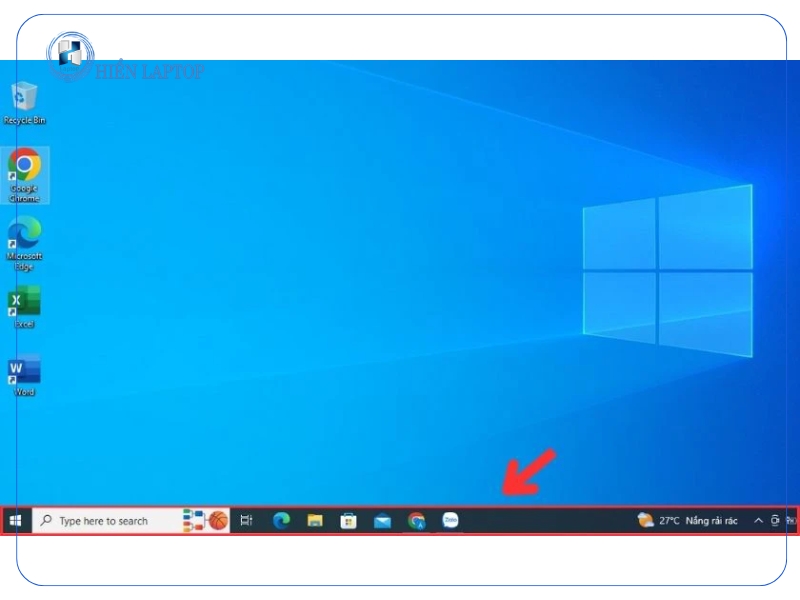
Cách Chỉnh Thanh Công Cụ Nằm Ngang Trên Windows 10
Nếu bạn đang sử dụng Windows 10 và thanh Taskbar bị xoay dọc, hãy thực hiện theo các bước dưới đây.
Cách 1: Kéo thanh công cụ về vị trí ngang
Đây là cách đơn giản và nhanh nhất.
Các bước thực hiện
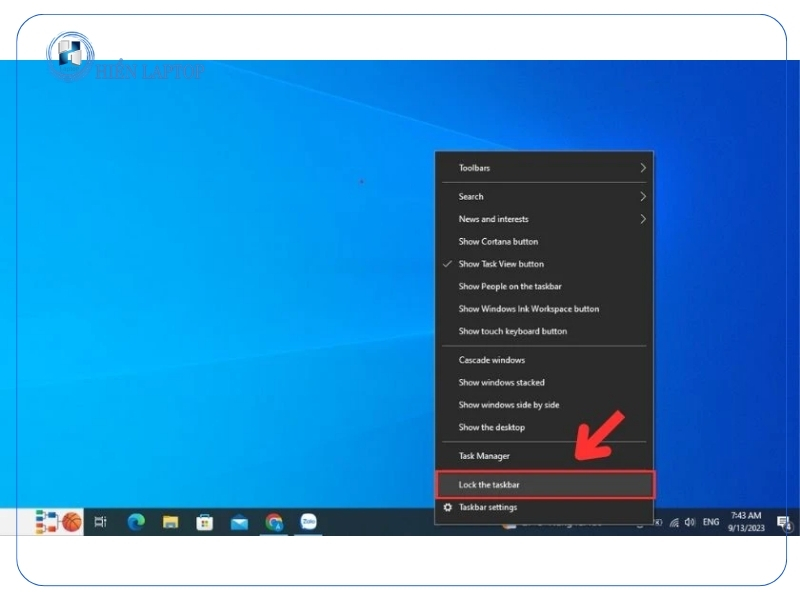
Bước 1: Nhấp chuột phải vào thanh Taskbar.
Bước 2: Nếu thấy mục Lock the taskbar đang được tích chọn, hãy bỏ chọn.
Bước 3: Nhấn giữ chuột trái vào khoảng trống trên Taskbar.
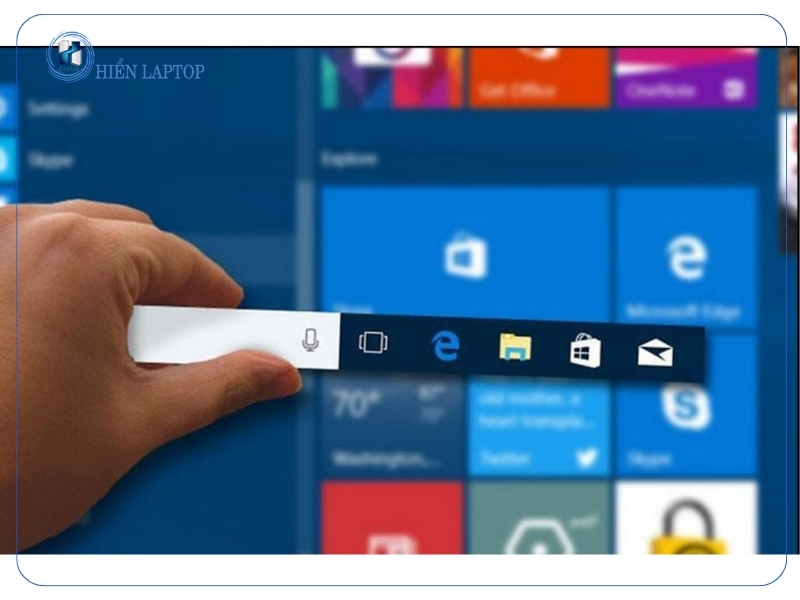
Bước 4: Kéo thanh công cụ xuống cạnh dưới màn hình.
Bước 5: Thả chuột để cố định vị trí.
Sau khi hoàn thành, thanh công cụ sẽ tự động nằm ngang như ban đầu.
Cách 2: Chỉnh trong phần cài đặt Taskbar
Nếu không kéo được bằng chuột, bạn có thể chỉnh trực tiếp trong cài đặt Windows.
Thao tác thực hiện
Bước 1: Nhấp chuột phải vào Taskbar và chọn Taskbar settings.
Bước 2: Tìm mục Taskbar location on screen.
Bước 3: Chọn Bottom để đưa thanh công cụ xuống dưới màn hình.
Ngay lập tức Taskbar sẽ chuyển về dạng nằm ngang.
>>> Xem thêm: Cách Lấy Lại File Excel Chưa Lưu Nhanh Chóng Hiệu Quả
Cách Chỉnh Thanh Công Cụ Nằm Ngang Trên Windows 11
Windows 11 có giao diện mới nên thao tác sẽ hơi khác so với Windows 10.
Cách chỉnh thanh Taskbar về ngang
Các bước thực hiện
Bước 1: Nhấp chuột phải vào màn hình desktop và chọn Personalize.
Bước 2: Chọn mục Taskbar.
Bước 3: Nhấn vào Taskbar behaviors.
Bước 4: Tại phần Taskbar alignment, chọn:
- Center để biểu tượng nằm giữa
- Left để biểu tượng nằm bên trái
Lưu ý: Trên Windows 11, Taskbar mặc định luôn nằm ngang ở cạnh dưới màn hình nên người dùng không thể kéo sang trái hoặc phải như Windows 10.
Cách đưa biểu tượng Taskbar về bên trái
Nhiều người dùng quen giao diện Windows cũ thường muốn đưa biểu tượng Start về góc trái.
Thao tác nhanh
- Mở Settings
- Chọn Personalization
- Chọn Taskbar
- Mở Taskbar behaviors
- Chọn Left tại mục Taskbar alignment
Cách Khắc Phục Khi Không Kéo Được Thanh Công Cụ
Trong một số trường hợp, bạn đã thực hiện đúng thao tác nhưng vẫn không thể chỉnh thanh công cụ nằm ngang. Dưới đây là những cách xử lý hiệu quả.
Khởi động lại Windows Explorer
Thực hiện như sau
Bước 1: Nhấn tổ hợp phím:
Ctrl + Shift + Esc
Bước 2: Tìm Windows Explorer.
Bước 3: Nhấn Restart.
Sau khi khởi động lại, Taskbar thường sẽ hoạt động bình thường.

Cập nhật Windows
Phiên bản Windows lỗi thời có thể khiến Taskbar hoạt động không ổn định. Cách cập nhật
- Mở Settings
- Chọn Windows Update
- Nhấn Check for updates
Khôi phục cài đặt Taskbar mặc định
Bạn có thể reset cài đặt giao diện bằng cách:
- Tạo tài khoản Windows mới
- Hoặc sử dụng System Restore
Việc biết cách chỉnh thanh công cụ nằm ngang sẽ giúp bạn dễ dàng khôi phục giao diện quen thuộc khi Taskbar bị xoay lệch. Chỉ với vài thao tác đơn giản trên Windows 10 hoặc Windows 11, bạn có thể đưa thanh công cụ trở lại vị trí mong muốn và sử dụng máy tính thuận tiện hơn. Hy vọng những hướng dẫn trong bài viết sẽ giúp bạn xử lý nhanh các lỗi liên quan đến Taskbar và tối ưu trải nghiệm sử dụng máy tính hằng ngày.
>>> Xem thêm: Dịch vụ cài win nhanh chóng lấy liền
Bài viết cùng chủ đề:

Minitool Power Data Recovery Và Cách Khôi Phục Dữ Liệu Cực Dễ

Bàn Phím Laptop Asus Không Sáng Đèn Và Cách Khắc Phục Nhanh

Sạc Laptop Có Tốn Điện Không Và Cách Tính Tiền Điện Chuẩn

Laptop Tự Giảm Độ Sáng Và Cách Khắc Phục Nhanh Chóng

Giải Đáp Laptop Mới Có Cần Sạc 8 Tiếng Không Chi Tiết Nhất

Nguyên Nhân Và Cách Sửa Main Laptop Không Lên Nguồn Nhanh Chóng

Không Giảm Được Độ Sáng Màn Hình Laptop Và Mẹo Xử Lý Cực Dễ

Tìm Hiểu Ổ Cứng Laptop Loại Nào Tốt Nhất Theo Từng Nhu Cầu

Tìm Hiểu Phần Mềm Cứu Dữ Liệu Macbook An Toàn Cho Người Mới

Mẹo Chỉnh Độ Sáng Webcam Laptop Rõ Nét Khi Gọi Video Call

Giải Đáp Nên Mua Laptop Màn Hình Bao Nhiêu Inch Chi Tiết Nhất

Hướng Dẫn Cách Chỉnh Độ Sáng Màn Hình Asus Đơn Giản Và Hiệu Quả

Laptop Màn Hình Cảm Ứng Có Bền Không Và Kinh Nghiệm Chọn Mua

Bàn Phím Máy Tính Không Sáng Đèn Và Cách Khắc Phục Nhanh Chóng

Cách Chỉnh Độ Sáng Màn Hình Laptop HP Nhanh Chóng Cho Người Mới

Asus X415 Có Đèn Bàn Phím Không Và Cách Bật Tắt Nhanh

