




































Bàn Phím MacBook Bị Bóng Nguyên Nhân Và Cách Xử Lý Nhanh Chóng

Th1
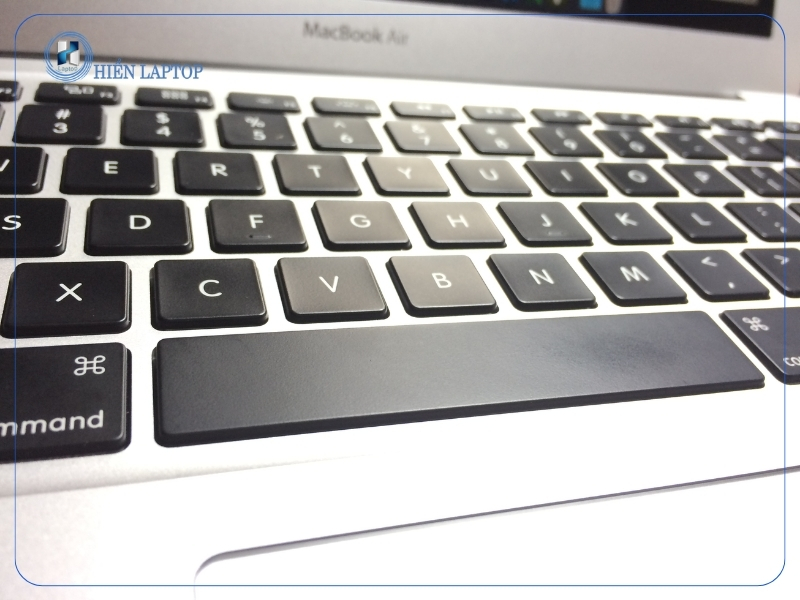
Sau một thời gian sử dụng, nhiều người dùng nhận thấy bàn phím MacBook bị bóng, đặc biệt ở các phím thường xuyên thao tác như space, enter, command… Hiện tượng này không chỉ ảnh hưởng đến thẩm mỹ mà còn khiến không ít người lo lắng về độ bền và trải nghiệm sử dụng. Vậy nguyên nhân do đâu và có cách nào khắc phục hiệu quả? Hãy cùng Hiển Laptop tìm hiểu chi tiết trong bài viết dưới đây.
Nguyên nhân khiến bàn phím MacBook bị bóng
Hiện tượng bàn phím MacBook bị bóng là vấn đề khá phổ biến và thường xuất phát từ những nguyên nhân sau:
- Ma sát trong quá trình sử dụng lâu dài: MacBook sử dụng lớp phủ nhám mịn trên bề mặt phím. Sau thời gian dài gõ phím liên tục, ma sát từ đầu ngón tay sẽ làm lớp phủ này bị mòn, dẫn đến bề mặt phím trở nên trơn và bóng hơn.
- Mồ hôi và dầu tự nhiên từ tay: Tay người luôn tiết ra mồ hôi và dầu tự nhiên. Khi tiếp xúc thường xuyên với bàn phím, các chất này tích tụ lại, khiến phím nhanh xuống cấp và tạo cảm giác bóng loáng.
- Không vệ sinh bàn phím định kỳ: Việc không vệ sinh bàn phím thường xuyên khiến bụi bẩn, dầu tay và vi khuẩn tích tụ. Lâu dần, chúng bám chặt vào bề mặt phím, làm bàn phím MacBook bị bóng rõ rệt hơn.
- Thói quen ăn uống khi sử dụng MacBook: Ăn uống gần máy tính khiến dầu mỡ, vụn thức ăn rơi vào bàn phím, làm tăng nguy cơ phím bị bóng và bám bẩn nhanh chóng.
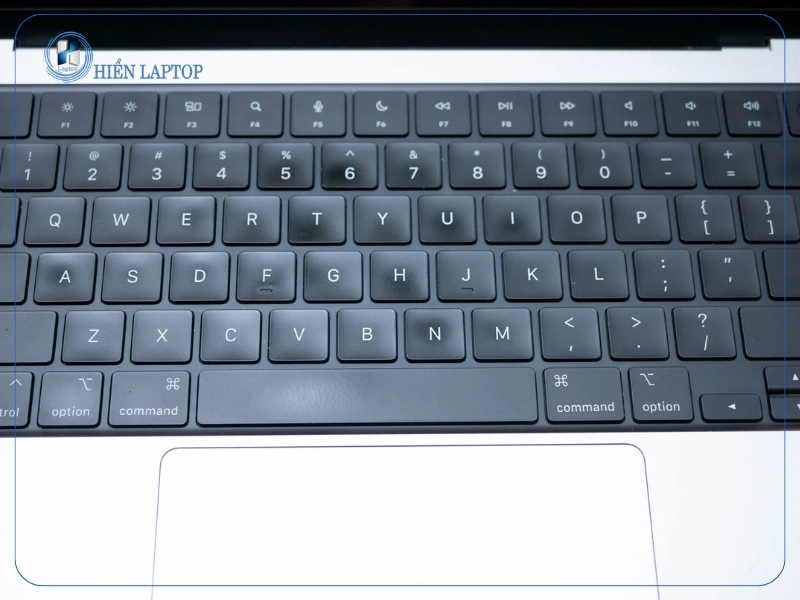
Bàn phím MacBook bị bóng có ảnh hưởng gì không?
Nhiều người lo lắng rằng bàn phím MacBook bị bóng có phải dấu hiệu hỏng hóc hay ảnh hưởng đến hiệu năng máy hay không. Thực tế, xét về mặt kỹ thuật, hiện tượng này không ảnh hưởng đến chức năng hoạt động của bàn phím. Các phím vẫn nhận lệnh và phản hồi bình thường.
Tuy nhiên, về trải nghiệm sử dụng, phím bị bóng thường trơn hơn, khiến một số người cảm thấy khó chịu khi gõ lâu, đặc biệt với những ai quen cảm giác nhám ban đầu của bàn phím MacBook.
Về thẩm mỹ, bàn phím bị bóng làm MacBook trông cũ hơn, kém sang trọng, nhất là với người dùng kỹ tính hoặc sử dụng máy cho công việc văn phòng, kinh doanh.
Ngoài ra, nếu bạn có ý định bán lại hoặc trao đổi MacBook, bàn phím bị bóng cũng có thể khiến thiết bị bị đánh giá thấp hơn, ảnh hưởng đến giá trị máy.
>>> Xem thêm: Bàn Phím Macbook Chất Lượng Giá Tốt
Cách khắc phục bàn phím MacBook bị bóng hiệu quả
Dù không thể khôi phục hoàn toàn bề mặt phím như lúc mới mua, bạn vẫn có thể cải thiện tình trạng bàn phím MacBook bị bóng bằng các giải pháp sau:
Vệ sinh bàn phím đúng cách
Cách đơn giản và dễ thực hiện nhất là vệ sinh bàn phím đúng cách. Trước khi vệ sinh, hãy tắt nguồn và ngắt sạc MacBook. Sử dụng khăn mềm, sạch (khăn microfiber) thấm một lượng nhỏ cồn isopropyl 70%, sau đó lau nhẹ từng phím. Việc này giúp loại bỏ dầu tay và bụi bẩn, từ đó giảm cảm giác bóng và trơn của phím.
Sử dụng miếng dán hoặc phủ phím silicon
Trong trường hợp muốn hạn chế phím tiếp tục bị bóng, bạn có thể sử dụng miếng phủ bàn phím silicon hoặc miếng dán bảo vệ. Phụ kiện này giúp giảm ma sát trực tiếp giữa tay và bề mặt phím, đồng thời giữ bàn phím sạch hơn trong quá trình sử dụng.
Thay keycap hoặc bàn phím
Nếu bàn phím đã bị bóng nặng, ảnh hưởng nhiều đến cảm giác gõ và thẩm mỹ, người dùng có thể cân nhắc thay keycap hoặc thay cụm bàn phím tại các trung tâm sửa chữa uy tín. Tuy nhiên, đây là giải pháp tốn chi phí và chỉ nên áp dụng khi thực sự cần thiết.
Sử dụng bàn phím rời
Ngoài ra, với những người làm việc nhiều giờ mỗi ngày, sử dụng bàn phím rời cũng là cách hiệu quả để giảm tần suất sử dụng bàn phím MacBook, từ đó hạn chế tình trạng phím ngày càng bóng hơn.
>> Xem thêm: Dịch vụ sửa laptop lấy liền giá tốt
Cách phòng tránh bàn phím MacBook bị bóng
Phòng tránh luôn tốt hơn khắc phục. Để hạn chế bàn phím MacBook bị bóng, bạn nên:
- Rửa tay sạch và lau khô trước khi gõ phím
- Vệ sinh bàn phím định kỳ (1–2 tuần/lần)
- Hạn chế ăn uống khi sử dụng MacBook
- Sử dụng miếng phủ bàn phím ngay từ đầu
- Không gõ phím quá mạnh, tránh tạo ma sát lớn

Bàn phím MacBook bị bóng là hiện tượng tự nhiên sau thời gian dài sử dụng và không ảnh hưởng trực tiếp đến chức năng máy. Tuy nhiên, nếu biết cách vệ sinh, sử dụng và phòng tránh đúng cách, bạn hoàn toàn có thể giữ cho bàn phím luôn sạch đẹp và bền bỉ hơn theo thời gian. Nếu bạn đang gặp tình trạng này, hãy áp dụng ngay các giải pháp trên để cải thiện trải nghiệm sử dụng MacBook của mình nhé!
Bài viết cùng chủ đề:

Những Dòng Laptop Có Đèn Bàn Phím Phổ Biến Nhất Hiện Nay

Lenovo Ideapad 3 Có Đèn Bàn Phím Không? Nguyên Nhân Và Cách Khắc Phục

Máy Tính HP Có Đèn Bàn Phím Không? Cách Kiểm Tra Và Bật Đèn

Cục Sạc Laptop Asus Không Vào Điện: Nguyên Nhân Và Cách Khắc Phục Chi Tiết

Laptop HP Core i3 Có Đèn Bàn Phím Không? Cách Bật Đèn

Laptop HP Core i5 Có Đèn Bàn Phím Không? Cách Nhận Biết

Hướng Dẫn Khắc Phục Ổ Cứng Bị Hiện Tượng Not Initialized Từ A-Z

Ổ Cứng Bị Ghost Nhầm Có Khôi Phục Được Không? Cách Xử Lý An Toàn

Laptop Acer Aspire 3 Có Đèn Bàn Phím Không? Những Điều Cần Biết

Laptop Dell Core i5 Có Đèn Bàn Phím Không? Cách Kiểm Tra Chi Tiết

Kích Thước Bàn Phím Laptop Phổ Biến Và Cách Chọn Phù Hợp

Laptop Asus Vivobook Có Đèn Bàn Phím Không? Hướng Dẫn Kiểm Tra

Ổ Cứng Bị Caution Là Gì? Nguyên Nhân Và Cách Xử Lý Chi Tiết Nhất

Laptop Asus Vivobook 14 Có Đèn Bàn Phím Không? Cách Kiểm Tra Nhanh

Ổ Cứng Bị Bad Sector Là Gì? Nguyên Nhân Và Cách Khắc Phục Chi Tiết

Laptop Asus Vivobook 15 Có Đèn Bàn Phím Không? Hướng Dẫn Bật Đèn

