




































GPU 80 Độ Có Sao Không?
Th8
Trong quá trình sử dụng máy tính, đặc biệt là khi chơi game nặng, render đồ họa hoặc chạy các ứng dụng cần hiệu suất cao, bạn có thể nhận thấy GPU thường xuyên hoạt động ở mức nhiệt khá cao. Một trong những thắc mắc phổ biến nhất của người dùng chính là “GPU 80 độ có sao không?”.
Đây là mức nhiệt không hiếm gặp, nhưng liệu nó có an toàn cho card đồ họa và ảnh hưởng đến tuổi thọ của thiết bị hay không? Trong bài viết này, Hiển Laptop sẽ giúp bạn phân tích chi tiết ý nghĩa của mức nhiệt 80 độ, đánh giá mức độ an toàn, và đưa ra những giải pháp hữu ích để bảo vệ GPU của bạn luôn hoạt động ổn định.
GPU 80 Độ Có Sao Không?
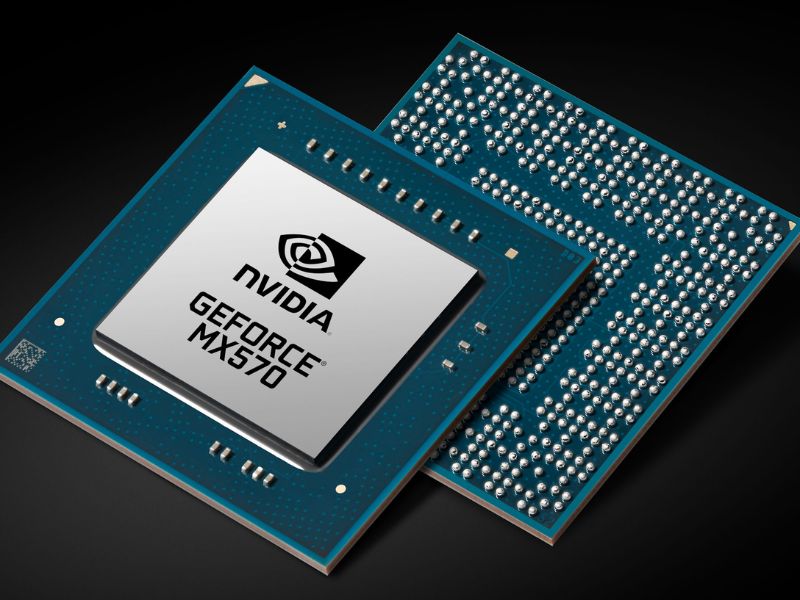
Khi sử dụng máy tính để chơi game, làm đồ họa 3D hay render video, việc GPU hoạt động ở mức nhiệt khoảng 80°C là điều khá phổ biến. Trên thực tế, hầu hết các dòng card đồ họa hiện đại của NVIDIA hay AMD đều được thiết kế để chịu được mức nhiệt tối đa từ 90°C đến 95°C, thậm chí có model còn lên đến 100°C trước khi kích hoạt cơ chế throttle (tự động giảm hiệu năng) để bảo vệ phần cứng. Điều đó có nghĩa là GPU chạy ở mức 80°C vẫn nằm trong giới hạn an toàn và chưa phải là nguy cơ trực tiếp.
Tuy nhiên, nếu GPU thường xuyên duy trì ở mức nhiệt này trong thời gian dài, nó có thể dẫn đến một số hệ quả không mong muốn. Cụ thể:
- Tuổi thọ linh kiện bị rút ngắn: nhiệt độ cao liên tục khiến các linh kiện bán dẫn bên trong GPU dễ bị lão hóa.
- Hệ thống tản nhiệt hoạt động quá tải: quạt phải quay nhanh hơn, gây tiếng ồn lớn và giảm tuổi thọ quạt.
- Nguy cơ mất ổn định hiệu năng: trong trường hợp nhiệt độ tăng lên gần 90°C, GPU có thể tự giảm xung để tránh quá nhiệt, làm ảnh hưởng đến trải nghiệm chơi game hoặc làm việc.
Vì vậy, GPU 80°C không phải là mức nguy hiểm, nhưng cũng không nên để kéo dài quá thường xuyên. Giải pháp là bạn cần giữ cho hệ thống tản nhiệt hoạt động hiệu quả, vệ sinh bụi bẩn định kỳ, thay keo tản nhiệt sau thời gian dài sử dụng, và đảm bảo luồng gió trong case hoặc laptop được thông thoáng. Điều này sẽ giúp GPU duy trì ở mức nhiệt 70 – 75°C, lý tưởng hơn cho hiệu năng và độ bền linh kiện.
>>> Xem Thêm: Tuổi Thọ Của Máy Tính Để Bàn
Những Giải Pháp Hữu Ích Để Bảo Vệ GPU
Vệ sinh máy tính định kỳ
- Bụi bẩn bám vào quạt và khe tản nhiệt sẽ làm giảm hiệu quả làm mát, khiến nhiệt độ GPU tăng cao. Vệ sinh định kỳ giúp luồng gió lưu thông tốt hơn.
Thay keo tản nhiệt sau thời gian dài sử dụng
- Keo tản nhiệt sau 1 – 2 năm có thể bị khô, làm giảm khả năng dẫn nhiệt. Thay mới giúp GPU tản nhiệt hiệu quả hơn.
Cải thiện luồng gió trong case hoặc laptop
- Sắp xếp dây cáp gọn gàng, bổ sung quạt hút và quạt thổi để tối ưu không khí lưu thông, đặc biệt với PC.

Sử dụng đế tản nhiệt cho laptop
- Với laptop, một chiếc đế tản nhiệt có quạt hỗ trợ sẽ giúp hạ nhiệt đáng kể khi chơi game hay làm việc nặng.
Theo dõi nhiệt độ thường xuyên
- Sử dụng phần mềm như MSI Afterburner, HWMonitor để kiểm soát nhiệt độ GPU và kịp thời phát hiện bất thường.
Điều chỉnh thiết lập đồ họa
- Nếu GPU luôn hoạt động ở mức tải quá cao, hãy hạ một số tùy chọn đồ họa khi chơi game để giảm áp lực cho card.
Việc duy trì GPU ở mức nhiệt an toàn không chỉ giúp bảo vệ phần cứng, mà còn mang lại hiệu năng ổn định và trải nghiệm mượt mà trong suốt quá trình sử dụng.
Khi nhận thấy GPU của laptop hay PC hoạt động ở nhiệt độ cao bất thường, bạn không nên chủ quan vì điều đó có thể ảnh hưởng đến hiệu năng và tuổi thọ của thiết bị. Để yên tâm hơn, hãy mang máy đến Hiển Laptop, nơi chuyên cung cấp dịch vụ vệ sinh, bảo dưỡng, thay keo tản nhiệt và sửa chữa laptop chuyên nghiệp.
Với đội ngũ kỹ thuật viên giàu kinh nghiệm, quy trình chuẩn xác và linh kiện chất lượng, Hiển Laptop cam kết mang lại hiệu quả tối ưu, giúp máy tính của bạn luôn mát mẻ và bền bỉ. Đừng để GPU quá nóng làm gián đoạn công việc, hãy liên hệ ngay hôm nay!
>>> Xem Thêm: Thay Màn Hình MacBook
Bài viết cùng chủ đề:

Minitool Power Data Recovery Và Cách Khôi Phục Dữ Liệu Cực Dễ

Bàn Phím Laptop Asus Không Sáng Đèn Và Cách Khắc Phục Nhanh

Sạc Laptop Có Tốn Điện Không Và Cách Tính Tiền Điện Chuẩn

Laptop Tự Giảm Độ Sáng Và Cách Khắc Phục Nhanh Chóng

Giải Đáp Laptop Mới Có Cần Sạc 8 Tiếng Không Chi Tiết Nhất

Nguyên Nhân Và Cách Sửa Main Laptop Không Lên Nguồn Nhanh Chóng

Không Giảm Được Độ Sáng Màn Hình Laptop Và Mẹo Xử Lý Cực Dễ

Tìm Hiểu Ổ Cứng Laptop Loại Nào Tốt Nhất Theo Từng Nhu Cầu

Tìm Hiểu Phần Mềm Cứu Dữ Liệu Macbook An Toàn Cho Người Mới

Mẹo Chỉnh Độ Sáng Webcam Laptop Rõ Nét Khi Gọi Video Call

Giải Đáp Nên Mua Laptop Màn Hình Bao Nhiêu Inch Chi Tiết Nhất

Hướng Dẫn Cách Chỉnh Độ Sáng Màn Hình Asus Đơn Giản Và Hiệu Quả

Laptop Màn Hình Cảm Ứng Có Bền Không Và Kinh Nghiệm Chọn Mua

Bàn Phím Máy Tính Không Sáng Đèn Và Cách Khắc Phục Nhanh Chóng

Cách Chỉnh Độ Sáng Màn Hình Laptop HP Nhanh Chóng Cho Người Mới

Asus X415 Có Đèn Bàn Phím Không Và Cách Bật Tắt Nhanh

