




































Màn Hình MacBook Bị Trầy Nguyên Nhân Và Cách Khắc Phục

Th5
Màn hình MacBook là bộ phận đóng vai trò quan trọng trong việc mang đến trải nghiệm hình ảnh rõ nét, chân thực cho người dùng. Tuy nhiên, trong quá trình sử dụng hằng ngày, việc vô tình làm trầy xước màn hình là điều khó tránh khỏi – dù là do va chạm nhẹ, lau chùi không đúng cách hay sử dụng các phụ kiện kém chất lượng.
Những vết trầy dù nhỏ cũng có thể gây mất thẩm mỹ, ảnh hưởng đến tầm nhìn và khiến bạn khó chịu mỗi khi làm việc hoặc giải trí. Vậy nguyên nhân cụ thể khiến màn hình MacBook bị trầy là gì? Có cách nào khắc phục hiệu quả? Hãy cùng Hiển Laptop tìm hiểu chi tiết để biết cách bảo vệ và xử lý đúng cách khi gặp tình trạng này.
Nguyên Nhân Màn Hình MacBook Bị Trầy
Lau màn hình bằng vật liệu thô ráp
Sử dụng khăn giấy, vải cứng hoặc vật liệu không chuyên dụng để lau màn hình có thể gây ra những vết trầy nhỏ mà người dùng khó nhận ra ngay lập tức.
Dùng chất tẩy rửa không phù hợp
Một số người dùng dùng cồn, nước lau kính hoặc dung dịch không chuyên dụng khiến lớp chống chói hoặc bề mặt kính bị mài mòn, dễ trầy xước hơn.
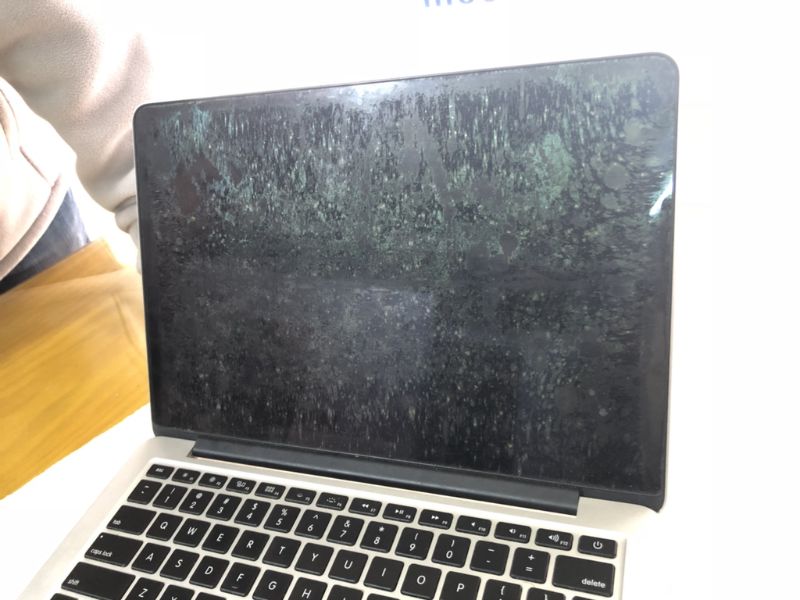
Cọ xát với bàn phím và trackpad khi gập máy
Khi gập máy, bụi bẩn, cát hoặc vật cứng vướng giữa màn hình và bàn phím có thể tạo ra những vết trầy nhỏ, đặc biệt nếu bạn thường xuyên mang máy đi lại.
Đặt đồ vật lên MacBook khi gập máy
Thói quen đặt điện thoại, sổ tay hay vật nặng lên trên MacBook có thể gây áp lực lên màn hình từ phía sau và làm trầy hoặc nứt lớp kính bảo vệ.
Không sử dụng túi chống sốc khi di chuyển
Việc để MacBook chung với các vật dụng khác trong balo hoặc túi xách mà không có túi chống sốc riêng dễ gây va chạm, ma sát và trầy xước màn hình.
>>>> Xem Thêm:Màn Hình MacBook Bị Xước
Cách Khắc Phục Màn Hình MacBook Bị Trầy
Dán lớp bảo vệ màn hình (miếng dán chống trầy)
Nếu vết trầy nhẹ và không ảnh hưởng đến hiển thị, bạn có thể sử dụng miếng dán màn hình chuyên dụng để che vết trầy và ngăn chặn trầy xước lan rộng. Đồng thời, lớp dán này còn giúp bảo vệ màn hình tốt hơn trong quá trình sử dụng sau này.
Sử dụng dung dịch đánh bóng chuyên dụng
Với các vết xước mờ, nhẹ, bạn có thể thử dùng dung dịch chuyên làm mờ vết trầy dành riêng cho màn hình laptop. Tuy nhiên, cần hết sức cẩn thận và nên thử trên diện tích nhỏ trước để tránh làm hỏng lớp chống chói.

Thay kính hoặc thay toàn bộ màn hình
Khi vết trầy sâu, ảnh hưởng đến khả năng hiển thị hoặc gây khó chịu khi sử dụng, giải pháp tốt nhất là thay kính hoặc thay màn hình mới. Đặc biệt với MacBook, phần kính và màn hình thường được dán liền, nên việc thay mới toàn bộ sẽ đảm bảo thẩm mỹ và chất lượng hình ảnh.
Tránh tiếp tục gây trầy xước
Trong lúc chờ sửa chữa, bạn nên ngừng lau chùi bằng vật liệu không phù hợp, tránh đặt vật lạ lên máy và luôn dùng túi chống sốc khi mang theo MacBook để hạn chế tổn hại thêm.
Nếu màn hình MacBook của bạn đang gặp tình trạng trầy xước, tróc lớp phủ, hiển thị mờ nhòe hay sọc ngang dọc gây ảnh hưởng đến trải nghiệm làm việc và giải trí, đừng để tình trạng đó kéo dài. Hãy mang máy đến Hiển Laptop – trung tâm sửa chữa MacBook uy tín, chuyên thay màn hình MacBook nhập khẩu chất lượng, chất lượng cao và bảo hành dài hạn.
Với đội ngũ kỹ thuật viên giàu kinh nghiệm cùng quy trình sửa chữa chuyên nghiệp, Hiển Laptop cam kết mang đến cho bạn giải pháp nhanh chóng, hiệu quả và tiết kiệm. Đừng để những lỗi nhỏ làm ảnh hưởng đến chiếc máy cao cấp của bạn – liên hệ ngay Hiển Laptop để được hỗ trợ tốt nhất!
- Khắc Phục Lỗi Undoing Changes Made To Your Computer Chi Tiết
- Cục Sạc Laptop Asus Không Vào Điện: Nguyên Nhân Và Cách Khắc Phục Chi Tiết
- Bàn Phím MacBook Bị Loạn – Cách Khắc Phục
- Bộ Sưu Tập Hình Ảnh Trường Học Vector Đẹp Mắt: Tải Miễn Phí Các Mẫu PSD, PNG, AI, SVG
- Trung Tâm Hiển Laptop – Chuyên Sửa Laptop Chuyên Nghiệp Giá Rẻ Tại Gò Vấp
Bài viết cùng chủ đề:

Minitool Power Data Recovery Và Cách Khôi Phục Dữ Liệu Cực Dễ

Bàn Phím Laptop Asus Không Sáng Đèn Và Cách Khắc Phục Nhanh

Sạc Laptop Có Tốn Điện Không Và Cách Tính Tiền Điện Chuẩn

Laptop Tự Giảm Độ Sáng Và Cách Khắc Phục Nhanh Chóng

Giải Đáp Laptop Mới Có Cần Sạc 8 Tiếng Không Chi Tiết Nhất

Nguyên Nhân Và Cách Sửa Main Laptop Không Lên Nguồn Nhanh Chóng

Không Giảm Được Độ Sáng Màn Hình Laptop Và Mẹo Xử Lý Cực Dễ

Tìm Hiểu Ổ Cứng Laptop Loại Nào Tốt Nhất Theo Từng Nhu Cầu

Tìm Hiểu Phần Mềm Cứu Dữ Liệu Macbook An Toàn Cho Người Mới

Mẹo Chỉnh Độ Sáng Webcam Laptop Rõ Nét Khi Gọi Video Call

Giải Đáp Nên Mua Laptop Màn Hình Bao Nhiêu Inch Chi Tiết Nhất

Hướng Dẫn Cách Chỉnh Độ Sáng Màn Hình Asus Đơn Giản Và Hiệu Quả

Laptop Màn Hình Cảm Ứng Có Bền Không Và Kinh Nghiệm Chọn Mua

Bàn Phím Máy Tính Không Sáng Đèn Và Cách Khắc Phục Nhanh Chóng

Cách Chỉnh Độ Sáng Màn Hình Laptop HP Nhanh Chóng Cho Người Mới

Asus X415 Có Đèn Bàn Phím Không Và Cách Bật Tắt Nhanh

