




































7 cách khóa máy Mac nhanh chóng
Khóa máy là một trong những cách đơn giản nhưng hiệu quả để bảo vệ máy tính của bạn trước những “con mắt tò mò” khi bạn buộc phải rời khỏi chỗ làm việc nhưng không muốn tắt máy.
Thao tác này sẽ không thoát hoặc làm gián đoạn bất kỳ ứng dụng, tác vụ nào đang chạy trên hệ thống. Bạn chỉ nhập mật khẩu của mình để khóa và truy cập lại vào thiết bị của mình. Dưới đây là 8 cách để khóa máy Mac một cách nhanh chóng.
Xem thêm ==>>Nâng cấp macbook
Mở khóa máy Mac sẽ cần đến mật khẩu
Có nhiều cách để bạn khóa máy Mac của mình. Một vài trong số đó liên quan đến việc đưa thiết bị vào chế độ ngủ. Tuy nhiên, điều này về cơ bản lại không giúp bảo vệ được thiết bị một cách triệt để nếu bạn không cài mật khẩu truy cập lại.
Để đảm bảo khả năng bảo mật tối đa, chúng tôi khuyên bạn nên thiết lập tính năng yêu cầu mật khẩu sau khi đặt máy Mac ở chế độ ngủ.
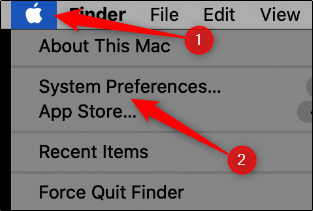
Để thiết lập bảo vệ bằng mật khẩu máy khi máy Mac được đặt ở chế độ ngủ, bạn hãy nhấp vào biểu tượng Apple ở trên cùng bên trái màn hình, sau đó bấm vào “System Preferences”.
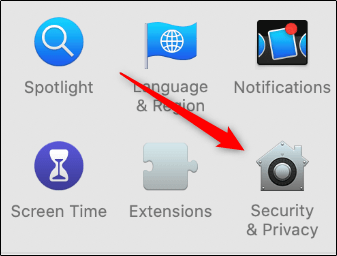
Tiếp theo, hãy nhấp vào “Security & Privacy”.
Trong tab “General”, hãy bấm vào hộp kiểm bên cạnh tùy chọn “Require Password”.
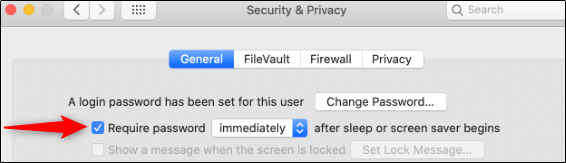
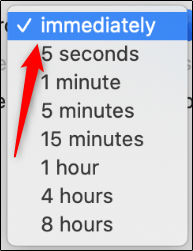
Nhập mật khẩu của bạn, sau đó nhấp vào mũi tên bên cạnh “Require Password” để mở menu thả xuống. Tiếp theo, bạn có thể chọn khoảng thời gian trước khi yêu cầu nhập lại mật khẩu. Bấm chọn “Immediately” để khóa máy Mac của bạn bất cứ khi nào bạn chuyển thiết bị sang chế độ ngủ.
Cách khóa máy Mac
Dưới đây là một số cách bạn có thể sử dụng để khóa máy Mac của mình.
Gập màn hình MacBook
Cách đơn giản nhất để bạn khóa máy Mac của mình là chỉ cần gập màn hình thiết bị lại. Tất nhiên cách này chỉ sử dụng được với MacBook. Khi mở lại, bạn sẽ phải nhập mật khẩu của mình để vượt qua màn hình khóa và truy cập lại vào hệ thống.
Sử dụng phím tắt
Phương pháp đơn giản tiếp theo để bạn đưa máy Mac của mình vào trạng thái khóa là nhấn tổ hợp phím tắt Command + Control + Q.
Ngoài ra, bạn cũng có thể nhấn tổ hợp phím Command + Shift + Q. Nhưng thao tác này sẽ khiến bạn đăng xuất hoàn toàn khỏi thiết bị, có nghĩa là bất kỳ ứng dụng nào đang chạy trên hệ thống đều sẽ bị buộc đóng lại.
Khóa máy Mac từ Menu Apple
Bạn cũng có thể dễ dàng khóa máy Mac của mình từ menu Apple. Chỉ cần nhấp vào biểu tượng Apple ở trên cùng bên trái màn hình, sau đó bấm vào tùy chọn “Lock Screen”.
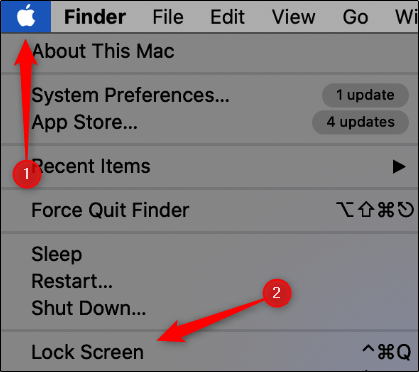
Nếu đã thiết lập tính năng yêu cầu mật khẩu để mở khóa máy Mac sau khi thiết bị được đặt ở chế độ ngủ, bạn chỉ cần nhấp vào tùy chọn “Sleep” trong cùng menu này.

Khóa máy Mac bằng Hot Corners
Hot Corners là tính năng cho phép bạn chạm vào một góc bất kỳ của màn hình máy tính bằng con trỏ chuột để kích hoạt lệnh. Bạn cũng có thể sử dụng tính năng này để khóa máy Mac của mình.
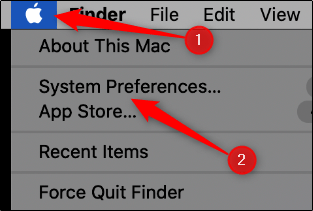
Đầu tiên, nhấp vào biểu tượng Apple ở trên cùng bên trái màn hình, sau đó bấm vào “System Preferences”.
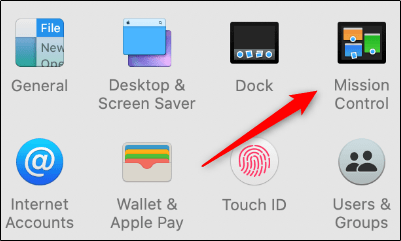
Nhấp vào “Mission Control”.
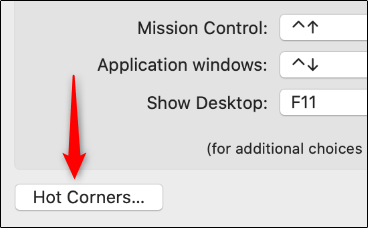
Ở dưới cùng bên trái màn hình, hãy nhấp vào “Hot Corners”.
Bây giờ, hãy chọn góc bạn muốn sử dụng để kích hoạt màn hình khóa.
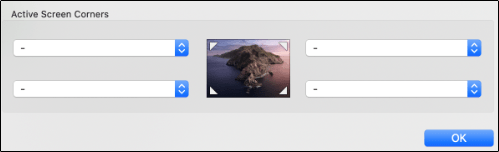
Nhấp vào góc mà bạn muốn đặt làm Hot Corner, sau đó chọn “Lock Screen”.
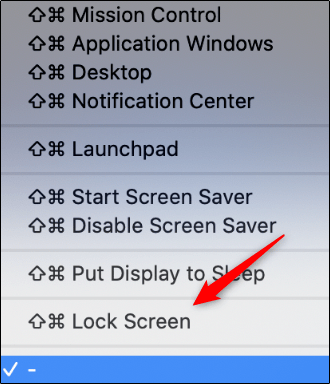
Một lần nữa, nếu bạn đã thiết lập tính năng yêu cầu khẩu để mở khóa máy Mac ở chế độ ngủ, chỉ cần nhấp vào “Put Display to Sleep” trong cùng menu này.
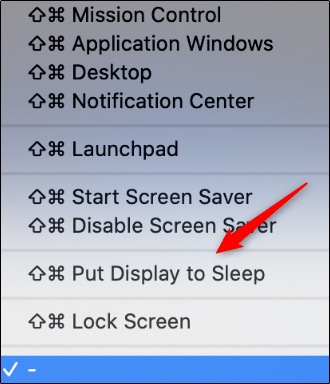
Nhấp vào “OK” để đặt lệnh Hot Corner mới. Để thực thi lệnh, bạn chỉ cần đặt chuột vào góc màn hình mà mình đã chọn.
Xem thêm ==>>Nâng cấp ổ cứng macbook
Khóa máy Mac bằng Terminal
Đầu tiên, hãy hãy nhấn tổ hợp phím Command + Space để mở Spotlight Search, tìm kiếm từ khóa “Terminal”, sau đó nhấp vào kết quả tìm kiếm tương ứng hiện ra.

Trong Terminal, bạn nhập lệnh sau, rồi nhấn Enter:
pmset displaysleepnow
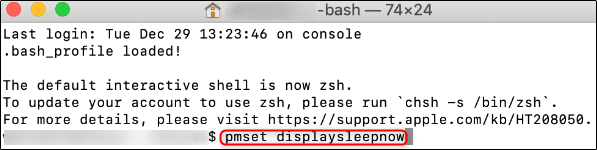
Máy Mac của bạn bây giờ sẽ được đặt ở chế độ ngủ. Khi truy cập lại, bạn phải nhập mật khẩu.
Khóa máy Mac bằng Touch Bar
Bạn cũng có thể thêm một “nút khóa màn hình” chuyên dụng vào Touch bar của máy Mac.
Đầu tiên, hãy nhấp vào biểu tượng Apple ở trên cùng bên trái màn hình, sau đó chọn “System Preferences”.
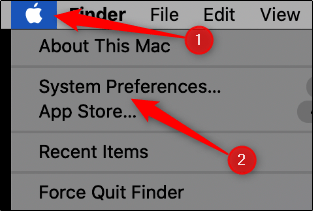
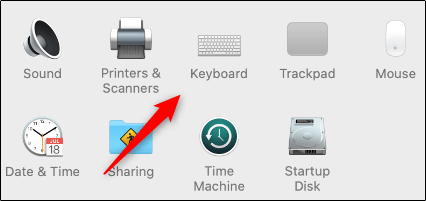
Nhấp vào “Keyboard”.
Ở dưới cùng bên phải, hãy nhấp vào “Customize Control Strip”.

Một menu với một số nút chuyên dụng sẽ xuất hiện. Nhấp và kéo nút “Screen Lock” hoặc “Sleep” xuống Touch bar.
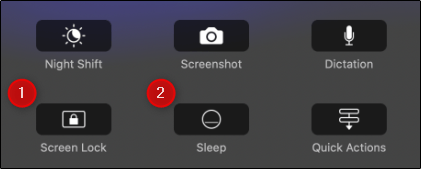
Bây giờ, bất cứ khi nào bạn nhấn vào nút này trên Touch bar, máy Mac sẽ lập tức bị khóa.
Cách thiết lập máy Mac tự động khóa
Bạn hoàn toàn có thể thiết lập để máy mac của mình tự động khóa sau khi không hoạt động trong một khoảng thời gian nhất định.
Đầu tiên, hãy nhấp vào biểu tượng Apple ở trên cùng bên trái màn hình, sau đó chọn “System Preferences”.
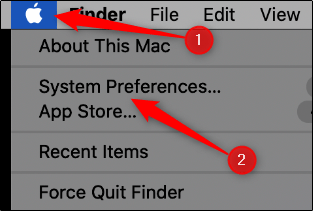
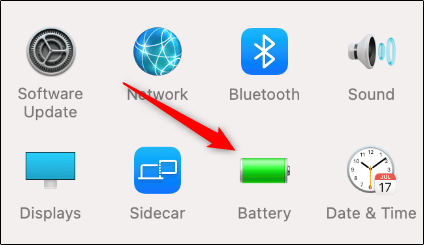
Nếu bạn đang chạy trên macOS Big Sur hoặc mới hơn, hãy nhấp vào “Battery”.
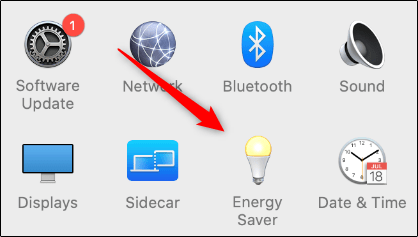
Nếu bạn đang chạy macOS Catalina trở xuống, hãy nhấp vào “Energy Saver”.
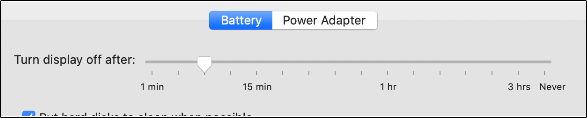
Trên tab “Battery” trong “Energy Saver”, hãy nhấp và kéo thanh trượt bên cạnh tùy chọn “Turn Display Off After” đến khoảng thời gian bạn muốn. Bạn có thể thiết lập “1 minute” hoặc “Never”.
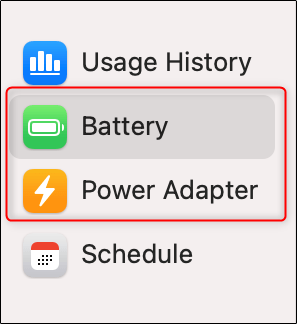
Hãy thực hiện các bước tương tự trong tab “Power Adapter”.

Lưu ý rằng nếu bạn đang chạy macOS Big Sur, các tab “Battery” và “Power Adapter” sẽ nằm trong ngăn bên trái.
Giờ đây, nếu bạn quên khóa máy Mac trước khi rời đi, máy vẫn sẽ tự động khóa sau khoảng thời gian bạn đã chọn, cho dù máy được cắm điện trực tiếp hay chạy bằng nguồn pin.
Thông tin và địa chỉ liên hệ với Hiển Laptop
Sau hơn nhiều năm nỗ lực và phát triển, trung tâm Hiển Laptop đã hoàn thiện các dịch vụ sử chữa laptop dell zin chất lượng cao. Mang đến cho khách hàng một dịch vụ uy tín – chất lượng – nhanh chóng.
Xin chân thành cảm ơn quý khách hàng đã tin tưởng và sử dụng dịch vụ tại Hiển Laptop chúng tôi. Mọi thông tin cần tư vấn và giải đáp về linh kiện laptop, hỗ trợ phần cứng, phần mềm,…
Thông tin liên hệ
Email: hienlaptop@gmail.com
Liên Hệ: 0902.95.25.87 – 0902.95.25.87
Bài viết cùng chủ đề:

Những Dòng Laptop Có Đèn Bàn Phím Phổ Biến Nhất Hiện Nay

Lenovo Ideapad 3 Có Đèn Bàn Phím Không? Nguyên Nhân Và Cách Khắc Phục

Máy Tính HP Có Đèn Bàn Phím Không? Cách Kiểm Tra Và Bật Đèn

Cục Sạc Laptop Asus Không Vào Điện: Nguyên Nhân Và Cách Khắc Phục Chi Tiết

Laptop HP Core i3 Có Đèn Bàn Phím Không? Cách Bật Đèn

Laptop HP Core i5 Có Đèn Bàn Phím Không? Cách Nhận Biết

Hướng Dẫn Khắc Phục Ổ Cứng Bị Hiện Tượng Not Initialized Từ A-Z

Ổ Cứng Bị Ghost Nhầm Có Khôi Phục Được Không? Cách Xử Lý An Toàn

Laptop Acer Aspire 3 Có Đèn Bàn Phím Không? Những Điều Cần Biết

Laptop Dell Core i5 Có Đèn Bàn Phím Không? Cách Kiểm Tra Chi Tiết

Kích Thước Bàn Phím Laptop Phổ Biến Và Cách Chọn Phù Hợp

Laptop Asus Vivobook Có Đèn Bàn Phím Không? Hướng Dẫn Kiểm Tra

Ổ Cứng Bị Caution Là Gì? Nguyên Nhân Và Cách Xử Lý Chi Tiết Nhất

Laptop Asus Vivobook 14 Có Đèn Bàn Phím Không? Cách Kiểm Tra Nhanh

Ổ Cứng Bị Bad Sector Là Gì? Nguyên Nhân Và Cách Khắc Phục Chi Tiết

Laptop Asus Vivobook 15 Có Đèn Bàn Phím Không? Hướng Dẫn Bật Đèn

