




































Xử lý Touchpad laptop bị loạn, đơ không hoạt động

Th1
Touchpad laptop là một trong những bộ phận quan trọng, giúp người dùng dễ dàng điều khiển và thao tác trên máy tính mà không cần đến chuột máy tính rời. Tuy nhiên, không ít người gặp phải tình trạng touchpad laptop bị loạn, đơ hoặc không hoạt động, gây ra không ít khó khăn trong công việc và học tập. Hiểu được nguyên nhân và cách khắc phục sẽ giúp bạn nhanh chóng lấy lại sự mượt mà và hiệu quả khi sử dụng laptop.
Touchpad bị đơ do đâu
Touchpad (chuột cảm ứng) là một tính năng cực kỳ tiện lợi trên laptop, thay thế hoàn hảo cho chuột rời, đặc biệt khi bạn cần làm việc trong không gian nhỏ hoặc di chuyển. Tuy nhiên, nếu bạn quen sử dụng Touchpad thay vì chuột mà thiết bị này đột ngột bị đơ, không hoạt động hoặc gặp tình trạng loạn thì đây chắc chắn là một trải nghiệm rất khó chịu.

Nguyên nhân khiến Touchpad laptop bị loạn hoặc ngừng hoạt động có thể bắt nguồn từ nhiều lý do, bao gồm:
- Thiếu driver hoặc driver Touchpad bị lỗi.
- Xung đột hệ thống, đặc biệt sau các bản cập nhật Windows.
- Touchpad vô tình bị tắt đi mà người dùng không nhận ra.
- Phần mềm điều khiển Touchpad cài sẵn trên laptop hoạt động không ổn định.
Những vấn đề này thường xuất hiện nhiều hơn trên các dòng laptop đời cũ hoặc trong quá trình sử dụng lâu dài. Đặc biệt, khi nâng cấp Windows 10 hoặc các phiên bản hệ điều hành khác, lỗi Touchpad bị đơ hay không nhận tín hiệu cũng dễ xảy ra.
Trong một số trường hợp, người dùng sẽ chọn cách tắt Touchpad hoàn toàn hoặc sử dụng chuột rời để thay thế khi gặp phải tình trạng như Touchpad bị loạn, không phản hồi, hoặc hoạt động bất thường.
Để giải quyết triệt để vấn đề này, bạn cần kiểm tra và xử lý từng bước, từ việc cài đặt lại driver, cập nhật hệ điều hành, đến kiểm tra các thiết lập Touchpad trong phần cài đặt của laptop. Điều này sẽ giúp Touchpad hoạt động ổn định hơn và mang lại trải nghiệm sử dụng tốt nhất. Dưới đây là những thao tác cụ thể giúp bạn khắc phục Touchpad bị đơ, không hoạt động.
Kích hoạt lại tính năng Touchpad
Trước tiên, bạn cần kiểm tra xem Touchpad có bị vô tình vô hiệu hóa hay không. Để kích hoạt lại, hãy nhấn giữ phím Fn (Function) kết hợp với phím có biểu tượng chuột cảm ứng gạch chéo (thường nằm trong dãy phím từ F1 đến F12, tùy dòng laptop). Thao tác này sẽ giúp bật lại Touchpad nhanh chóng.

Xóa các driver chuột khác
Touchpad trên laptop hoạt động như một thiết bị chuột thông thường, và việc kết nối chuột rời qua dây hoặc Bluetooth có thể gây ra xung đột driver, dẫn đến lỗi Touchpad.

Để giải quyết vấn đề này, bạn thực hiện theo bước sau:
- Nhấp chuột phải vào biểu tượng My Computer hoặc This PC trên màn hình Desktop.
- Chọn Manage > Device Manager.
- Tìm mục Mice and other pointing devices, nhấp chuột phải và gỡ lần lượt các driver liên quan đến chuột rời.
- Sau khi hoàn thành, kiểm tra lại xem Touchpad đã hoạt động bình thường chưa.
Cập nhật driver Touchpad
Touchpad có thể ngừng hoạt động do driver không tương thích hoặc quá cũ khi bạn nâng cấp hệ điều hành, đặc biệt là Windows 10.
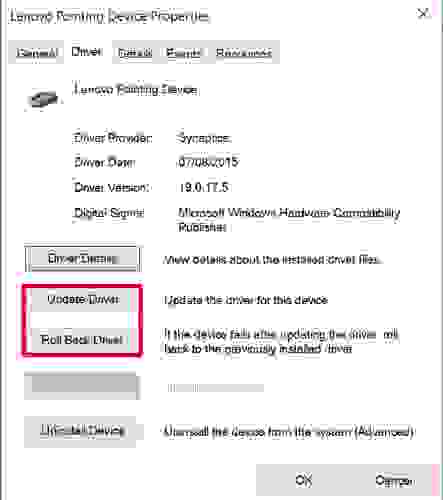
Để khắc phục, bạn cần cập nhật driver như sau:
- Nhấn tổ hợp phím Windows + R để mở cửa sổ Run.
- Nhập lệnh devmgmt.msc và nhấn Enter để mở Device Manager.
- Trong Device Manager, mở rộng mục Mice and other pointing devices, nhấp chuột phải vào Touchpad và chọn Update driver để kiểm tra và cài đặt bản driver mới nhất.
Tuy nhiên, trong một vài tình huống Touchpad của họ không hoạt động ổn định sau khi nâng cấp Windows 10. Nếu rơi vào tình huống này, trong Device Manager bạn cần click phải chuột vào Touchpad Properties chọn Roll Back Driver để xem phiên bản trước của driver có xử lý được vấn đề không.
Khôi phục phiên bản driver cũ (Roll Back Driver)
Nếu Touchpad không hoạt động ổn định sau khi cập nhật Windows 10, bạn có thể thử quay về phiên bản driver trước đó:
- Trong Device Manager, nhấp chuột phải vào Touchpad, chọn Properties.
- Tìm thẻ Driver và nhấn Roll Back Driver để quay lại phiên bản cũ hơn.
- Sau khi hoàn tất, kiểm tra xem Touchpad đã hoạt động ổn định hay chưa.
Kích hoạt Touchpad trong Mouse Properties
Bạn có thể kích hoạt lại Touchpad bằng cách truy cập vào Mouse Properties:
- Mở Control Panel và chọn mục Mouse.
- Chuyển sang thẻ Device Settings (nếu có).
- Tại đây, tìm thiết bị Touchpad và nhấn chọn Enable, sau đó nhấn OK để xác nhận.
Thử giảm độ nhạy của Touchpad
Đôi khi Touchpad bị loạn hoặc không hoạt động ổn định do cài đặt độ nhạy quá cao. Bạn có thể điều chỉnh như sau:
- Tìm kiếm Touchpad settings từ menu Start và khởi chạy.
- Trong giao diện Touchpad settings, tìm mục Touchpad sensitivity.
- Thay đổi độ nhạy về Medium sensitivity hoặc Low sensitivity và kiểm tra xem lỗi đã được khắc phục chưa.
Vô hiệu hóa Tablet PC Input Service
Nếu laptop của bạn là thiết bị hybrid có màn hình cảm ứng, xung đột từ Tablet PC Input Service có thể gây lỗi Touchpad.

Bạn có thể vô hiệu hóa dịch vụ này theo các bước sau:
- Nhấn tổ hợp phím Windows + R, nhập lệnh services.msc và nhấn Enter.
- Trong cửa sổ Services, tìm mục TabletInputService.
- Nhấp chuột phải vào dịch vụ này và chọn Disable để vô hiệu hóa.
Mang laptop đến các trung tâm sửa chữa uy tín
Nếu bạn đã thử mọi cách nhưng Touchpad vẫn không hoạt động bình thường, hãy mang laptop đến các trung tâm sửa chữa đáng tin cậy như Hiển Laptop. Tại đây, đội ngũ kỹ thuật viên giàu kinh nghiệm sẽ kiểm tra chi tiết và nhanh chóng khắc phục lỗi Touchpad bị đơ, giúp thiết bị của bạn hoạt động trở lại ổn định.
Kết luận
Tình trạng touchpad laptop bị loạn hoặc không hoạt động có thể xuất phát từ nhiều nguyên nhân khác nhau, từ phần cứng đến phần mềm. Tuy nhiên, với việc nắm rõ các phương pháp kiểm tra và sửa chữa, bạn hoàn toàn có thể tự xử lý vấn đề này hoặc tìm đến các trung tâm sửa chữa uy tín để khắc phục triệt để. Hãy luôn kiểm tra và bảo dưỡng laptop định kỳ để tránh những gián đoạn không đáng có trong quá trình sử dụng.
- Thay bàn phím Macbook Gò Vấp uy tín và chuyên nghiệp
- Cách khắc phục bàn phím bị delay khi chơi game nhanh chóng hiệu quả
- Pin Laptop Không Sạc Đầy Được 100 Win 11 Nguyên Nhân Và Cách Khắc Phục
- Tư vấn mua laptop có màn hình cảm ứng chuẩn nhất
- Dịch Vụ Vệ Sinh Laptop Bao Sạch Bao Chất Lượng Tại Trung Tâm Hiển Laptop Gò Vấp
Bài viết cùng chủ đề:

Những Dòng Laptop Có Đèn Bàn Phím Phổ Biến Nhất Hiện Nay

Lenovo Ideapad 3 Có Đèn Bàn Phím Không? Nguyên Nhân Và Cách Khắc Phục

Máy Tính HP Có Đèn Bàn Phím Không? Cách Kiểm Tra Và Bật Đèn

Cục Sạc Laptop Asus Không Vào Điện: Nguyên Nhân Và Cách Khắc Phục Chi Tiết

Laptop HP Core i3 Có Đèn Bàn Phím Không? Cách Bật Đèn

Laptop HP Core i5 Có Đèn Bàn Phím Không? Cách Nhận Biết

Hướng Dẫn Khắc Phục Ổ Cứng Bị Hiện Tượng Not Initialized Từ A-Z

Ổ Cứng Bị Ghost Nhầm Có Khôi Phục Được Không? Cách Xử Lý An Toàn

Laptop Acer Aspire 3 Có Đèn Bàn Phím Không? Những Điều Cần Biết

Laptop Dell Core i5 Có Đèn Bàn Phím Không? Cách Kiểm Tra Chi Tiết

Kích Thước Bàn Phím Laptop Phổ Biến Và Cách Chọn Phù Hợp

Laptop Asus Vivobook Có Đèn Bàn Phím Không? Hướng Dẫn Kiểm Tra

Ổ Cứng Bị Caution Là Gì? Nguyên Nhân Và Cách Xử Lý Chi Tiết Nhất

Laptop Asus Vivobook 14 Có Đèn Bàn Phím Không? Cách Kiểm Tra Nhanh

Ổ Cứng Bị Bad Sector Là Gì? Nguyên Nhân Và Cách Khắc Phục Chi Tiết

Laptop Asus Vivobook 15 Có Đèn Bàn Phím Không? Hướng Dẫn Bật Đèn

