




































Nguyên Nhân Surface Pro 4 Không Nhận Bàn Phím Và Cách Khắc Phục

Th2
Surface Pro 4 là dòng máy cao cấp của Microsoft, nổi bật với thiết kế gọn nhẹ và bàn phím rời tiện lợi. Tuy nhiên, trong quá trình sử dụng, không ít người gặp phải tình trạng Surface Pro 4 không nhận bàn phím, gây gián đoạn công việc và học tập. Vậy dấu hiệu nhận biết là gì? Nguyên nhân do đâu và cách khắc phục như thế nào? Hãy cùng Hiển Laptop tìm hiểu chi tiết trong bài viết dưới đây.
Dấu hiệu Surface Pro 4 không nhận bàn phím
Khi gặp lỗi surface pro 4 không nhận bàn phím, máy thường xuất hiện một hoặc nhiều dấu hiệu sau:
- Bàn phím Type Cover không hoạt động dù đã gắn chặt vào máy
- Đèn bàn phím không sáng, không thể gõ chữ
- Touchpad không di chuyển được con trỏ chuột
- Máy không hiển thị thông báo kết nối bàn phím
- Chỉ nhận bàn phím lúc được lúc không
- Bàn phím hoạt động bình thường trên Surface khác nhưng không dùng được trên Surface Pro 4
Nếu gặp những dấu hiệu trên, khả năng cao Surface Pro 4 của bạn đang gặp lỗi liên quan đến bàn phím hoặc cổng kết nối.
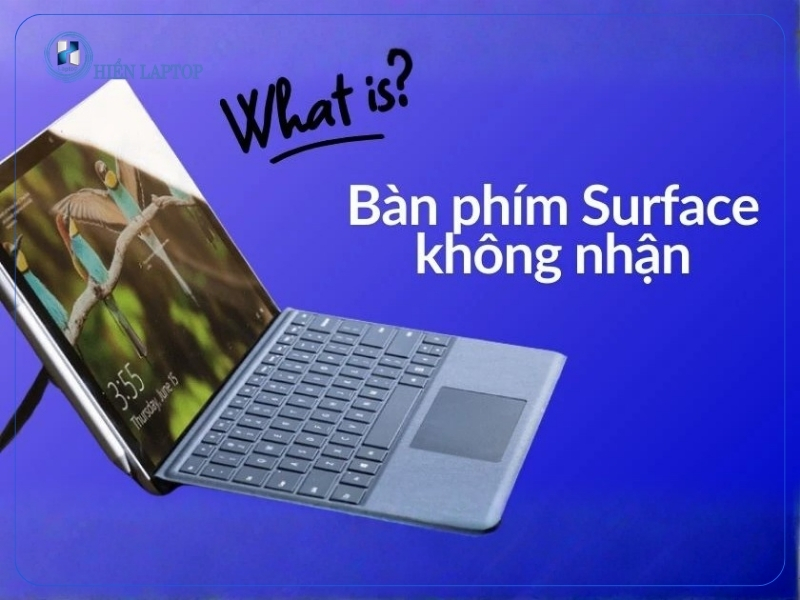
Nguyên nhân khiến Surface Pro 4 không nhận bàn phím
Tình trạng surface pro 4 không nhận bàn phím có thể xuất phát từ nhiều nguyên nhân khác nhau. Việc xác định đúng nguyên nhân là yếu tố quan trọng để lựa chọn phương án khắc phục phù hợp.
Lỗi phần mềm và hệ điều hành
Một trong những nguyên nhân phổ biến nhất là lỗi phần mềm. Driver bàn phím bị thiếu, lỗi hoặc xung đột sau khi cập nhật Windows có thể khiến Surface Pro 4 không nhận bàn phím. Ngoài ra, hệ điều hành bị treo, lỗi file hệ thống hoặc cài đặt sai chế độ Tablet Mode cũng ảnh hưởng trực tiếp đến khả năng nhận bàn phím của máy.
Lỗi từ bàn phím Type Cover
Bàn phím Type Cover sử dụng lâu ngày có thể bị hỏng mạch, đứt cáp ngầm hoặc oxy hóa chân tiếp xúc. Nếu bàn phím từng bị vào nước, rơi rớt hoặc chịu lực mạnh, khả năng cao sẽ dẫn đến tình trạng surface pro 4 không nhận bàn phím. Trong nhiều trường hợp, bàn phím nhìn bên ngoài vẫn bình thường nhưng bên trong đã hư hỏng, khiến máy không thể nhận tín hiệu.
Lỗi cổng kết nối hoặc phần cứng Surface Pro 4
Cổng kết nối trên Surface Pro 4 cũng là nguyên nhân thường gặp. Chân tiếp xúc bị bẩn, cong, gãy hoặc oxy hóa sẽ làm gián đoạn quá trình kết nối giữa máy và bàn phím.
Nghiêm trọng hơn, lỗi IC bàn phím hoặc mainboard bên trong Surface Pro 4 cũng có thể khiến máy hoàn toàn không nhận bàn phím. Đây là lỗi phần cứng phức tạp, bắt buộc phải sửa chữa bằng thiết bị chuyên dụng.
Cách khắc phục Surface Pro 4 không nhận bàn phím tại nhà
Trước khi mang máy đi sửa, bạn có thể thử một số cách khắc phục surface pro 4 không nhận bàn phím đơn giản tại nhà. Những cách này giúp xử lý các lỗi nhẹ liên quan đến phần mềm hoặc kết nối.
Khởi động lại Surface Pro 4
- Tắt nguồn hoàn toàn
- Tháo bàn phím ra khỏi máy
- Khởi động lại Surface, sau đó gắn lại bàn phím
Nhiều trường hợp lỗi tạm thời sẽ được khắc phục chỉ với thao tác này.
Vệ sinh cổng kết nối bàn phím
- Dùng khăn khô, mềm lau sạch chân tiếp xúc
- Có thể dùng cồn isopropyl lau nhẹ để loại bỏ bụi bẩn, oxy hóa
Lưu ý: Không dùng vật sắc nhọn để cạy chân tiếp xúc.
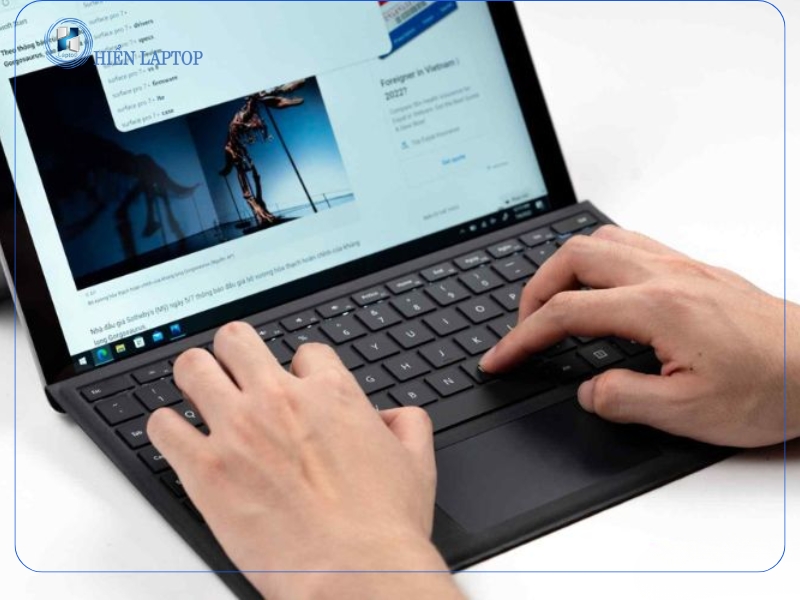
Cập nhật hoặc cài lại driver bàn phím
- Vào Device Manager
- Kiểm tra mục Keyboards và Human Interface Devices
- Gỡ driver bàn phím, sau đó khởi động lại máy để Windows tự cài lại
Tắt – bật lại chế độ Tablet Mode
- Vào Settings → System → Tablet
- Chuyển đổi giữa các chế độ để kiểm tra phản hồi bàn phím
Nếu đã thử các cách trên nhưng surface pro 4 không nhận bàn phím vẫn không được khắc phục, rất có thể máy đã gặp lỗi phần cứng.
>>> Xem thêm: Địa chỉ thay bàn phím Microsoft surface uy tín
Địa chỉ sửa lỗi Surface Pro 4 không nhận bàn phím uy tín
Trong trường hợp đã thử tất cả các cách trên nhưng surface pro 4 không nhận bàn phím vẫn không được khắc phục, rất có thể máy đã gặp lỗi phần cứng. Lúc này, việc tự sửa tại nhà có thể gây hư hỏng nặng hơn nếu không có chuyên môn.
Hiển Laptop là địa chỉ sửa laptop uy tín, chuyên xử lý các lỗi liên quan đến bàn phím Surface. Tại đây, kỹ thuật viên sẽ kiểm tra chính xác nguyên nhân, từ bàn phím Type Cover, cổng kết nối cho đến lỗi IC bàn phím trên mainboard.
Vì sao nên sửa Surface Pro 4 tại Hiển Laptop?
- Chuyên sửa Surface Pro, Surface Book, Surface Laptop
- Kiểm tra lỗi miễn phí – báo đúng bệnh
- Sửa chữa trực tiếp, không tráo linh kiện
- Thời gian sửa nhanh, lấy ngay trong ngày
- Giá cả minh bạch, cạnh tranh
- Bảo hành rõ ràng sau sửa chữa

Tình trạng surface pro 4 không nhận bàn phím có thể xuất phát từ nhiều nguyên nhân khác nhau, từ lỗi phần mềm đơn giản đến hư hỏng phần cứng phức tạp. Việc xác định đúng nguyên nhân sẽ giúp bạn có cách khắc phục hiệu quả và tiết kiệm chi phí. Nếu đã thử các cách tại nhà nhưng không thành công, đừng ngần ngại mang máy đến Hiển Laptop để được kiểm tra và sửa chữa nhanh chóng, an toàn.
Bài viết cùng chủ đề:

Những Dòng Laptop Có Đèn Bàn Phím Phổ Biến Nhất Hiện Nay

Lenovo Ideapad 3 Có Đèn Bàn Phím Không? Nguyên Nhân Và Cách Khắc Phục

Máy Tính HP Có Đèn Bàn Phím Không? Cách Kiểm Tra Và Bật Đèn

Cục Sạc Laptop Asus Không Vào Điện: Nguyên Nhân Và Cách Khắc Phục Chi Tiết

Laptop HP Core i3 Có Đèn Bàn Phím Không? Cách Bật Đèn

Laptop HP Core i5 Có Đèn Bàn Phím Không? Cách Nhận Biết

Hướng Dẫn Khắc Phục Ổ Cứng Bị Hiện Tượng Not Initialized Từ A-Z

Ổ Cứng Bị Ghost Nhầm Có Khôi Phục Được Không? Cách Xử Lý An Toàn

Laptop Acer Aspire 3 Có Đèn Bàn Phím Không? Những Điều Cần Biết

Laptop Dell Core i5 Có Đèn Bàn Phím Không? Cách Kiểm Tra Chi Tiết

Kích Thước Bàn Phím Laptop Phổ Biến Và Cách Chọn Phù Hợp

Laptop Asus Vivobook Có Đèn Bàn Phím Không? Hướng Dẫn Kiểm Tra

Ổ Cứng Bị Caution Là Gì? Nguyên Nhân Và Cách Xử Lý Chi Tiết Nhất

Laptop Asus Vivobook 14 Có Đèn Bàn Phím Không? Cách Kiểm Tra Nhanh

Ổ Cứng Bị Bad Sector Là Gì? Nguyên Nhân Và Cách Khắc Phục Chi Tiết

Laptop Asus Vivobook 15 Có Đèn Bàn Phím Không? Hướng Dẫn Bật Đèn

