



































No Signal Là Gì Nguyên Nhân Và Cách Khắc Phục
Th8
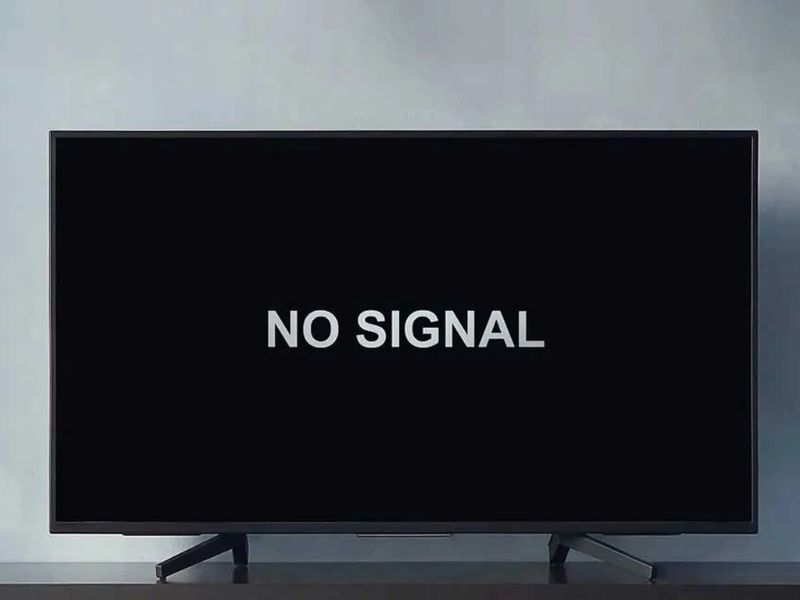
Trong quá trình sử dụng máy tính, không ít người từng gặp tình trạng màn hình hiển thị thông báo “No Signal” khiến thiết bị không thể hoạt động bình thường. Đây là lỗi khá phổ biến, nhưng lại gây ra nhiều lo lắng cho người dùng vì không biết nguyên nhân xuất phát từ đâu – do cáp kết nối, card màn hình hay chính chiếc màn hình gặp vấn đề.
Việc hiểu rõ “No Signal là gì” sẽ giúp bạn dễ dàng xác định được tình trạng thiết bị, từ đó đưa ra cách khắc phục phù hợp, tránh mất thời gian và chi phí không cần thiết. Trong bài viết này, Hiển Laptop sẽ cùng bạn tìm hiểu chi tiết về lỗi No Signal và cách xử lý hiệu quả.
Nguyên Nhân Màn Hình Máy Tính Bị No Signal
Thông báo “No Signal” xuất hiện trên màn hình máy tính thường khiến nhiều người hoang mang vì không biết sự cố nằm ở đâu. Trên thực tế, lỗi này có thể bắt nguồn từ nhiều nguyên nhân khác nhau, cả ở máy tính lẫn màn hình. Một số nguyên nhân phổ biến bao gồm:
- Cáp kết nối bị lỏng hoặc hư hỏng: Đây là nguyên nhân thường gặp nhất. Nếu dây VGA, HDMI, DisplayPort hoặc DVI không được cắm chặt hoặc bị đứt ngầm, màn hình sẽ không thể nhận tín hiệu hình ảnh từ máy tính. Đặc biệt, những dây cáp đã sử dụng lâu ngày có thể bị gãy chân cắm hoặc oxy hóa, làm gián đoạn đường truyền.
- Card màn hình (VGA) bị lỗi: Với các máy tính có card rời, khi card màn hình bụi bẩn lâu ngày, tiếp xúc kém với khe cắm hoặc hỏng linh kiện bên trong, tín hiệu hình ảnh sẽ không được truyền đi, dẫn đến tình trạng No Signal.

- RAM hoặc phần cứng bị lỏng: Khi RAM không được cắm chắc hoặc khe RAM bị bụi bẩn, máy tính sẽ không khởi động được đầy đủ, khiến màn hình không có tín hiệu. Một số linh kiện khác như mainboard cũng có thể là thủ phạm.
- Nguồn điện không ổn định: Nếu bộ nguồn (PSU) yếu, hỏng hoặc không đủ công suất, máy tính có thể không cấp đủ điện cho hệ thống, dẫn đến việc màn hình không nhận được tín hiệu hiển thị.
- Màn hình gặp sự cố: Trong nhiều trường hợp, chính bản thân màn hình mới là nguyên nhân gây ra lỗi. Bo mạch bên trong màn hình hỏng, đèn nền hoặc cổng kết nối bị lỗi cũng khiến màn hình báo No Signal dù máy tính vẫn hoạt động.
- Sai cổng xuất tín hiệu: Đối với máy tính có cả card rời và card onboard, nếu bạn cắm dây vào cổng xuất tín hiệu chưa được kích hoạt trong BIOS, màn hình cũng sẽ không hiển thị.
Tóm lại, lỗi No Signal có thể đến từ cả máy tính lẫn màn hình. Việc kiểm tra lần lượt từng nguyên nhân sẽ giúp bạn xác định chính xác sự cố và tìm cách khắc phục nhanh chóng.
>>> Xem Thêm: Cpu Chạy Màn Hình Bàn Phím Không Lên
Cách Khắc Phục Khi Màn Hình Máy Tính Bị No Signal
Khi gặp tình trạng màn hình báo No Signal, bạn có thể thực hiện lần lượt các bước dưới đây để kiểm tra và khắc phục:
- Kiểm tra dây cáp kết nối: Hãy chắc chắn rằng dây VGA, HDMI, DisplayPort hoặc DVI đã được cắm chặt vào cả máy tính và màn hình. Nếu dây đã quá cũ, bị cong gãy hoặc có dấu hiệu hư hỏng, bạn nên thay dây mới để đảm bảo tín hiệu ổn định.
- Thử đổi cổng kết nối: Một số màn hình và mainboard có nhiều cổng kết nối khác nhau. Bạn nên thử đổi sang cổng khác để kiểm tra xem lỗi có nằm ở cổng cũ hay không.

- Vệ sinh và kiểm tra card màn hình: Với máy tính dùng card rời, hãy tháo card VGA ra, vệ sinh bụi bẩn ở khe cắm, sau đó gắn lại chắc chắn. Nếu card đã hỏng, bạn cần mang đi kiểm tra hoặc thay thế.
- Kiểm tra RAM và phần cứng: Tắt nguồn máy, tháo RAM ra vệ sinh bằng khăn mềm hoặc gôm, sau đó cắm lại chắc chắn. Đồng thời, kiểm tra các linh kiện khác như ổ cứng, mainboard để đảm bảo không có phần nào bị lỏng.
- Thử màn hình khác: Để xác định lỗi có phải từ màn hình hay không, bạn có thể kết nối máy tính với một màn hình khác. Nếu màn hình khác hoạt động bình thường, có thể màn hình cũ đã bị hỏng.
- Khởi động lại BIOS hoặc Reset CMOS: Trong một số trường hợp, việc thiết lập sai cấu hình BIOS có thể khiến máy tính không xuất được tín hiệu ra màn hình. Hãy thử reset BIOS về mặc định để khắc phục.
- Kiểm tra nguồn điện: Hãy đảm bảo bộ nguồn (PSU) hoạt động ổn định và đủ công suất cho toàn bộ hệ thống. Nếu nguồn quá yếu hoặc có dấu hiệu hư hỏng, bạn nên thay thế.
Nếu bạn đã thử nhiều cách nhưng màn hình máy tính vẫn báo No Signal, đừng lo lắng, hãy để Hiển Laptop đồng hành cùng bạn. Với đội ngũ kỹ thuật viên giàu kinh nghiệm, trang thiết bị hiện đại và quy trình sửa chữa chuyên nghiệp, chúng tôi cam kết mang đến giải pháp nhanh chóng, an toàn và hiệu quả cho mọi sự cố laptop, PC của bạn.
Đặc biệt, Hiển Laptop luôn đặt uy tín và sự hài lòng của khách hàng lên hàng đầu. Hãy liên hệ ngay với chúng tôi để được tư vấn miễn phí và trải nghiệm dịch vụ sửa chữa tận tâm, giá cả minh bạch và bảo hành uy tín.
>>> Xem Thêm: Thay Màn Hình MacBook
Bài viết cùng chủ đề:

Hướng Dẫn Check Bảo Hành Laptop Dell Chính Hãng Đơn Giản

Check Bảo Hành Laptop Gigabyte Qua Serial Number Đơn Giản

Laptop Lenovo Bị Khoá Bàn Phím: Nguyên Nhân Và Cách Khắc Phục Hiệu Quả

Laptop Asus Có Lắp Được SIM Không? Hướng Dẫn Kiểm Tra Và Sử Dụng Chi Tiết

Cách Khắc Phục Laptop HP Bị Mất Chuột Cảm Ứng Nhanh Chóng, Hiệu Quả

Hướng Dẫn Cách Đổi Màu Bàn Phím Laptop MSI Chi Tiết Từ A–Z

Laptop Acer Bị Mất WiFi: Nguyên Nhân Và Cách Khắc Phục Hiệu Quả

POCO X7 Lỗi Màn Hình Cảm Ứng: Nguyên Nhân Và Cách Khắc Phục Hiệu Quả

Hướng Dẫn Cách Kết Nối Máy In Với Máy Tính Windows Nhanh Chóng

Cách Tối Ưu Setting CS2 Để Tăng FPS, Giảm Lag Hiệu Quả

Hướng Dẫn Check Bảo Hành Laptop LG Online Đơn Giản Tại Nhà

Cách Bật VT Trên Laptop Đơn Giản, Nhanh Chóng Qua BIOS

Cách Tắt Fn Trên Laptop Acer Đơn Giản, Nhanh Chóng

Nút Mở WiFi Trên Laptop Ở Đâu? Cách Bật WiFi Nhanh Chóng, Đơn Giản

Laptop HP Bị Treo Logo: Nguyên Nhân Và Cách Khắc Phục Hiệu Quả

Các Loại Đèn Báo Trên Laptop Thường Gặp Và Cách Nhận Biết

