




































Cách Khắc Phục Màn Hình MacBook Bị Tối Hiệu Quả
Th5
Trong quá trình sử dụng MacBook, chắc hẳn không ít lần bạn gặp phải tình trạng màn hình bỗng nhiên bị tối, dù pin vẫn còn, máy vẫn đang hoạt động bình thường. Điều này không chỉ gây khó chịu mà còn ảnh hưởng đến công việc, học tập và giải trí hàng ngày.
Vậy nguyên nhân nào khiến màn hình MacBook bị tối? Đây có phải là lỗi nghiêm trọng hay chỉ là một vài thiết lập chưa phù hợp? Trong bài viết dưới đây, Hiển Laptop sẽ cùng bạn tìm hiểu chi tiết các nguyên nhân phổ biến gây ra tình trạng này và hướng dẫn cách khắc phục hiệu quả, nhanh chóng ngay tại nhà
Tại Sao Màn Hình MacBook Bị Tối?
Chế độ điều chỉnh độ sáng tự động (Auto-Brightness)
MacBook có cảm biến ánh sáng để tự điều chỉnh độ sáng màn hình dựa trên môi trường xung quanh. Nếu bạn đang ở nơi thiếu ánh sáng, màn hình có thể bị làm tối hơn một cách tự động.
Chế độ tiết kiệm pin (Battery Saver / Power Nap)
Khi pin yếu hoặc bạn đang dùng chế độ tiết kiệm năng lượng, hệ thống có thể giảm độ sáng màn hình để kéo dài thời lượng pin.
Cài đặt Night Shift hoặc True Tone
Hai tính năng này có thể khiến màn hình trông tối hơn hoặc có màu sắc ấm hơn, đặc biệt vào buổi tối, làm người dùng nhầm lẫn là màn hình bị tối.

Lỗi phần mềm hoặc xung đột hệ điều hành
Một số bản cập nhật macOS hoặc phần mềm xung đột có thể gây ra hiện tượng màn hình tối bất thường.
Lỗi phần cứng (màn hình, cáp màn hình, bo mạch…)
Nếu MacBook bị va đập hoặc đã sử dụng lâu ngày, rất có thể lỗi phần cứng như đèn nền màn hình, cáp kết nối hay card đồ họa đang gặp vấn đề.
Lỗi SMC (System Management Controller)
SMC quản lý các chức năng phần cứng cơ bản, bao gồm cả độ sáng màn hình. Nếu SMC hoạt động không ổn định, màn hình có thể bị tối bất thường.
>> Xem Thêm:Màn Hình MacBook Bị Chấm Đen
Cách Sửa Màn Hình MacBook Bị Tối Tại Nhà
Tăng độ sáng màn hình thủ công
- Nhấn phím F2 (hoặc biểu tượng mặt trời sáng hơn) trên bàn phím để tăng độ sáng.
- Hoặc vào System Settings (Cài đặt hệ thống) > Displays (Màn hình) và kéo thanh độ sáng lên.
Tắt chế độ điều chỉnh độ sáng tự động
- Truy cập System Settings > Displays.
- Tắt mục Automatically adjust brightness (Tự động điều chỉnh độ sáng).
Kiểm tra và tắt chế độ Night Shift hoặc True Tone
- Vào System Settings > Displays.
- Tắt Night Shift và True Tone để tránh màn hình bị ngả vàng hoặc tối nhẹ vào ban đêm.
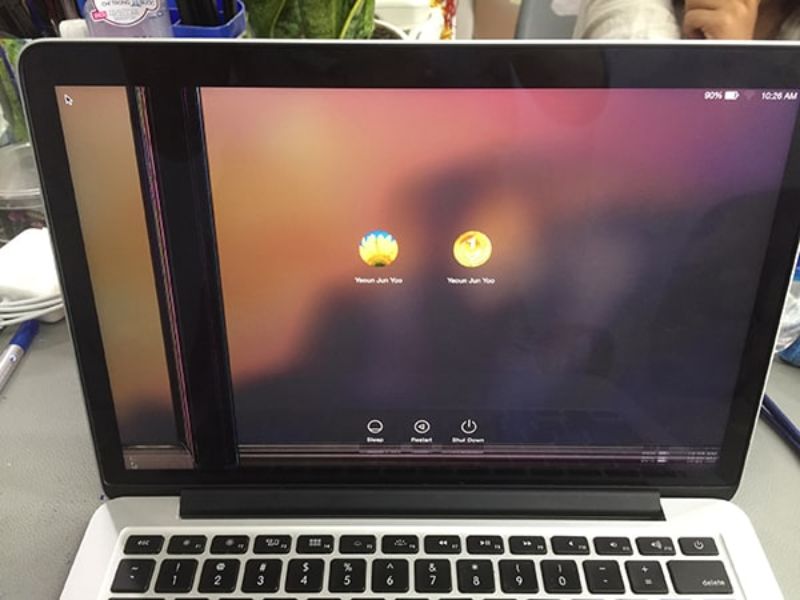
Khởi động lại MacBook
- Đôi khi việc khởi động lại có thể khắc phục lỗi tạm thời hoặc xung đột phần mềm gây tối màn hình.
Reset lại SMC (System Management Controller)
- Dành cho MacBook dùng chip Intel:
- Tắt máy.
- Nhấn giữ tổ hợp phím Shift + Control + Option bên trái + nút nguồn trong 10 giây.
- Thả tay và bật máy lại.
(MacBook dùng chip Apple Silicon không cần reset SMC – chỉ cần khởi động lại máy.)
Nếu bạn đã thử mọi cách mà màn hình MacBook vẫn bị tối hoặc hiển thị không ổn định, rất có thể thiết bị của bạn đã gặp lỗi phần cứng cần được kiểm tra và thay thế. Đừng để tình trạng này ảnh hưởng đến công việc và trải nghiệm hằng ngày của bạn.
Hãy mang máy đến Hiển Laptop – nơi chuyên sửa chữa và thay màn hình MacBook nhập khẩu chất lượng, uy tín, bảo hành rõ ràng. Với đội ngũ kỹ thuật viên tay nghề cao cùng trang thiết bị hiện đại, Hiển Laptop cam kết mang đến cho bạn dịch vụ nhanh chóng, an toàn và chất lượng. Liên hệ ngay để được hỗ trợ tận tình!
Bài viết cùng chủ đề:

Minitool Power Data Recovery Và Cách Khôi Phục Dữ Liệu Cực Dễ

Bàn Phím Laptop Asus Không Sáng Đèn Và Cách Khắc Phục Nhanh

Sạc Laptop Có Tốn Điện Không Và Cách Tính Tiền Điện Chuẩn

Laptop Tự Giảm Độ Sáng Và Cách Khắc Phục Nhanh Chóng

Giải Đáp Laptop Mới Có Cần Sạc 8 Tiếng Không Chi Tiết Nhất

Nguyên Nhân Và Cách Sửa Main Laptop Không Lên Nguồn Nhanh Chóng

Không Giảm Được Độ Sáng Màn Hình Laptop Và Mẹo Xử Lý Cực Dễ

Tìm Hiểu Ổ Cứng Laptop Loại Nào Tốt Nhất Theo Từng Nhu Cầu

Tìm Hiểu Phần Mềm Cứu Dữ Liệu Macbook An Toàn Cho Người Mới

Mẹo Chỉnh Độ Sáng Webcam Laptop Rõ Nét Khi Gọi Video Call

Giải Đáp Nên Mua Laptop Màn Hình Bao Nhiêu Inch Chi Tiết Nhất

Hướng Dẫn Cách Chỉnh Độ Sáng Màn Hình Asus Đơn Giản Và Hiệu Quả

Laptop Màn Hình Cảm Ứng Có Bền Không Và Kinh Nghiệm Chọn Mua

Bàn Phím Máy Tính Không Sáng Đèn Và Cách Khắc Phục Nhanh Chóng

Cách Chỉnh Độ Sáng Màn Hình Laptop HP Nhanh Chóng Cho Người Mới

Asus X415 Có Đèn Bàn Phím Không Và Cách Bật Tắt Nhanh

