




































Màn Hình Laptop Bị Xoay Ngang Phải Làm Sao? Cách Khắc Phục Hiệu Quả

Th2
Không ít người gặp tình trạng màn hình laptop bị xoay ngang hoặc xoay ngược khiến việc thao tác trở nên vô cùng khó chịu. Lỗi này thường xuất hiện đột ngột, làm người dùng tưởng rằng máy tính bị hỏng nặng. Thực tế, đây là lỗi khá phổ biến và có thể khắc phục chỉ trong vòng 1 phút nếu bạn biết cách. Hãy cùng Hiển Laptop tìm hiểu nguyên nhân và cách xử lý nhanh chóng ngay dưới đây.
Nguyên nhân khiến màn hình laptop bị xoay ngang
Có nhiều lý do dẫn đến tình trạng màn hình laptop bị xoay ngang, trong đó phổ biến nhất là các nguyên nhân sau:
- Vô tình bấm tổ hợp phím xoay màn hình: Trên Windows, hệ điều hành cho phép xoay màn hình bằng các tổ hợp phím như Ctrl + Alt + phím mũi tên. Khi vô tình nhấn nhầm, màn hình có thể bị xoay ngang hoặc xoay ngược 180 độ.
- Cài đặt hiển thị trong Windows bị thay đổi: Một số người dùng hoặc phần mềm bên thứ ba có thể thay đổi thiết lập hiển thị trong Display Settings, khiến hướng màn hình không còn ở chế độ mặc định (Landscape).
- Driver card đồ họa gặp lỗi: Driver card màn hình bị lỗi, xung đột hoặc chưa cập nhật cũng có thể gây ra hiện tượng màn hình laptop bị xoay ngang ngoài ý muốn.
- Laptop có cảm biến xoay màn hình: Với một số dòng laptop 2-in-1 hoặc laptop có cảm biến xoay, việc cảm biến hoạt động sai có thể khiến màn hình tự động đổi hướng.

Cách khắc phục màn hình laptop bị xoay ngang nhanh chóng
Nếu màn hình laptop của bạn đang bị xoay ngang, hãy thử ngay các cách sau – đơn giản, dễ làm và hiệu quả ngay lập tức.
Cách 1: Dùng tổ hợp phím
- Nhấn tổ hợp phím:
- Ctrl + Alt + phím mũi tên lên (↑)
Đây là cách đưa màn hình về chế độ Landscape (nằm ngang chuẩn). Nếu màn hình đang xoay sang trái/phải, bạn cũng có thể thử các phím mũi tên khác để điều chỉnh lại.

Cách 2: Chỉnh trong cài đặt hiển thị Windows
Nếu tổ hợp phím không hoạt động, hãy làm theo các bước sau:
- Chuột phải vào màn hình Desktop
- Chọn Display settings (Cài đặt hiển thị)
- Tại mục Display orientation, chọn Landscape
- Nhấn Apply → Keep changes
Cách này phù hợp với hầu hết các phiên bản Windows 10, Windows 11.
Cách 3: Cập nhật hoặc kiểm tra driver card màn hình
Trong trường hợp màn hình laptop bị xoay ngang liên tục:
- Mở Device Manager
- Chọn Display adapters
- Chuột phải vào card màn hình → Update driver
Việc cập nhật driver giúp hạn chế lỗi hiển thị phát sinh trong quá trình sử dụng.
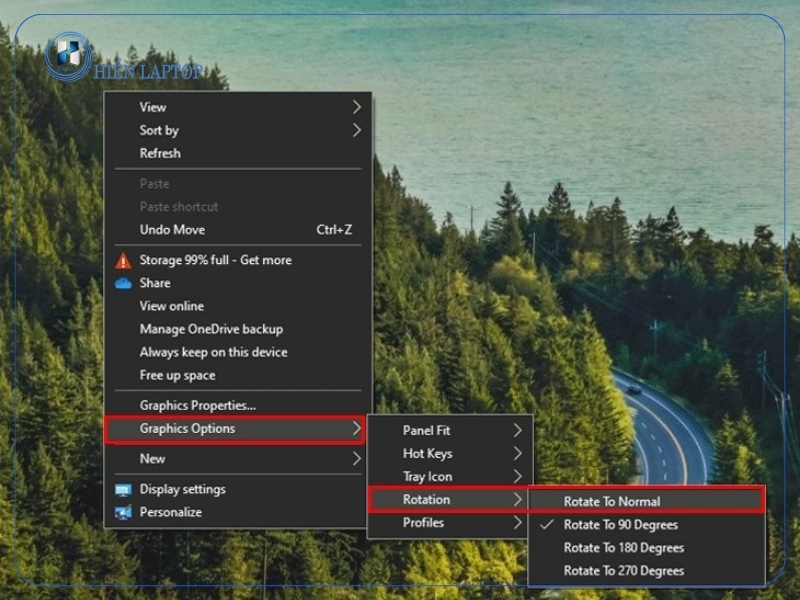
Cách 4: Tắt tính năng xoay màn hình tự động
Với laptop có cảm biến xoay:
- Vào Settings → System → Display
- Tắt tùy chọn Rotation lock (nếu có)
>> Xem thêm: Thay màn hình laptop Acer lấy liền
Cách phòng tránh lỗi màn hình laptop bị xoay ngang
Để tránh tình trạng màn hình laptop bị xoay ngang lặp lại, bạn nên lưu ý một số điểm sau:
- Tránh bấm nhầm các tổ hợp phím Ctrl + Alt + phím mũi tên
- Cập nhật driver card đồ họa định kỳ
- Không cài đặt phần mềm lạ can thiệp sâu vào hệ thống hiển thị
- Với laptop cảm ứng, nên khóa xoay màn hình khi không cần sử dụng
- Kiểm tra lại cài đặt hiển thị sau khi nâng cấp Windows.
Màn hình laptop bị xoay ngang là lỗi phổ biến nhưng không hề nghiêm trọng. Chỉ với vài thao tác đơn giản, bạn hoàn toàn có thể đưa màn hình về trạng thái bình thường trong chưa đến 1 phút. Nếu đã thử các cách trên nhưng lỗi vẫn tái diễn, rất có thể laptop đang gặp vấn đề về driver hoặc phần cứng và cần được kiểm tra chuyên sâu.Hiển Laptop – Chuyên sửa laptop lỗi màn hình, card đồ họa, laptop bị lỗi hiển thị nhanh chóng – an toàn – giá hợp lý.
Liên hệ ngay để được kỹ thuật viên hỗ trợ tận tình!
Bài viết cùng chủ đề:

Những Dòng Laptop Có Đèn Bàn Phím Phổ Biến Nhất Hiện Nay

Lenovo Ideapad 3 Có Đèn Bàn Phím Không? Nguyên Nhân Và Cách Khắc Phục

Máy Tính HP Có Đèn Bàn Phím Không? Cách Kiểm Tra Và Bật Đèn

Cục Sạc Laptop Asus Không Vào Điện: Nguyên Nhân Và Cách Khắc Phục Chi Tiết

Laptop HP Core i3 Có Đèn Bàn Phím Không? Cách Bật Đèn

Laptop HP Core i5 Có Đèn Bàn Phím Không? Cách Nhận Biết

Hướng Dẫn Khắc Phục Ổ Cứng Bị Hiện Tượng Not Initialized Từ A-Z

Ổ Cứng Bị Ghost Nhầm Có Khôi Phục Được Không? Cách Xử Lý An Toàn

Laptop Acer Aspire 3 Có Đèn Bàn Phím Không? Những Điều Cần Biết

Laptop Dell Core i5 Có Đèn Bàn Phím Không? Cách Kiểm Tra Chi Tiết

Kích Thước Bàn Phím Laptop Phổ Biến Và Cách Chọn Phù Hợp

Laptop Asus Vivobook Có Đèn Bàn Phím Không? Hướng Dẫn Kiểm Tra

Ổ Cứng Bị Caution Là Gì? Nguyên Nhân Và Cách Xử Lý Chi Tiết Nhất

Laptop Asus Vivobook 14 Có Đèn Bàn Phím Không? Cách Kiểm Tra Nhanh

Ổ Cứng Bị Bad Sector Là Gì? Nguyên Nhân Và Cách Khắc Phục Chi Tiết

Laptop Asus Vivobook 15 Có Đèn Bàn Phím Không? Hướng Dẫn Bật Đèn

