




































Cách Sửa Lỗi Location Is Not Available Đơn Giản
Th3
Lỗi Location Is Not Available là một trong những lỗi khá phổ biến trên hệ điều hành Windows, gây cản trở người dùng khi truy cập dữ liệu trên máy tính hoặc thiết bị lưu trữ ngoài. Tình trạng này không chỉ ảnh hưởng đến công việc mà còn tiềm ẩn nguy cơ mất dữ liệu nếu không xử lý đúng cách. Bài viết dưới đây, Hiển Laptop sẽ được hướng dẫn chi tiết cách nhận biết, nguyên nhân và cách khắc phục lỗi hiệu quả nhất.
Lỗi Location Is Not Available là gì?
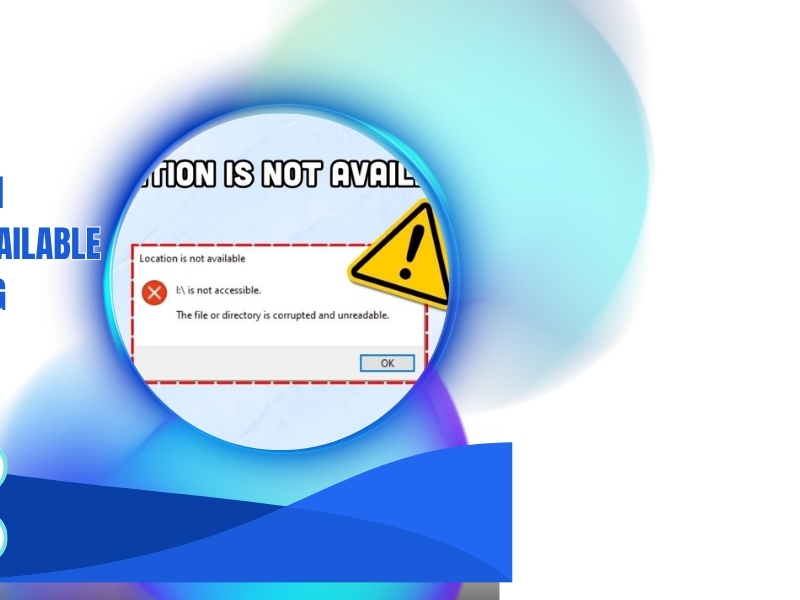
Lỗi Location Is Not Available là thông báo xuất hiện khi Windows không thể truy cập vào một vị trí cụ thể trên hệ thống. Vị trí này có thể là ổ đĩa cứng, USB, ổ cứng ngoài hoặc một thư mục bất kỳ.
Khi gặp lỗi, bạn thường thấy các thông báo như:
- Location is not available
- Access is denied
- The file or directory is corrupted and unreadable
Điều này có nghĩa là hệ thống không thể đọc dữ liệu tại vị trí đó, dù dữ liệu có thể vẫn còn tồn tại. Lỗi thường xảy ra khi bạn mở ổ D, E hoặc truy cập thư mục Documents, Desktop bị lỗi.

Nguyên nhân gây lỗi Location Is Not Available
Hiểu rõ nguyên nhân sẽ giúp bạn xử lý lỗi Location Is Not Available nhanh và chính xác hơn. Dưới đây là những nguyên nhân phổ biến:
- Lỗi ổ đĩa hoặc hệ thống file: Ổ cứng bị bad sector hoặc hệ thống file bị lỗi là nguyên nhân hàng đầu. Khi đó, Windows không thể đọc dữ liệu và hiển thị thông báo lỗi.
- Lỗi phân quyền truy cập: Trong một số trường hợp, người dùng không có quyền truy cập thư mục hoặc ổ đĩa. Điều này thường xảy ra khi: Cài lại Windows, sao chép dữ liệu từ máy khác, tài khoản người dùng bị thay đổi quyền.
- Virus và phần mềm độc hại: Virus có thể làm ẩn dữ liệu, thay đổi đường dẫn hoặc phá hỏng cấu trúc file. Đây là nguyên nhân khá nguy hiểm vì có thể gây mất dữ liệu hoàn toàn.
- Lỗi kết nối phần cứng: Đối với USB hoặc ổ cứng ngoài, lỗi có thể xuất phát từ: Cổng USB bị lỏng hoặc hỏng, dây kết nối kém chất lượng hoặc thiết bị lưu trữ bị lỗi
- Lỗi hệ điều hành Windows: Windows bị lỗi registry, xung đột phần mềm hoặc cập nhật không hoàn chỉnh cũng có thể khiến xuất hiện lỗi Location Is Not Available.
>> Xem thêm: Dịch vụ sửa laptop lấy liền giá rẻ
Cách khắc phục lỗi Location Is Not Available hiệu quả
Tùy vào nguyên nhân, bạn có thể áp dụng các cách sửa lỗi Location Is Not Available dưới đây:
Kiểm tra kết nối thiết bị
Đầu tiên, hãy kiểm tra lại kết nối nếu bạn đang sử dụng USB hoặc ổ cứng ngoài. Hãy thử rút thiết bị ra và cắm lại, đổi sang cổng USB khác hoặc thử trên máy tính khác. Ngoài ra, việc khởi động lại máy cũng giúp khắc phục các lỗi tạm thời của hệ thống.
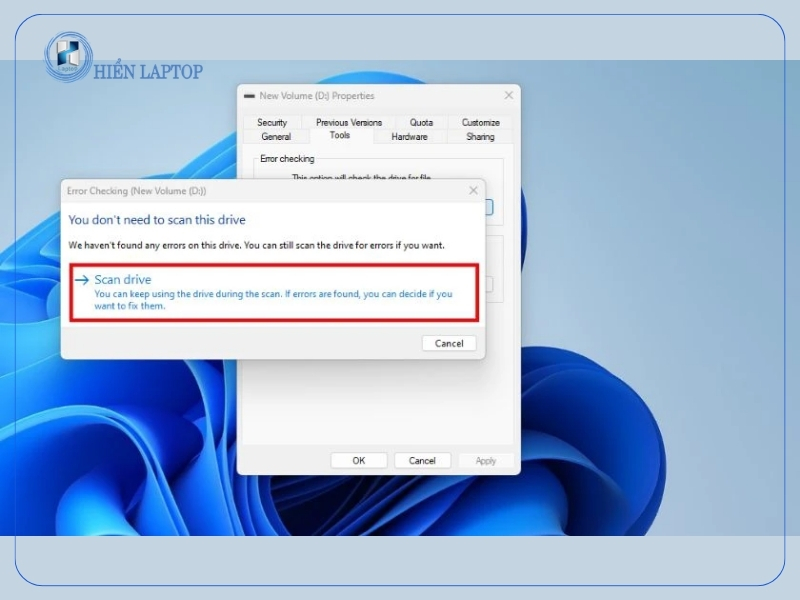
Sử dụng lệnh CHKDSK để sửa lỗi ổ đĩa
CHKDSK là công cụ tích hợp sẵn trên Windows giúp kiểm tra và sửa lỗi ổ đĩa. Bạn thực hiện như sau:
- Mở Command Prompt với quyền Administrator
- Nhập lệnh: chkdsk X: /f /r
(Trong đó X là ký tự ổ đĩa bị lỗi)
Công cụ này sẽ quét toàn bộ ổ đĩa, phát hiện bad sector và sửa lỗi, từ đó giúp bạn truy cập lại dữ liệu.
Phân quyền lại quyền truy cập
Nếu lỗi do phân quyền, bạn cần cấp lại quyền truy cập:
- Chuột phải vào thư mục hoặc ổ đĩa → chọn Properties
- Chọn tab Security → nhấn Edit
- Thêm người dùng “Everyone” và cấp quyền Full Control
Sau khi hoàn tất, bạn có thể truy cập lại dữ liệu bình thường.

Sửa lỗi hệ thống bằng SFC
Lệnh SFC giúp quét và sửa các file hệ thống bị lỗi:
- Mở Command Prompt (Admin)
- Nhập lệnh:sfc /scannow
Quá trình này có thể mất vài phút, nhưng sẽ giúp hệ điều hành hoạt động ổn định hơn.
Đổi ký tự ổ đĩa
Trong một số trường hợp, lỗi xảy ra do xung đột ký tự ổ đĩa. Bạn có thể khắc phục bằng cách:
- Nhấn Windows + X → Disk Management
- Chuột phải vào ổ đĩa → chọn Change Drive Letter and Paths
- Đổi sang ký tự khác

Quét virus toàn bộ hệ thống
Nếu nghi ngờ máy bị nhiễm virus, bạn nên quét toàn bộ hệ thống bằng phần mềm diệt virus. Điều này giúp loại bỏ các phần mềm độc hại gây lỗi Location Is Not Available.
Format ổ đĩa (giải pháp cuối cùng)
Nếu tất cả các cách trên không hiệu quả, bạn có thể format ổ đĩa. Tuy nhiên, hãy lưu ý rằng thao tác này sẽ xóa toàn bộ dữ liệu. Bạn chỉ nên thực hiện khi không còn cách khắc phục khác hoặc dữ liệu không quá quan trọng hoặc đã sao lưu.
>> Xem thêm: Sửa Lỗi Microsoft Office Has Identified A Potential Security Concern
Cách hạn chế lỗi Location Is Not Available
Để tránh gặp lại lỗi Location Is Not Available, bạn nên áp dụng các biện pháp sau:
- Kiểm tra và bảo trì ổ cứng định kỳ: Thường xuyên sử dụng các công cụ kiểm tra ổ đĩa để phát hiện sớm lỗi và xử lý kịp thời.
- Không rút thiết bị đột ngột: Luôn sử dụng chức năng “Safely Remove Hardware” trước khi rút USB hoặc ổ cứng ngoài để tránh lỗi dữ liệu.
- Sử dụng phần mềm diệt virus: Cài đặt và cập nhật phần mềm diệt virus giúp bảo vệ hệ thống khỏi các mối đe dọa.
- Sao lưu dữ liệu thường xuyên: Backup dữ liệu là cách tốt nhất để giảm thiểu rủi ro mất dữ liệu khi xảy ra lỗi.
- Cập nhật Windows định kỳ: Việc cập nhật giúp vá lỗi hệ thống và cải thiện hiệu suất máy tính.
Lỗi Location Is Not Available không phải là lỗi quá nghiêm trọng nhưng có thể gây nhiều phiền toái nếu không xử lý kịp thời. Bằng cách xác định đúng nguyên nhân và áp dụng các phương pháp phù hợp như CHKDSK, SFC hay kiểm tra kết nối, bạn hoàn toàn có thể khắc phục lỗi nhanh chóng.
Bài viết cùng chủ đề:

Những Dòng Laptop Có Đèn Bàn Phím Phổ Biến Nhất Hiện Nay

Lenovo Ideapad 3 Có Đèn Bàn Phím Không? Nguyên Nhân Và Cách Khắc Phục

Máy Tính HP Có Đèn Bàn Phím Không? Cách Kiểm Tra Và Bật Đèn

Cục Sạc Laptop Asus Không Vào Điện: Nguyên Nhân Và Cách Khắc Phục Chi Tiết

Laptop HP Core i3 Có Đèn Bàn Phím Không? Cách Bật Đèn

Laptop HP Core i5 Có Đèn Bàn Phím Không? Cách Nhận Biết

Hướng Dẫn Khắc Phục Ổ Cứng Bị Hiện Tượng Not Initialized Từ A-Z

Ổ Cứng Bị Ghost Nhầm Có Khôi Phục Được Không? Cách Xử Lý An Toàn

Laptop Acer Aspire 3 Có Đèn Bàn Phím Không? Những Điều Cần Biết

Laptop Dell Core i5 Có Đèn Bàn Phím Không? Cách Kiểm Tra Chi Tiết

Kích Thước Bàn Phím Laptop Phổ Biến Và Cách Chọn Phù Hợp

Laptop Asus Vivobook Có Đèn Bàn Phím Không? Hướng Dẫn Kiểm Tra

Ổ Cứng Bị Caution Là Gì? Nguyên Nhân Và Cách Xử Lý Chi Tiết Nhất

Laptop Asus Vivobook 14 Có Đèn Bàn Phím Không? Cách Kiểm Tra Nhanh

Ổ Cứng Bị Bad Sector Là Gì? Nguyên Nhân Và Cách Khắc Phục Chi Tiết

Laptop Asus Vivobook 15 Có Đèn Bàn Phím Không? Hướng Dẫn Bật Đèn

