




































Không gõ được tiếng Việt trên Google Docs MacBook phải làm sao?

Th3
Lỗi không gõ được tiếng Việt trên Google Docs MacBook là tình trạng khá phổ biến, đặc biệt với người dùng làm việc văn phòng, viết content hay học tập online. Việc không thể nhập tiếng Việt có dấu gây nhiều bất tiện và ảnh hưởng trực tiếp đến hiệu suất công việc. Vậy nguyên nhân do đâu và cách khắc phục như thế nào? Hãy cùng Hiển Laptop tìm hiểu chi tiết trong bài viết dưới đây.
Dấu hiệu nhận biết lỗi không gõ được tiếng Việt trên Google Docs
Trên thực tế, lỗi không gõ được tiếng Việt trên Google Docs có thể biểu hiện dưới nhiều dạng khác nhau. Bạn có thể nhận biết thông qua các dấu hiệu phổ biến như:
- Gõ tiếng Việt nhưng không hiển thị dấu, ví dụ: “khong go duoc tieng viet”
- Khi thêm dấu thì ký tự bị lỗi hoặc hiển thị sai vị trí
- Không sử dụng được kiểu gõ Telex hoặc VNI
- Gõ tiếng Việt bình thường trên các ứng dụng khác (Notes, Word…) nhưng lại lỗi trên Google Docs
- Văn bản xuất hiện ký tự lạ, sai font hoặc mất dấu hoàn toàn
Những dấu hiệu này cho thấy có thể hệ thống, trình duyệt hoặc bộ gõ tiếng Việt đang gặp trục trặc.

Nguyên nhân không gõ được tiếng Việt trên Google Docs MacBook
Có nhiều nguyên nhân dẫn đến lỗi này, từ cài đặt hệ thống cho đến phần mềm hỗ trợ. Dưới đây là những lý do phổ biến nhất:
- Chưa cài hoặc cấu hình sai bộ gõ tiếng Việt: MacBook không tích hợp sẵn bộ gõ tiếng Việt tối ưu. Nếu bạn chưa cài hoặc cấu hình sai phần mềm gõ (EVKey, Unikey), việc nhập tiếng Việt sẽ không hoạt động đúng.
- Xung đột giữa Google Docs và trình duyệt: Google Docs hoạt động trên trình duyệt (thường là Chrome). Một số tính năng như kiểm tra chính tả, tự động hoàn thành có thể gây xung đột với bộ gõ.
- Cài đặt bàn phím chưa đúng: Nếu bạn chưa thêm bàn phím tiếng Việt hoặc đang để chế độ English, hệ thống sẽ không nhận diện kiểu gõ có dấu.
- Lỗi cache hoặc tiện ích mở rộng (extension): Cache trình duyệt bị lỗi hoặc extension cài thêm có thể ảnh hưởng đến quá trình nhập liệu trên Google Docs.
- Kết nối internet không ổn định: Do Google Docs là nền tảng online, nếu mạng yếu hoặc chập chờn cũng có thể gây lỗi khi nhập văn bản.
- Lỗi tạm thời của hệ thống macOS: MacBook hoạt động liên tục trong thời gian dài mà không khởi động lại có thể gây xung đột phần mềm.
>>> Xem thêm: Sửa laptop lấy liền giá rẻ
Cách khắc phục lỗi không gõ được tiếng Việt trên Google Docs MacBook
Dưới đây là các giải pháp bạn nên áp dụng lần lượt để xử lý triệt để lỗi:
Kiểm tra cài đặt ngôn ngữ và bàn phím
Đây là bước cơ bản nhưng cực kỳ quan trọng. Bạn cần:
- Vào System Settings (Cài đặt hệ thống)
- Chọn Keyboard → Input Sources
- Nhấn dấu “+” để thêm bàn phím Vietnamese (Telex hoặc VNI)
- Chuyển sang chế độ tiếng Việt khi gõ
Việc thiết lập đúng input sẽ giúp hệ thống nhận diện chính xác kiểu gõ bạn đang sử dụng.
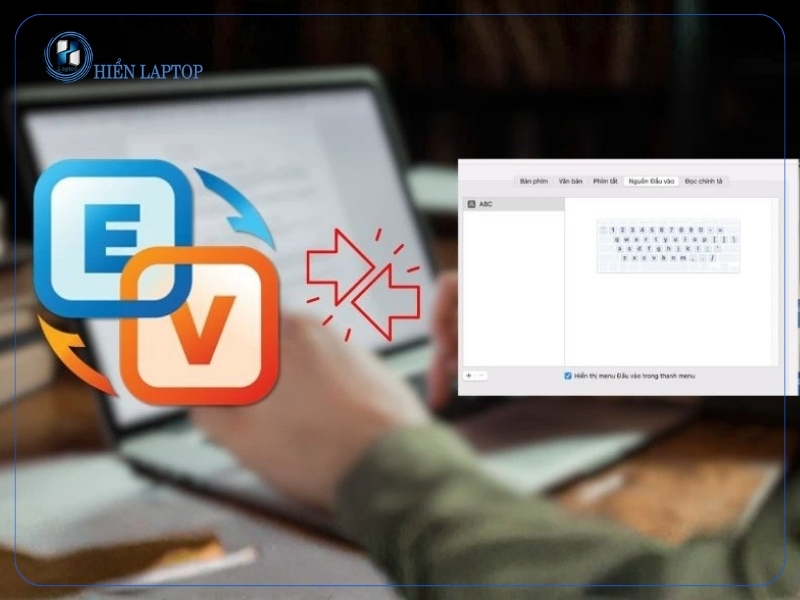
Sử dụng phần mềm gõ tiếng Việt chuyên dụng
Để đảm bảo độ ổn định khi gõ tiếng Việt trên MacBook, bạn nên cài đặt phần mềm hỗ trợ như:
- EVKey: nhẹ, tương thích tốt với Google Docs
- Unikey bản Mac: quen thuộc, dễ sử dụng
Sau khi cài đặt, hãy lưu ý:
- Chọn bảng mã Unicode
- Sử dụng kiểu gõ Telex (phổ biến nhất)
- Không bật nhiều bộ gõ cùng lúc để tránh xung đột
Đây là giải pháp hiệu quả nhất giúp bạn khắc phục lỗi lâu dài.
Khởi động lại MacBook
Nếu bạn đã thử các cách trên nhưng vẫn chưa khắc phục được, hãy thử restart máy giúp làm mới hệ thống, Xóa các xung đột tạm thời và khôi phục hoạt động bình thường của bộ gõ. Đây là cách đơn giản nhưng mang lại hiệu quả bất ngờ.
Kiểm tra kết nối internet
Google Docs hoạt động hoàn toàn online, vì vậy bạn cần đảm bảo:
- Kết nối WiFi ổn định
- Không bị gián đoạn mạng
- Hạn chế sử dụng VPN hoặc proxy
Nếu mạng yếu, việc nhập văn bản có thể bị delay hoặc lỗi hiển thị dấu.
Tải lại trang Google Docs
Một số lỗi chỉ xảy ra tạm thời trên trình duyệt. Bạn có thể:
- Nhấn Cmd + R để reload trang
- Mở tài liệu trong tab mới
- Đăng xuất rồi đăng nhập lại tài khoản Google
Làm mới trang sẽ giúp loại bỏ lỗi phát sinh trong phiên làm việc.
>> Xem thêm: Link Tải Driver Ricoh 3055

Tắt tự động hoàn thành và kiểm tra chính tả trong Chrome
Các tính năng như Auto-fill hoặc Spell Check đôi khi gây xung đột với bộ gõ tiếng Việt.
Cách thực hiện:
- Mở Chrome → Settings
- Tìm mục Languages hoặc Autofill
- Tắt kiểm tra chính tả hoặc tự động hoàn thành
Sau đó, thử gõ lại trên Google Docs để kiểm tra kết quả.
Một số lưu ý để tránh lỗi gõ tiếng Việt trên Google Docs
Để hạn chế tối đa lỗi xảy ra trong quá trình sử dụng, bạn nên ghi nhớ một số lưu ý sau:
- Luôn sử dụng bảng mã Unicode và kiểu gõ Telex
- Ưu tiên dùng EVKey để đảm bảo ổn định
- Không cài nhiều phần mềm gõ tiếng Việt cùng lúc
- Thường xuyên cập nhật trình duyệt Chrome
- Xóa cache và tắt bớt extension không cần thiết
- Kiểm tra lại ngôn ngữ bàn phím trước khi nhập văn bản
Những thói quen nhỏ này sẽ giúp bạn tránh được nhiều lỗi phiền toái.

Lỗi không gõ được tiếng Việt trên Google Docs MacBook tuy không quá nghiêm trọng nhưng lại gây nhiều bất tiện trong công việc và học tập. Tuy nhiên, chỉ cần xác định đúng nguyên nhân và áp dụng các cách khắc phục phù hợp, bạn hoàn toàn có thể xử lý nhanh chóng.
Hy vọng bài viết đã giúp bạn hiểu rõ và giải quyết triệt để vấn đề. Nếu bạn thường xuyên làm việc trên Google Docs, đừng quên thiết lập bộ gõ chuẩn để đảm bảo trải nghiệm mượt mà và hiệu quả nhất.
Bài viết cùng chủ đề:

Những Dòng Laptop Có Đèn Bàn Phím Phổ Biến Nhất Hiện Nay

Lenovo Ideapad 3 Có Đèn Bàn Phím Không? Nguyên Nhân Và Cách Khắc Phục

Máy Tính HP Có Đèn Bàn Phím Không? Cách Kiểm Tra Và Bật Đèn

Cục Sạc Laptop Asus Không Vào Điện: Nguyên Nhân Và Cách Khắc Phục Chi Tiết

Laptop HP Core i3 Có Đèn Bàn Phím Không? Cách Bật Đèn

Laptop HP Core i5 Có Đèn Bàn Phím Không? Cách Nhận Biết

Hướng Dẫn Khắc Phục Ổ Cứng Bị Hiện Tượng Not Initialized Từ A-Z

Ổ Cứng Bị Ghost Nhầm Có Khôi Phục Được Không? Cách Xử Lý An Toàn

Laptop Acer Aspire 3 Có Đèn Bàn Phím Không? Những Điều Cần Biết

Laptop Dell Core i5 Có Đèn Bàn Phím Không? Cách Kiểm Tra Chi Tiết

Kích Thước Bàn Phím Laptop Phổ Biến Và Cách Chọn Phù Hợp

Laptop Asus Vivobook Có Đèn Bàn Phím Không? Hướng Dẫn Kiểm Tra

Ổ Cứng Bị Caution Là Gì? Nguyên Nhân Và Cách Xử Lý Chi Tiết Nhất

Laptop Asus Vivobook 14 Có Đèn Bàn Phím Không? Cách Kiểm Tra Nhanh

Ổ Cứng Bị Bad Sector Là Gì? Nguyên Nhân Và Cách Khắc Phục Chi Tiết

Laptop Asus Vivobook 15 Có Đèn Bàn Phím Không? Hướng Dẫn Bật Đèn

