




































Bàn Phím Laptop Bị Double Click Nguyên Nhân Và Cách Khắc Phục

Th7
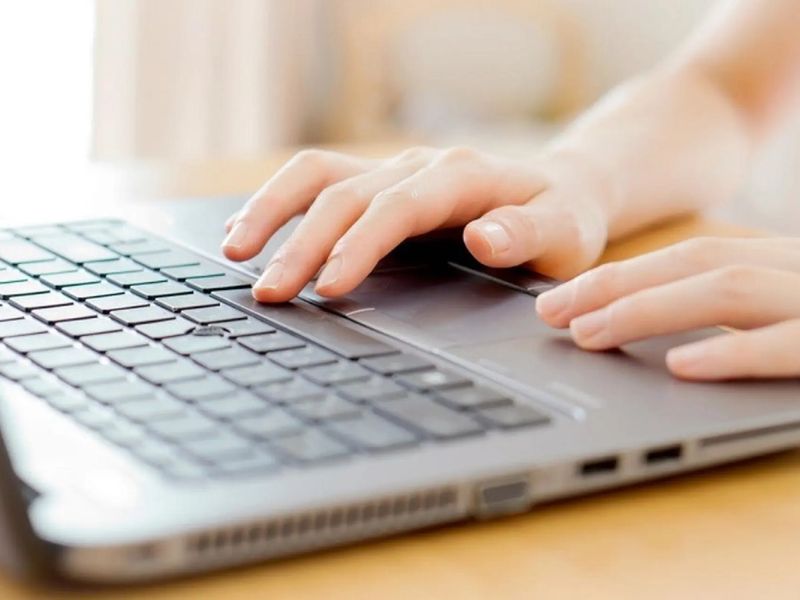
Bàn phím laptop là công cụ nhập liệu quan trọng, được sử dụng hàng ngày để gõ văn bản, thao tác nhanh và thực hiện các lệnh trong công việc cũng như giải trí. Tuy nhiên, trong quá trình sử dụng, không ít người gặp phải tình trạng bàn phím laptop bị double click – tức là một lần nhấn phím nhưng ký tự lại xuất hiện hai lần.
Sự cố tưởng chừng đơn giản này lại gây không ít phiền toái, ảnh hưởng đến độ chính xác và hiệu suất công việc. Trong bài viết dưới đây, Hiển Laptop sẽ giúp bạn tìm hiểu nguyên nhân gây ra lỗi này và gợi ý cách khắc phục hiệu quả để bàn phím hoạt động mượt mà trở lại nhé.
Nguyên Nhân Làm Bàn Phím Laptop Bị Double Click
Phím bấm bị kẹt hoặc mòn cơ học
- Sau thời gian dài sử dụng, các nút phím có thể bị mài mòn, kẹt ngàm hoặc đàn hồi kém, khiến bàn phím hiểu rằng bạn đang nhấn hai lần thay vì một.
- Bụi bẩn, vụn thức ăn hoặc dị vật lọt vào khe phím cũng gây ra tình trạng này.
Lỗi driver bàn phím hoặc hệ điều hành
- Driver lỗi thời hoặc không tương thích với phiên bản Windows (đặc biệt sau khi cập nhật hệ điều hành) có thể gây ra hiện tượng bàn phím phản hồi sai, trong đó có lỗi double click.
- Một số xung đột phần mềm trong hệ điều hành cũng ảnh hưởng đến tốc độ xử lý tín hiệu từ bàn phím.
Cài đặt bàn phím bị sai thông số
- Trong một số trường hợp, người dùng vô tình thiết lập tốc độ lặp phím (Repeat Delay và Repeat Rate) quá nhanh trong phần cài đặt bàn phím, khiến máy tính ghi nhận nhiều lần nhấn chỉ với một lần bấm.
Bàn phím bị ẩm hoặc dính chất lỏng
- Bị nước, café, nước ngọt rơi vào phím sẽ làm nhiễu tín hiệu mạch điện, gây ra hiện tượng nhấn một lần nhưng hệ thống nhận nhiều ký tự.
- Nếu để lâu không xử lý có thể dẫn đến chập mạch và hư hỏng nghiêm trọng hơn.
Lỗi phần cứng bo mạch hoặc cáp bàn phím
- Các đứt mạch nhẹ hoặc hở cáp kết nối từ bàn phím tới mainboard cũng có thể gây loạn tín hiệu, khiến máy nhận sai thao tác của người dùng.
>>> Xem Thêm: Chuột Bàn Phím Laptop Bị Khóa
Cách Khắc Phục Khi Bàn Phím Laptop Bị Double Click
Vệ Sinh Bàn Phím – Bước Đầu Tiên Không Thể Bỏ Qua
Rất nhiều lỗi bàn phím bắt nguồn từ… bụi bẩn! Bụi, vụn thức ăn, tóc, thậm chí là côn trùng nhỏ có thể lọt vào các khe phím, làm kẹt phím hoặc cản trở tiếp xúc mạch điện bên dưới.
Cách làm:
- Tắt máy và tháo pin (nếu máy bạn dùng pin rời).
- Lật nghiêng hoặc dốc nhẹ máy, dùng cọ mềm và khí nén để thổi sạch bụi bẩn.
- Với bụi bám chặt, bạn có thể dùng tăm bông chấm nhẹ cồn isopropyl 70% để vệ sinh mặt phím. Tuyệt đối không để cồn chảy vào trong.
Nếu nghi ngờ laptop bị dính nước hoặc chất lỏng ngọt (như cà phê, nước ngọt), bạn không nên tự vệ sinh tại nhà mà cần mang đến trung tâm để tháo máy, vệ sinh mạch triệt để.

Chỉnh Lại Tốc Độ Lặp Phím Trên Windows
Nếu bạn nhấn một lần nhưng máy lại hiểu là hai hoặc ba lần, rất có thể nguyên nhân đến từ thiết lập tốc độ phím lặp không phù hợp.
Thao tác như sau:
- Mở Control Panel > Keyboard.
- Tại tab “Speed”, bạn sẽ thấy 2 thanh điều chỉnh:
- Repeat Delay: khoảng trễ trước khi ký tự bắt đầu lặp lại.
- Repeat Rate: tốc độ lặp ký tự.
Bạn hãy tăng Repeat Delay và giảm Repeat Rate, sau đó nhấn Apply để lưu thay đổi.
Thử gõ văn bản để kiểm tra xem còn bị double click không.
Cập Nhật hoặc Cài Lại Driver Bàn Phím
Driver lỗi thời hoặc bị hỏng có thể khiến hệ thống xử lý tín hiệu từ bàn phím sai lệch, gây ra hiện tượng double click hoặc không nhận phím.
Các bước thực hiện:
- Mở Device Manager (ấn tổ hợp Windows + X > Device Manager).
- Mở rộng mục “Keyboards”, nhấp chuột phải vào tên bàn phím và chọn Update driver.
- Nếu cập nhật không khắc phục được, bạn có thể chọn Uninstall device, sau đó khởi động lại máy tính. Windows sẽ tự cài lại driver mặc định.
Khởi Động Ở Chế Độ Safe Mode – Kiểm Tra Xung Đột Phần Mềm
Một số phần mềm bên thứ ba (trình gõ tiếng Việt, macro, phần mềm gaming) có thể can thiệp vào tín hiệu bàn phím gây lỗi nhập liệu.
Bạn nên thử khởi động máy ở chế độ Safe Mode:
- Nhấn Windows + R, gõ msconfig, chọn tab Boot, tick vào Safe boot > chọn Minimal > Apply > Restart.
- Kiểm tra lại bàn phím trong môi trường Safe Mode. Nếu không còn double click, có thể do phần mềm gây xung đột.
Hãy gỡ các phần mềm nghi ngờ hoặc reset lại hệ thống nếu cần.
Kiểm Tra Với Bàn Phím Ngoài
Đây là bước kiểm tra nhanh tình trạng phần cứng:
- Kết nối một bàn phím rời (có dây hoặc không dây) vào laptop.
- Gõ thử trên bàn phím ngoài. Nếu không bị double click, khả năng cao bàn phím laptop đã gặp lỗi phần cứng như: mòn phím, mạch bị đứt, lỏng cáp…
Trong trường hợp này, sửa chữa hoặc thay bàn phím là phương án tốt nhất.
Mang Máy Đến Hiển Laptop – Kiểm Tra Và Sửa Chữa Chuyên Sâu
- Nếu bạn đã thử mọi cách mà bàn phím vẫn bị lỗi double click, rất có thể phần cứng bên trong đã hỏng. Việc cố sử dụng tiếp sẽ làm tình trạng tệ hơn, thậm chí ảnh hưởng đến bo mạch chủ.
Nếu bạn đang gặp sự cố với bàn phím laptop bị double click hoặc bất kỳ vấn đề nào khác như liệt phím, kẹt phím, hư phím… thì đừng để tình trạng kéo dài làm ảnh hưởng đến công việc và học tập. Hãy đến ngay Hiển Laptop – địa chỉ sửa laptop uy tín, chuyên nghiệp tại TP.HCM.
Với đội ngũ kỹ thuật viên giàu kinh nghiệm, kiểm tra miễn phí, sửa chữa nhanh chóng, thay thế linh kiện nhập khẩu chất lượng và bảo hành rõ ràng, Hiển Laptop luôn sẵn sàng đồng hành cùng bạn trong mọi tình huống. Liên hệ ngay hôm nay để được hỗ trợ tận tâm và hiệu quả nhất nhé.
>>> Xem Thêm: Pin Laptop HP
- Cách Lắp Màn Hình ViewSonic Đúng Kỹ Thuật Chi Tiết Từ A Đến Z
- 7 nguyên nhân khiến laptop không lên nguồn và cách khắc phục hiệu quả
- Cách Khắc Phục Bản Lề Laptop Bị Bung Hiệu Quả An Toàn
- Cpu Chạy Màn Hình Bàn Phím Không Lên Nguyên Nhân Và Cách Khắc Phục Hiệu Quả
- Nguyên nhân main bị lỗi BIOS và cách khắc phục hiệu quả
Bài viết cùng chủ đề:

Minitool Power Data Recovery Và Cách Khôi Phục Dữ Liệu Cực Dễ

Bàn Phím Laptop Asus Không Sáng Đèn Và Cách Khắc Phục Nhanh

Sạc Laptop Có Tốn Điện Không Và Cách Tính Tiền Điện Chuẩn

Laptop Tự Giảm Độ Sáng Và Cách Khắc Phục Nhanh Chóng

Giải Đáp Laptop Mới Có Cần Sạc 8 Tiếng Không Chi Tiết Nhất

Nguyên Nhân Và Cách Sửa Main Laptop Không Lên Nguồn Nhanh Chóng

Không Giảm Được Độ Sáng Màn Hình Laptop Và Mẹo Xử Lý Cực Dễ

Tìm Hiểu Ổ Cứng Laptop Loại Nào Tốt Nhất Theo Từng Nhu Cầu

Tìm Hiểu Phần Mềm Cứu Dữ Liệu Macbook An Toàn Cho Người Mới

Mẹo Chỉnh Độ Sáng Webcam Laptop Rõ Nét Khi Gọi Video Call

Giải Đáp Nên Mua Laptop Màn Hình Bao Nhiêu Inch Chi Tiết Nhất

Hướng Dẫn Cách Chỉnh Độ Sáng Màn Hình Asus Đơn Giản Và Hiệu Quả

Laptop Màn Hình Cảm Ứng Có Bền Không Và Kinh Nghiệm Chọn Mua

Bàn Phím Máy Tính Không Sáng Đèn Và Cách Khắc Phục Nhanh Chóng

Cách Chỉnh Độ Sáng Màn Hình Laptop HP Nhanh Chóng Cho Người Mới

Asus X415 Có Đèn Bàn Phím Không Và Cách Bật Tắt Nhanh

