

















Bộ gõ Bàn phím tiếng Trung trên Máy tính Win 7, 8, 10, Mac
Mặc định bàn phím laptop (Bộ gõ) tiếng Trung cũng có sẵn trong các phiên bản hệ điều hành Windows như Win 7, Win 8.x và Win 10.
Để bật hiển thị ra thanh công cụ để gõ tiếng Trung mà không cần phần mềm thứ 3 các bạn cần làm theo các hướng dẫn dưới đây:
Phần 1: Hiển thị Bàn phím Windows 10
Hướng dẫn trong Phần 1 là cách kích hoạt Bàn phím tiếng Trung Giản thể. Để kích hoạt Bàn phím (bộ gõ) Phồn thể bạn xem ở cuối phần này.
Bước 1: Nhấp vào logo Win  góc trái bên dưới màn hình của bạn chọn Setting
 (hình bánh răng)
Trong cửa sổ Windows Setting chọn mục “Times & Language” như hình dưới ↓

Bước 2: Chọn mục “Language” ↓

Bước 3: Chọn mục “Add a preferred language” ↓

Bước 4: Tìm kiếm ngôn ngữ “Chinese” rồi chọn ngôn ngữ “中文 (Simplified, China)” rồi nhấn “Next” ↓

Bước 5: Nhấn “Install” như hình dưới ↓

Bước 6: Chờ cài đặt 100% xong.
Khởi động lại máy tính của bạn, bộ gõ tiếng Trung sẽ hiển thị dưới phần Taskbar (Nhấp vào ENG góc phải bên dưới màn hình của bạn để hiển thị như hình dưới) ↓

Lưu ý: Nhấn phìm Shift trên bàn phím để chuyển về ngôn ngữ mặc định tạm thời và ngược lại trong quá trình gõ
Hiển thị Bàn phím tiếng Trung Phồn thể Windows 10
Bước 1, 2, 3, 5: Giống như Giản thể khác ở chọn ngôn ngữ là Chinese Traditional Taiwan
Bước 4: Tìm kiếm ngôn ngữ “Chinese” rồi chọn ngôn ngữ “中文 Chinese (Traditional Taiwan)” rồi nhấn “Next”

Bước #6: Chờ cài đặt 100% xong.
Khởi động lại máy tính của bạn, bộ gõ tiếng Trung sẽ hiển thị dưới phần Taskbar (Nhấp vào ENG góc phải bên dưới màn hình của bạn chọn Chinese (Traditional Taiwan) để gõ chứ Hán phồn thể trên máy tính
Phần 2: Hiển thị Bàn phím Windows 7
Hướng dẫn trong Phần 2 là cách kích hoạt Bàn phím tiếng Trung Giản thể. Để kích hoạt Bàn phím (bộ gõ) Phồn thể bạn xem ở cuối phần này.
Bước 1: Nhấn biểu tượng logo Win 7 góc dưới bên trái màn hình của bạn 
Chọn Control Panel tiếp chọn Clock, Language, and Region Change keyboards or other input methods như hình dưới đây: ↓

Bước 2: Trong tab Keyboards add Language nhấn chọn Changes Keyboards (hình dưới) ↓

Bước 3: Trong tab Genera nhấn chọn Add như hình dưới ↓

Bước 4: Kéo con lăn xuống dưới Nhấp chọn Chinese (Simplified, PRC) (chọn tô mầu xanh)
Nhấp Keyboard để xổ xuống và Tích chọn 3 ô như trong hình dưới đây và nhấn OK

Bước 5: Nhấp chọn Apply ⇒ OK
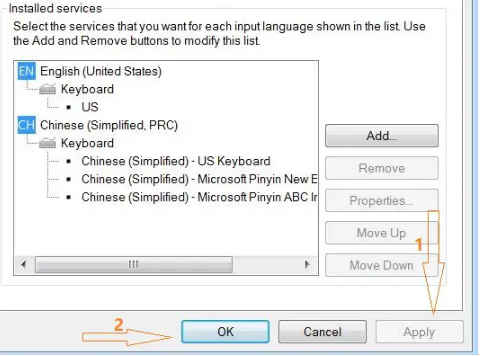
Vậy là xong các bước để hiển thị cách gõ tiếng Trung trên Win 7 rồi ạ. Bước tiếp theo để chọn bàn phím trước khi gõ các bạn làm như hình dưới đây
Bước 6: Trong thanh tác vụ bên phải góc dưới màn hình của bạn nhấp chọn EN và chọn CH Chinese (Simplified, PRC)

Hiển thị Bàn phím tiếng Trung Phồn thể Windows 7
Các thao tác cũng giống Bước 1, 2, 3 chỉ khác bước 4 chọn
Bước 4: Kéo con lăn xuống dưới Nhấp chọn Chinese (Traditional Taiwan) (chọn tô mầu xanh)
Nhấp Keyboard để xổ xuống và Tích chọn các ô bạn muốn sử dụng và nhấn OK

Bước 5: Trong thanh tác vụ bên phải góc dưới màn hình của bạn nhấp chọn EN và chọn CH Chinese (Traditional Taiwan)
Phần 3: Hiển thị Bàn phím (Bộ gõ) Windows 8.x
Bước 1: Phải chuột vào logo Win 8  ở bên phải góc dưới màn hình
Chọn Control Panel ⇒ Add a language ↓

Bước 2: Chọn Add a language nếu chưa có ô gạch chéo tiếng Trung như trong hình ( Thông thường Win 8 có sẵn gói ngôn ngữ này rồi, nếu các bạn muốn hiển thị Win bằng tiếng Trung thì nhấn Options và Download add install laguage pack. Nếu chỉ cần gõ thì ko cần)

Bước 3: Nhập vào ô tìm kiếm góc trên “chinese” Chọn Chinese (Simplified) nếu gõ Giản thể. Chọn Chinese (Traditional) nếu gõ Phồn thể

Bước 4: Chọn Chinese (Simplified, China) và nhấp Add

Bước 5: Nhấp EN chọn CH và Nhớ bấm phím Shift trên bàn phím để chuyển qua lại bộ gõ mặc định và tiếng Trung tạm thời

Phần 4: Hướng dẫn hiển thị bộ gõ tiếng Trung cho Macbook
Cách hiển thị bộ gõ tiếng Trung trong máy Macbook khá đơn giản. Hướng dẫn dưới đây là phiên bản MacOS X 10.12 Sierra
Bước 1: Chọn System… chọn tiếp ⇒ Keyboard

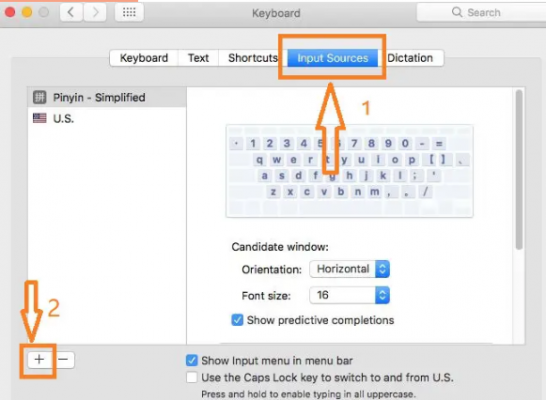
Bước 2: Chuyển qua tab Input Sources và ⇒ nhấp dấu + cộng bên dưới (trong hình là đã cài bộ gõ tiếng Trung)
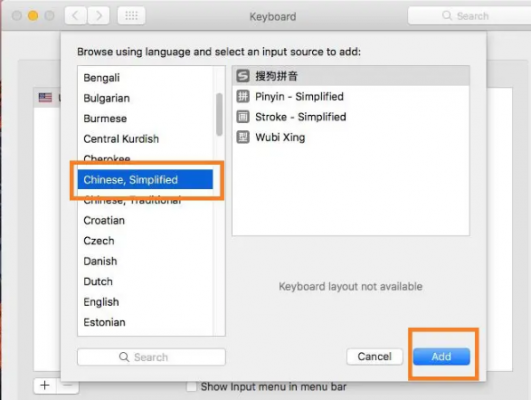
Bước 3: Tìm kiếm trong ô Search hoặc kéo xuống tìm “Chinese, Simplified” ⇒ Nhấp chọn Add
Bước 4: Lúc này góc trên bên phải màn hình của bạn sẽ hiện hình lá cờ US bạn nhấp vào đó và chọn Pinyin – Simplified.
Mở bất cứ ô soạn thảo nào và gõ tiếng Trung thử thôi ạ !

- 你身体好吗?
- Nǐ shēn tǐ hǎo ma?
- Anh khỏe không?
Bạn gõ chữ nishentihaoma (viết liền không dấu) nó ra ni’shen’ti’hao’ma rồi gõ phím 1 trên bàn phím chọn giống với dòng 1 ở ví dụ trên 你身体好吗 là được.

Với cách gõ này người không biết tiếng Trung vẫn có thể gõ được nhưng để gõ được 1 trang giấy thì khá lâu. Vậy nên để gõ được tiếng Trung nhanh ta cần học các thanh điệu tiếng Trung và những bài học tiếng Trung cơ bản cho người mới bắt đầu. Một cách khác để gõ nhanh hơn là dùng phần mềm gõ tiếng Trung có dấu.
Thông tin và địa chỉ liên hệ với Hiển Laptop
Sau hơn nhiều năm nỗ lực và phát triển, trung tâm Hiển Laptop đã hoàn thiện các dịch vụ sử chữa laptop dell zin chất lượng cao. Mang đến cho khách hàng một dịch vụ uy tín – chất lượng – nhanh chóng.
Xin chân thành cảm ơn quý khách hàng đã tin tưởng và sử dụng dịch vụ tại Hiển Laptop chúng tôi. Mọi thông tin cần tư vấn và giải đáp về linh kiện laptop, hỗ trợ phần cứng, phần mềm,…
Thông tin liên hệ
Email: hienlaptop@gmail.com
Liên Hệ: 0902.95.25.87 – 0902.95.25.87
Bài viết cùng chủ đề:

Những Dòng Laptop Có Đèn Bàn Phím Phổ Biến Nhất Hiện Nay

Lenovo Ideapad 3 Có Đèn Bàn Phím Không? Nguyên Nhân Và Cách Khắc Phục

Máy Tính HP Có Đèn Bàn Phím Không? Cách Kiểm Tra Và Bật Đèn

Cục Sạc Laptop Asus Không Vào Điện: Nguyên Nhân Và Cách Khắc Phục Chi Tiết

Laptop HP Core i3 Có Đèn Bàn Phím Không? Cách Bật Đèn

Laptop HP Core i5 Có Đèn Bàn Phím Không? Cách Nhận Biết

Hướng Dẫn Khắc Phục Ổ Cứng Bị Hiện Tượng Not Initialized Từ A-Z

Ổ Cứng Bị Ghost Nhầm Có Khôi Phục Được Không? Cách Xử Lý An Toàn

Laptop Acer Aspire 3 Có Đèn Bàn Phím Không? Những Điều Cần Biết

Laptop Dell Core i5 Có Đèn Bàn Phím Không? Cách Kiểm Tra Chi Tiết

Kích Thước Bàn Phím Laptop Phổ Biến Và Cách Chọn Phù Hợp

Laptop Asus Vivobook Có Đèn Bàn Phím Không? Hướng Dẫn Kiểm Tra

Ổ Cứng Bị Caution Là Gì? Nguyên Nhân Và Cách Xử Lý Chi Tiết Nhất

Laptop Asus Vivobook 14 Có Đèn Bàn Phím Không? Cách Kiểm Tra Nhanh

Ổ Cứng Bị Bad Sector Là Gì? Nguyên Nhân Và Cách Khắc Phục Chi Tiết

Laptop Asus Vivobook 15 Có Đèn Bàn Phím Không? Hướng Dẫn Bật Đèn