




































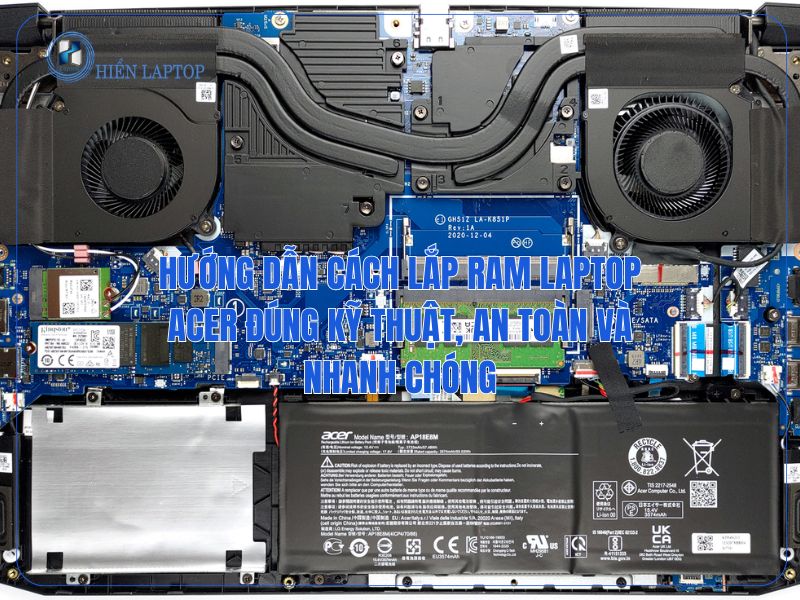
Hướng Dẫn Cách Lắp RAM Laptop Acer Đúng Kỹ Thuật, An Toàn Và Nhanh Chóng
Th7
RAM (Random Access Memory) là một trong những linh kiện quan trọng ảnh hưởng trực tiếp đến tốc độ xử lý và khả năng đa nhiệm của máy tính. Đối với các dòng laptop Acer như Aspire, Nitro, Predator hay Swift, việc nâng cấp hoặc thay thế RAM sau một thời gian sử dụng là giải pháp hiệu quả giúp máy vận hành mượt mà hơn, hạn chế tình trạng giật lag khi mở nhiều ứng dụng cùng lúc.
Tuy nhiên, tự thực hiện tại nhà nếu không nắm rõ quy trình có thể dẫn đến những hỏng hóc không đáng có cho mainboard hoặc thanh RAM mới. Nếu bạn đang muốn tự nâng cấp RAM nhưng chưa biết bắt đầu từ đâu, bài viết dưới đây của Hiển Laptop sẽ hướng dẫn cách lắp RAM laptop Acer từng bước chi tiết, dễ hiểu, đồng thời chia sẻ những lưu ý quan trọng để quá trình lắp đặt diễn ra an toàn và giúp laptop hoạt động ổn định.
Dấu Hiệu Cho Thấy Laptop Acer Của Bạn Cần Nâng Cấp RAM
Trước khi tiến hành tìm hiểu cách lắp RAM, bạn cần xác định xem thiết bị của mình có thực sự đang gặp tình trạng thiếu hụt bộ nhớ tạm hay không. Dưới đây là những dấu hiệu phổ biến nhất:
- Máy chạy chậm, giật lag: Khi bạn mở nhiều thẻ (tab) trên trình duyệt web (Chrome, Cốc Cốc) kết hợp mở thêm ứng dụng Word, Excel hoặc photoshop, máy có hiện tượng khựng hoặc phản hồi rất chậm.
- Laptop báo lỗi đầy RAM: Xuất hiện thông báo “Your computer is low on memory” trên màn hình.
- Trạng thái RAM luôn ở mức cao: Mở cửa sổ Task Manager (nhấn tổ hợp phím Ctrl + Shift + Esc) và kiểm tra cột Memory, nếu thông số này thường xuyên duy trì ở mức trên 80% – 90% dù không chạy phần mềm nặng thì đó là lúc bạn nên nâng cấp.
- Giật frame khi chơi game hoặc đồ họa: Game bị tụt FPS đột ngột, phần mềm đồ họa (Premiere, AutoCAD…) báo lỗi thiếu bộ nhớ trong quá trình xuất file (render).
Những Điều Cần Chuẩn Bị Trước Khi Lắp RAM Laptop Acer
Để quá trình tháo lắp diễn ra thuận lợi, tránh hư hỏng phần cứng, bạn cần chuẩn bị đầy đủ các công cụ và kiểm tra thông tin kỹ thuật sau:
Kiểm tra tính tương thích của RAM
- Chuẩn RAM (DDR3, DDR4, DDR5): Bạn phải chọn đúng thế hệ RAM mà máy hỗ trợ. Không thể lắp RAM DDR4 vào khe cắm DDR3 hoặc ngược lại.
- Bus RAM (Tốc độ truyền dữ liệu): Nên chọn RAM có cùng Bus với thanh RAM có sẵn trong máy (ví dụ: 2400MHz, 2666MHz, 3200MHz…) để đạt hiệu suất tối ưu và kích hoạt chế độ Dual Channel.
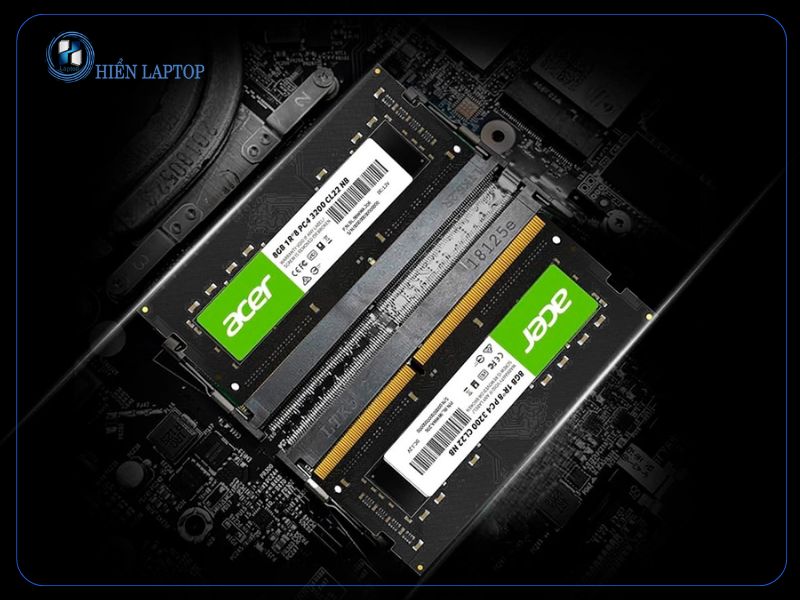
- Loại RAM: Phải mua đúng dòng SO-DIMM (RAM dành riêng cho laptop), không dùng RAM của máy tính để bàn (Desktop).
Dụng cụ tháo lắp cơ bản
- Một bộ tua vít nhỏ chuyên dụng cho laptop (thường là loại đầu 4 chấu Pentalobe/Phillips).
- Lẫy nhựa mỏng hoặc thẻ nhựa dẻo để hỗ trợ cạy nắp lưng máy mà không làm trầy xước.
- Băng dính cách điện (nếu cần) và một chiếc khăn mềm lót bên dưới laptop.
- Dụng cụ khử tĩnh điện (vòng đeo tay chống tĩnh điện) hoặc đơn giản là chạm tay vào một vật bằng kim loại nối đất trước khi thao tác.
Hướng Dẫn Cách Lắp RAM Laptop Acer Từng Bước Chi Tiết
(Lưu ý: Tùy thuộc vào model máy Acer Aspire hay Acer Nitro, vị trí khe cắm RAM có thể nằm ở khe nâng cấp nhanh dưới đáy hoặc yêu cầu tháo toàn bộ nắp lưng).
Bước 1: Tắt hoàn toàn nguồn điện và xả tĩnh điện
- Lưu toàn bộ công việc đang làm và tắt máy (Shut Down, tuyệt đối không chọn Sleep hay Hibernate).
- Rút toàn bộ thiết bị ngoại vi đang kết nối (sạc, chuột, USB, tai nghe…).
- Úp ngược laptop xuống một mặt phẳng êm (đã lót khăn mềm).
Bước 2: Tháo pin (Nếu là pin rời) hoặc ngắt kết nối pin trong
- Đối với máy có pin rời: Gạt lẫy khóa pin và tháo pin ra ngoài.
- Đối với máy pin liền (đa số máy Acer hiện nay): Sau khi tháo nắp lưng máy, việc đầu tiên bạn bắt buộc phải làm là rút dây cáp kết nối giữa Pin và Mainboard. Bước này giúp loại bỏ hoàn toàn nguy cơ chập cháy mạch điện trong lúc thao tác.
- Mẹo an toàn: Sau khi rút cáp pin, hãy nhấn giữ nút Nguồn (Power) từ 5 – 10 giây để xả hết lượng điện năng còn tích tụ trong các tụ điện trên mainboard.
Bước 3: Tháo nắp lưng laptop Acer
- Dùng tua vít tháo tất cả các ốc vít ở mặt đáy của laptop. Bạn nên xếp các con ốc theo đúng vị trí tháo ra vì ốc ở đáy laptop thường có độ dài ngắn khác nhau.
- Dùng lẫy nhựa luồn nhẹ vào khớp nối giữa nắp lưng và thân máy, di chuyển xung quanh viền để mở các ngàm nhựa tích hợp.
Bước 4: Xác định vị trí khe cắm RAM
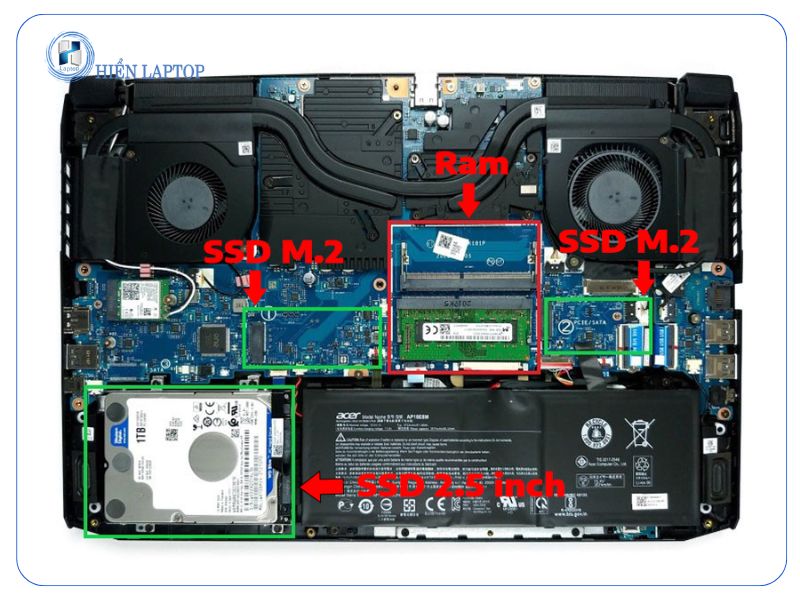
- Tìm vị trí khe cắm RAM trên mainboard (thường nằm gần khu vực tản nhiệt CPU/GPU).
- Trường hợp thay RAM cũ: Dùng hai ngón tay gạt nhẹ hai lẫy kim loại cố định ở hai bên hông khe cắm RAM ra ngoài. Thanh RAM sẽ tự động bật lên một góc khoảng 30–45 độ. Lúc này, bạn chỉ cần nhẹ nhàng rút RAM cũ ra.
- Trường hợp cắm thêm RAM mới vào khe trống: Bạn bỏ qua thao tác rút RAM cũ.
Bước 5: Tiến hành cắm thanh RAM mới
- Đặt thanh RAM mới nghiêng một góc 30 – 45 độ so với khe cắm.
- Căn chỉnh sao cho chân chấu (khe lõm lệch) trên thanh RAM trùng khớp hoàn toàn với vạch gờ nổi bên trong khe cắm.
- Đẩy nhẹ thanh RAM vào sâu trong khe cắm, sau đó dùng hai ngón tay ấn đều phần thân RAM xuống phía dưới cho đến khi nghe thấy tiếng “Tạch” nhẹ. Lẫy kim loại hai bên hông sẽ tự động khóa chặt thanh RAM lại.
Bước 6: Cắm lại cáp pin và đóng nắp máy
- Gắn lại dây cáp kết nối của Pin vào bo mạch chủ.
- Đặt nắp lưng vào đúng vị trí, ấn nhẹ xung quanh viền để các khớp ngàm sập vào đúng vị trí.
- Vặn chặt lại toàn bộ bộ ốc vít đã tháo ban đầu.
Xem thêm: Ram laptop giá rẻ
Kiểm Tra Laptop Acer Đã Nhận RAM Mới Hay Chưa
Sau khi hoàn tất quá trình lắp đặt phần cứng, bạn tiến hành kiểm tra theo các bước sau:
- Bật nguồn máy tính (Lần khởi động đầu tiên sau khi gắn RAM mới có thể mất khoảng 1 – 2 phút do hệ thống BIOS cần thời gian nhận diện phần cứng mới, đây là hiện tượng bình thường).
- Kiểm tra trong System Information: – Nhấn tổ hợp phím Windows + Pause/Break (hoặc nhấp chuột phải vào This PC > Chọn Properties).
- Kiểm tra tại dòng Installed RAM: Nếu thông số hiển thị đúng dung lượng RAM mới (Ví dụ: 8GB + 8GB = 16GB) nghĩa là quá trình lắp RAM đã thành công.
- Kiểm tra bằng Task Manager:
- Mở Task Manager (Ctrl + Shift + Esc) > Chuyển sang thẻ Performance > Chọn Memory.
- Tại đây, bạn sẽ thấy tổng dung lượng RAM, tốc độ Bus hoạt động và số lượng khe RAM đã sử dụng (Slots used).
>> Xem thêm: cách lắp RAM Laptop Asus
Các Lỗi Thường Gặp Khi Tự Lắp RAM Laptop Acer Tại Nhà Và Cách Xử Lý
Trong một số trường hợp, sau khi lắp RAM máy có thể gặp sự cố không lên hình. Dưới đây là cách khắc phục nhanh:
- Laptop không lên màn hình, kêu tiếng “Bíp” liên tục:
- Nguyên nhân: Thanh RAM chưa được cắm chặt hoặc bị lệch chân chấu; chân cắm RAM bị bám bụi khiến điểm tiếp xúc kém.
- Cách xử lý: Tháo RAM ra, dùng gôm/tẩy sạch chùi nhẹ lên hàng chân kim loại mạ vàng của RAM, sau đó thổi sạch bụi ở khe cắm rồi gắn lại thật chặt.
- Máy nhận không đủ dung lượng RAM:
- Nguyên nhân: RAM bị lỗi hoặc Win 32-bit (chỉ nhận tối đa 3.5GB RAM).
- Cách xử lý: Kiểm tra xem hệ điều hành đang dùng có phải là Windows 64-bit hay không.
- Máy bị màn hình xanh (BSOD) khi sử dụng:
- Nguyên nhân: Xung đột Bus RAM giữa 2 thanh RAM khác thương hiệu hoặc RAM mới bị lỗi chip nhớ.
- Cách xử lý: Tháo từng thanh RAM ra thử riêng lẻ để xác định thanh bị lỗi.
Việc tự nâng cấp và lắp RAM laptop Acer không quá phức tạp nếu bạn thực hiện cẩn thận, đúng quy trình kỹ thuật và đảm bảo nguyên tắc ngắt nguồn điện trước khi thao tác. Việc bổ sung RAM cho chiếc laptop Acer của bạn sẽ giúp máy cải thiện tốc độ làm việc cũng như trải nghiệm giải trí đáng kể.
Nếu bạn không tự tin vào thao tác tháo lắp kỹ thuật, hoặc cần tư vấn chọn mua đúng loại RAM tương thích chính hãng với mức giá tốt nhất, hãy mang máy đến ngay Hiển Laptop. Đội ngũ kỹ thuật viên giàu kinh nghiệm của chúng tôi luôn sẵn sàng hỗ trợ bạn kiểm tra, vệ sinh máy và nâng cấp RAM lấy liền an toàn, chuyên nghiệp!
Bài viết cùng chủ đề:

Minitool Power Data Recovery Và Cách Khôi Phục Dữ Liệu Cực Dễ

Bàn Phím Laptop Asus Không Sáng Đèn Và Cách Khắc Phục Nhanh

Sạc Laptop Có Tốn Điện Không Và Cách Tính Tiền Điện Chuẩn

Laptop Tự Giảm Độ Sáng Và Cách Khắc Phục Nhanh Chóng

Giải Đáp Laptop Mới Có Cần Sạc 8 Tiếng Không Chi Tiết Nhất

Nguyên Nhân Và Cách Sửa Main Laptop Không Lên Nguồn Nhanh Chóng

Không Giảm Được Độ Sáng Màn Hình Laptop Và Mẹo Xử Lý Cực Dễ

Tìm Hiểu Ổ Cứng Laptop Loại Nào Tốt Nhất Theo Từng Nhu Cầu

Tìm Hiểu Phần Mềm Cứu Dữ Liệu Macbook An Toàn Cho Người Mới

Mẹo Chỉnh Độ Sáng Webcam Laptop Rõ Nét Khi Gọi Video Call

Giải Đáp Nên Mua Laptop Màn Hình Bao Nhiêu Inch Chi Tiết Nhất

Hướng Dẫn Cách Chỉnh Độ Sáng Màn Hình Asus Đơn Giản Và Hiệu Quả

Laptop Màn Hình Cảm Ứng Có Bền Không Và Kinh Nghiệm Chọn Mua

Bàn Phím Máy Tính Không Sáng Đèn Và Cách Khắc Phục Nhanh Chóng

Cách Chỉnh Độ Sáng Màn Hình Laptop HP Nhanh Chóng Cho Người Mới

Asus X415 Có Đèn Bàn Phím Không Và Cách Bật Tắt Nhanh

