




































Sửa Lỗi Bàn Phím Laptop Bị Loạn Chữ Win 11 Nhanh Chóng
Th3
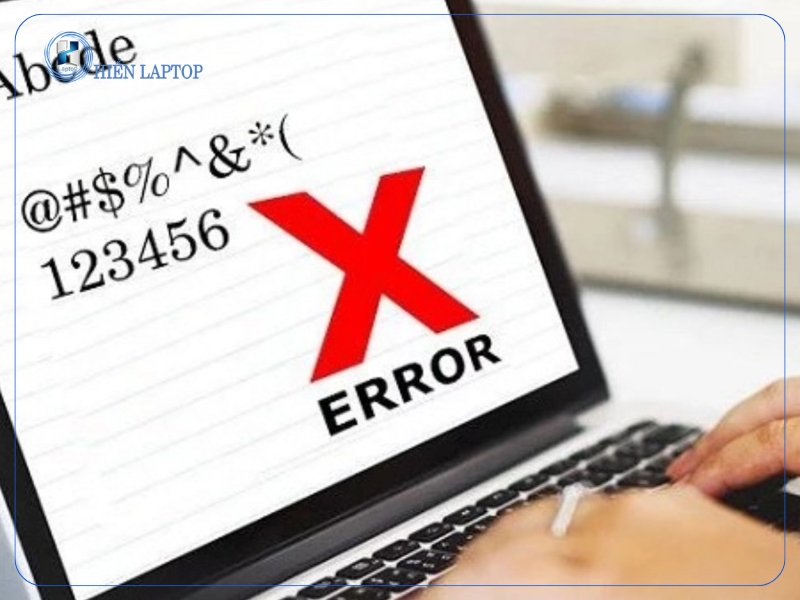
Lỗi bàn phím laptop bị loạn chữ Win 11 là tình trạng khá phổ biến khiến người dùng gặp nhiều phiền toái trong quá trình học tập và làm việc. Khi gõ một ký tự nhưng lại hiển thị ký tự khác, bàn phím tự nhảy chữ, gõ sai dấu hoặc loạn phím tắt… chắc chắn sẽ làm gián đoạn công việc của bạn. Vậy nguyên nhân do đâu và cách khắc phục như thế nào? Hãy cùng Hiển Laptop tìm hiểu chi tiết trong bài viết dưới đây.
Nguyên Nhân Khiến Bàn Phím Laptop Bị Loạn Chữ Trên Win 11
Để xử lý triệt để lỗi bàn phím laptop bị loạn chữ Win 11, trước tiên bạn cần hiểu rõ nguyên nhân gây ra tình trạng này. Dưới đây là những lý do phổ biến nhất.
- Xung đột bộ gõ tiếng Việt: do bộ gõ tiếng Việt như UniKey hoặc EVKey bị lỗi hoặc xung đột với hệ điều hành Windows 11.Việc cài đặt sai bảng mã (Unicode, TCVN3) hoặc sai kiểu gõ (Telex, VNI) có thể khiến bàn phím bị loạn chữ, gõ không ra dấu hoặc nhảy ký tự.
- Lỗi Driver bàn phím: Driver bàn phím bị lỗi, thiếu hoặc không tương thích với Win 11 cũng có thể khiến ký tự hiển thị sai.
- Bật nhầm các tính năng hỗ trợ gõ phím: Windows 11 có nhiều tính năng hỗ trợ như: Filter Keys, Sticky Keys, AutoCorrect. Nếu vô tình kích hoạt, các tính năng này có thể làm bàn phím phản hồi chậm, loạn chữ hoặc tự động sửa ký tự.
- Bàn phím bị kẹt hoặc hư phần cứng: Bụi bẩn, nước vào bàn phím hoặc phím bị kẹt có thể khiến tín hiệu gửi về mainboard sai lệch, gây hiện tượng loạn ký tự.
- Lỗi do cài đặt ngôn ngữ trên Win 11: Khi hệ thống có nhiều ngôn ngữ (Vietnamese, English US…) và bạn chuyển đổi nhầm layout bàn phím, ký tự gõ ra sẽ không đúng với mong muốn.
>>> Xem thêm: Máy Tính Không Nhận Ổ Cứng Thứ 2: Nguyên Nhân Và Cách Khắc Phục
Cách Khắc Phục Lỗi Bàn Phím Laptop Bị Loạn Chữ Win 11
Sau khi xác định nguyên nhân, bạn có thể áp dụng các cách dưới đây để xử lý triệt để lỗi bàn phím laptop bị loạn chữ Win 11.
Kiểm tra và cấu hình lại bộ gõ tiếng Việt
Trước tiên, hãy mở UniKey hoặc EVKey và kiể
m tra lại:
- Bảng mã: chọn Unicode
- Kiểu gõ: chọn Telex
- Tắt các tính năng kiểm tra chính tả nếu không cần
Nếu vẫn bị lỗi, hãy gỡ cài đặt bộ gõ và tải lại phiên bản mới nhất. Chỉ nên sử dụng một phần mềm gõ tiếng Việt duy nhất để tránh xung đột.
Kiểm tra cài đặt ngôn ngữ trên Windows 11
Bạn vào: Settings → Time & Language → Language & Region
Tại đây, hãy kiểm tra mục Preferred Languages. Nếu có nhiều layout không sử dụng, hãy xóa bớt. Đảm bảo bàn phím đang để English (United States) làm mặc định.
Sau khi điều chỉnh, hãy khởi động lại máy để hệ thống cập nhật cấu hình mới.
Tắt các tính năng Sticky Keys và Filter Keys
Để tắt các tính năng hỗ trợ bàn phím:
- Vào Settings → Accessibility → Keyboard
- Tắt toàn bộ Sticky Keys, Filter Keys và Toggle Keys nếu đang bật. Sau đó restart lại laptop để kiểm tra.
Cập nhật hoặc cài đặt lại driver bàn phím
Nếu nghi ngờ lỗi do driver, bạn thực hiện:
- Nhấn chuột phải vào Start
- Chọn Device Manager
- Mở mục Keyboards
- Nhấp chuột phải vào bàn phím → Update driver
Nếu cập nhật không hiệu quả, hãy chọn Uninstall device và khởi động lại máy để Windows tự động cài lại driver phù hợp.
Kiểm tra và vệ sinh bàn phím
Nếu đã thử mọi cách phần mềm nhưng không khắc phục được, bạn nên kiểm tra phần cứng:
- Cắm bàn phím rời để test
- Dùng khí nén vệ sinh bụi
- Kiểm tra phím có bị kẹt hay không
Nếu bàn phím rời hoạt động bình thường, rất có thể bạn cần thay bàn phím laptop mới.
>> Xem thêm: Bàn phím Laptop chất lượng giá tốt
Cách Phòng Tránh Lỗi Bàn Phím Bị Loạn Chữ
Để hạn chế tối đa lỗi bàn phím laptop bị loạn chữ Win 11, bạn nên:
- Cài đặt bộ gõ uy tín và cấu hình đúng
- Không sử dụng nhiều bộ gõ cùng lúc
- Vệ sinh laptop định kỳ 3–6 tháng/lần
- Tránh ăn uống gần máy tính
- Cập nhật Windows từ nguồn chính thống
- Sử dụng phần mềm diệt virus để bảo vệ hệ thống
Việc bảo dưỡng và sử dụng đúng cách sẽ giúp laptop hoạt động ổn định và bền bỉ hơn.
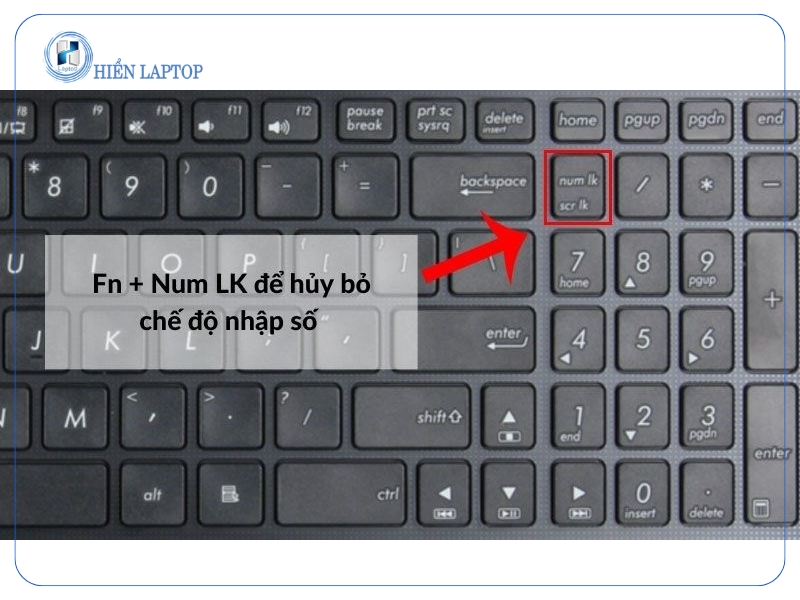
Lỗi bàn phím laptop bị loạn chữ Win 11 có thể xuất phát từ phần mềm hoặc phần cứng. Nếu xác định đúng nguyên nhân và xử lý kịp thời, bạn hoàn toàn có thể khắc phục nhanh chóng tại nhà. Trường hợp lỗi nặng hoặc liên quan đến phần cứng, nên mang máy đi kiểm tra để tránh ảnh hưởng lâu dài.
Nếu bạn đang gặp tình trạng bàn phím laptop bị loạn chữ Win 11, đừng để sự cố làm gián đoạn công việc và học tập. Liên hệ ngay Hiển Laptop để được hỗ trợ nhanh chóng và khắc phục triệt để lỗi bàn phím laptop của bạn hôm nay!
Bài viết cùng chủ đề:

Những Dòng Laptop Có Đèn Bàn Phím Phổ Biến Nhất Hiện Nay

Lenovo Ideapad 3 Có Đèn Bàn Phím Không? Nguyên Nhân Và Cách Khắc Phục

Máy Tính HP Có Đèn Bàn Phím Không? Cách Kiểm Tra Và Bật Đèn

Cục Sạc Laptop Asus Không Vào Điện: Nguyên Nhân Và Cách Khắc Phục Chi Tiết

Laptop HP Core i3 Có Đèn Bàn Phím Không? Cách Bật Đèn

Laptop HP Core i5 Có Đèn Bàn Phím Không? Cách Nhận Biết

Hướng Dẫn Khắc Phục Ổ Cứng Bị Hiện Tượng Not Initialized Từ A-Z

Ổ Cứng Bị Ghost Nhầm Có Khôi Phục Được Không? Cách Xử Lý An Toàn

Laptop Acer Aspire 3 Có Đèn Bàn Phím Không? Những Điều Cần Biết

Laptop Dell Core i5 Có Đèn Bàn Phím Không? Cách Kiểm Tra Chi Tiết

Kích Thước Bàn Phím Laptop Phổ Biến Và Cách Chọn Phù Hợp

Laptop Asus Vivobook Có Đèn Bàn Phím Không? Hướng Dẫn Kiểm Tra

Ổ Cứng Bị Caution Là Gì? Nguyên Nhân Và Cách Xử Lý Chi Tiết Nhất

Laptop Asus Vivobook 14 Có Đèn Bàn Phím Không? Cách Kiểm Tra Nhanh

Ổ Cứng Bị Bad Sector Là Gì? Nguyên Nhân Và Cách Khắc Phục Chi Tiết

Laptop Asus Vivobook 15 Có Đèn Bàn Phím Không? Hướng Dẫn Bật Đèn

