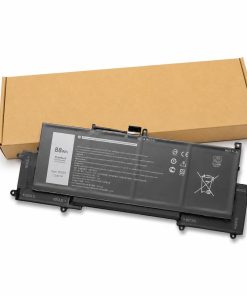
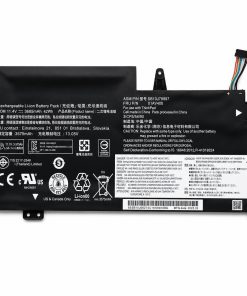
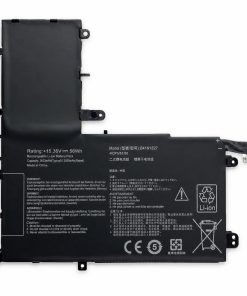
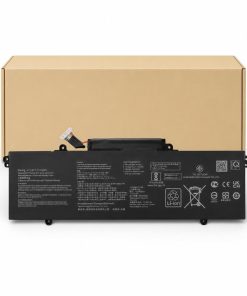
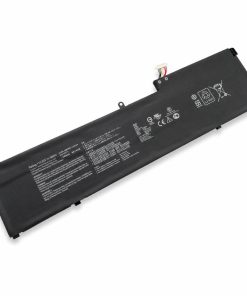
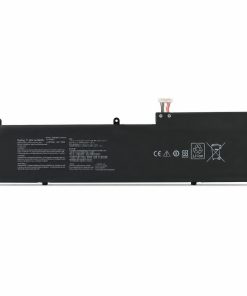
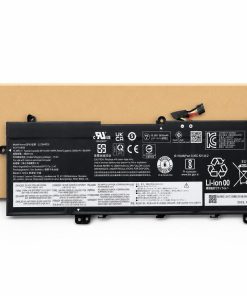
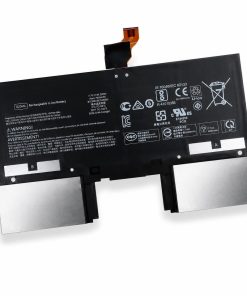
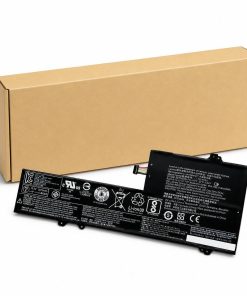
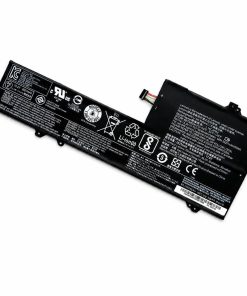
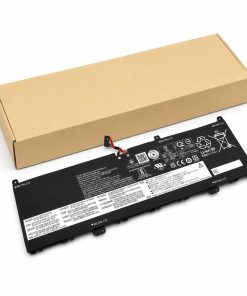
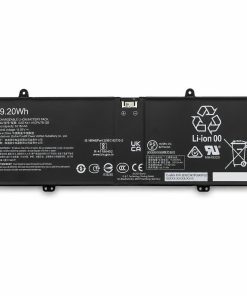
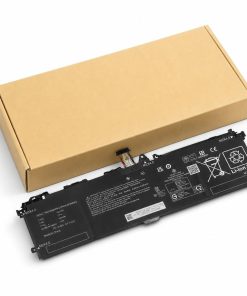
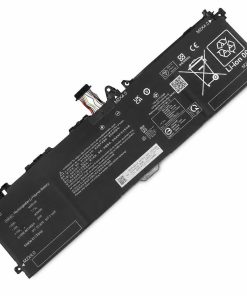
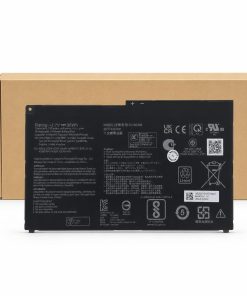
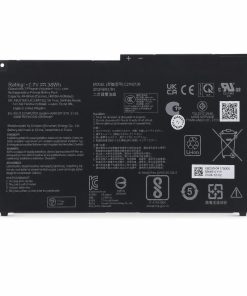
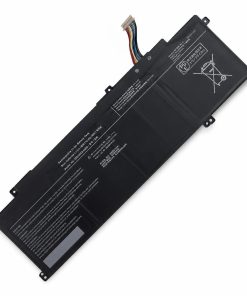
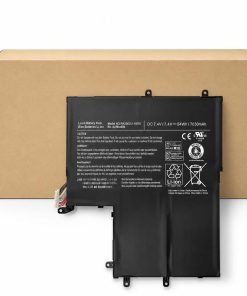
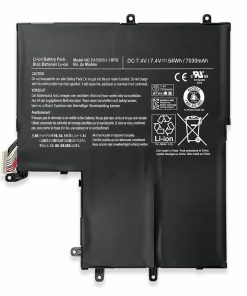
Trong thời đại công nghệ phát triển mạnh mẽ, laptop đã trở thành người bạn đồng hành không thể thiếu trong học tập, công việc và giải trí. Và để chiếc máy tính hoạt động bền bỉ, hiệu quả, pin laptop c...
Trong thời đại công nghệ phát triển mạnh mẽ, laptop đã trở thành người bạn đồng hành không thể thiếu trong học tập, công việc và giải trí. Và để chiếc máy tính hoạt động bền bỉ, hiệu quả, pin laptop chính là bộ phận giữ vai trò vô cùng quan trọng.
Hiểu rõ về pin – từ cấu tạo, cách sử dụng đúng cách cho đến dấu hiệu cần thay mới – sẽ giúp bạn tối ưu hiệu suất thiết bị và kéo dài tuổi thọ máy. Trong bài viết này, Hiển Laptop sẽ cùng bạn tìm hiểu chi tiết mọi điều cần biết về pin laptop, giúp bạn sử dụng máy an toàn, tiết kiệm và hiệu quả nhất nhé.
Thay Pin Laptop Hết Bao Nhiêu Tiền?
Laptop phổ thông (Acer, Asus, HP, Lenovo, Toshiba, Samsung…)
Giá từ 300.000 đ – 800.000 đ
Phù hợp với các dòng máy văn phòng, học tập, thiết kế đơn giản.
Laptop cao cấp hoặc gaming (MSI, Dell XPS, HP Envy, Asus ROG, Lenovo Legion…)
Giá từ 600.000 đ – 1.200.000 đ
Pin thường có dung lượng lớn, nhiều cell, công suất cao và khả năng sạc nhanh.
MacBook (Air, Pro, Retina…)
Giá từ 1.000.000 đ – 2.500.000 đ
Pin liền thân, thiết kế unibody nên cần kỹ thuật viên chuyên nghiệp để thay an toàn.
Laptop Surface của Microsoft
Giá từ 1.500.000 đ – 2.800.000 đ
Pin gắn liền trong thân máy, yêu cầu dụng cụ và kỹ thuật cao khi thay thế.
Khi Nào Cần Thay Pin Laptop?
Thời lượng pin giảm rõ rệt:
Trước đây laptop có thể hoạt động liên tục 3–4 tiếng chỉ với một lần sạc, nhưng hiện tại bạn vừa rút sạc chưa đầy 30 phút máy đã tự tắt — đó là dấu hiệu rõ ràng cho thấy pin đã bị chai nặng. Khi pin không còn giữ điện lâu, khả năng lưu trữ năng lượng đã suy giảm đáng kể, và việc thay pin mới là điều cần thiết để đảm bảo hiệu suất sử dụng.
Laptop báo lỗi pin hoặc không sạc được:
Nếu bạn thường xuyên thấy các thông báo như “Consider replacing your battery”, “Battery not charging” hoặc “No battery detected” thì đây là cảnh báo trực tiếp từ hệ điều hành rằng pin laptop của bạn đang gặp vấn đề. Dù có thử đổi sạc hay khởi động lại máy, lỗi này vẫn xuất hiện thì pin có thể đã hỏng mạch sạc hoặc bị lão hóa.
Laptop sập nguồn đột ngột dù vẫn còn phần trăm pin:
Một tình huống quen thuộc là laptop tắt đột ngột khi màn hình hiển thị còn 20–30% pin. Đây là dấu hiệu pin không còn khả năng lưu điện ổn định, khiến hệ thống không nhận đúng mức năng lượng thực tế. Tình trạng này không chỉ gây gián đoạn công việc mà còn có thể làm hỏng ổ cứng hoặc mất dữ liệu nếu đang xử lý file quan trọng.
Máy nóng bất thường khi sạc hoặc khi sử dụng:
Pin hỏng thường sinh nhiệt cao do phản ứng hóa học bên trong bị rối loạn. Khi bạn cảm thấy khu vực dưới bàn phím hoặc mặt dưới máy quá nóng, đặc biệt là trong lúc sạc, thì nên ngừng sử dụng ngay. Nhiệt độ cao kéo dài không chỉ làm giảm tuổi thọ pin mà còn gây hại cho bo mạch chủ và CPU.
Pin bị phồng hoặc biến dạng:
Đây là dấu hiệu nghiêm trọng nhất. Nếu thấy phần đáy laptop bị đội lên, nắp pin bị cong hoặc cảm giác máy không còn đặt phẳng như trước, có khả năng pin đã phồng do khí tích tụ bên trong. Trường hợp này tiềm ẩn nguy cơ cháy nổ rất cao, bạn nên dừng sử dụng và mang máy đến trung tâm sửa chữa uy tín để thay pin mới.
Phải cắm sạc liên tục mới dùng được:
Nếu laptop chỉ hoạt động bình thường khi cắm sạc và tắt ngay khi rút điện, thì pin gần như đã “chết”. Việc tiếp tục dùng pin hỏng có thể ảnh hưởng đến hiệu năng tổng thể, đồng thời khiến máy dễ bị quá tải nguồn khi sử dụng lâu dài.
Pin đã sử dụng quá lâu (trên 2–3 năm):
Ngay cả khi chưa có dấu hiệu hư hỏng rõ rệt, hầu hết pin laptop sau 2–3 năm đều giảm dung lượng đáng kể so với ban đầu. Hiệu suất chỉ còn khoảng 50–70%, khiến thời gian sử dụng rút ngắn nhanh chóng. Vì vậy, thay pin định kỳ không chỉ giúp laptop hoạt động ổn định hơn mà còn tránh được các sự cố bất ngờ trong công việc.
Các Loại Pin Laptop Phổ Biến Hiện Nay
Pin Laptop Acer:Dòng pin này được đánh giá cao bởi khả năng tiết kiệm điện năng, giá thành hợp lý và độ bền ổn định. Pin Acer – eMachines thích hợp cho người dùng văn phòng, sinh viên với nhu cầu làm việc cơ bản, liên tục.
Pin Laptop Asus: Pin Asus chủ yếu sử dụng công nghệ Lithium-Polymer hiện đại, nhỏ gọn và có tuổi thọ cao. Các dòng laptop Asus như VivoBook, ZenBook, TUF Gaming thường đi kèm pin có dung lượng lớn, sạc nhanh và an toàn tuyệt đối.
Pin Laptop Dell: Dell nổi tiếng với các dòng pin có độ ổn định cao, dung lượng lớn và khả năng sạc nhanh. Pin Dell chính hãng được tích hợp mạch bảo vệ thông minh, giúp tránh tình trạng quá nhiệt, quá tải và kéo dài tuổi thọ cho thiết bị.
Pin Laptop HP: Dòng pin HP được ưa chuộng nhờ thiết kế chắc chắn, hiệu năng bền bỉ. Pin có khả năng tương thích cao và thường tích hợp tính năng tự ngắt khi sạc đầy, bảo vệ an toàn cho máy.
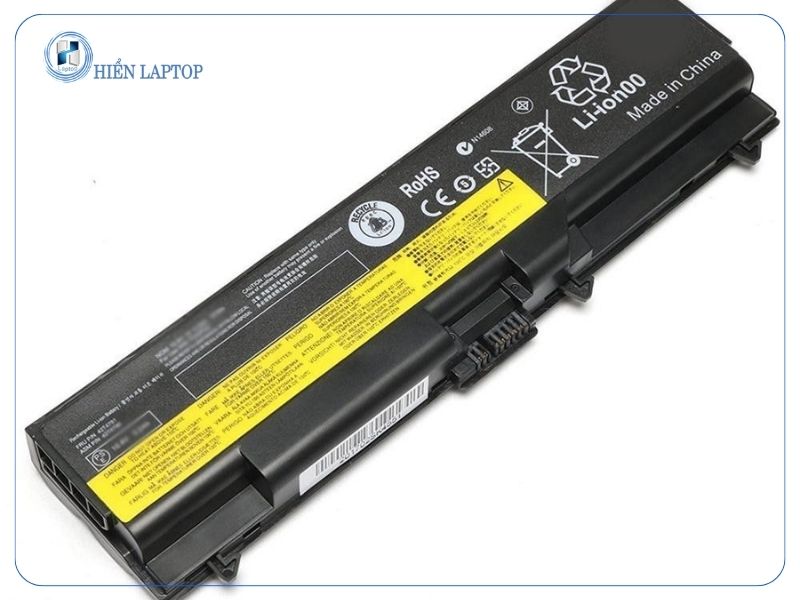
Pin Laptop Lenovo: Lenovo và IBM nổi tiếng với pin có độ bền vượt trội, ít bị chai dù sử dụng trong thời gian dài. Một số dòng ThinkPad, IdeaPad còn hỗ trợ tính năng “Rapid Charge” giúp sạc 80% dung lượng chỉ trong vòng 1 giờ.
Pin Laptop MSI: MSI chuyên về laptop gaming nên pin của hãng được thiết kế để đáp ứng nhu cầu sử dụng công suất cao. Pin MSI có dung lượng lớn, khả năng chịu tải tốt và tản nhiệt hiệu quả, phù hợp cho game thủ hoặc dân đồ họa.
Pin Laptop Samsung: Pin Samsung được sản xuất với công nghệ hiện đại, đảm bảo khả năng lưu trữ điện năng cao, an toàn khi sạc và ít tỏa nhiệt. Đây là lựa chọn lý tưởng cho người dùng laptop học tập, làm việc văn phòng hoặc di chuyển nhiều.
Pin Laptop Sony Vaio: Pin Sony Vaio có độ hoàn thiện cao, khả năng cung cấp điện ổn định và thiết kế nhỏ gọn, nhẹ. Tuy đã không còn phổ biến như trước, nhưng pin Sony Vaio chính hãng vẫn được người dùng yêu thích nhờ độ bền vượt trội.
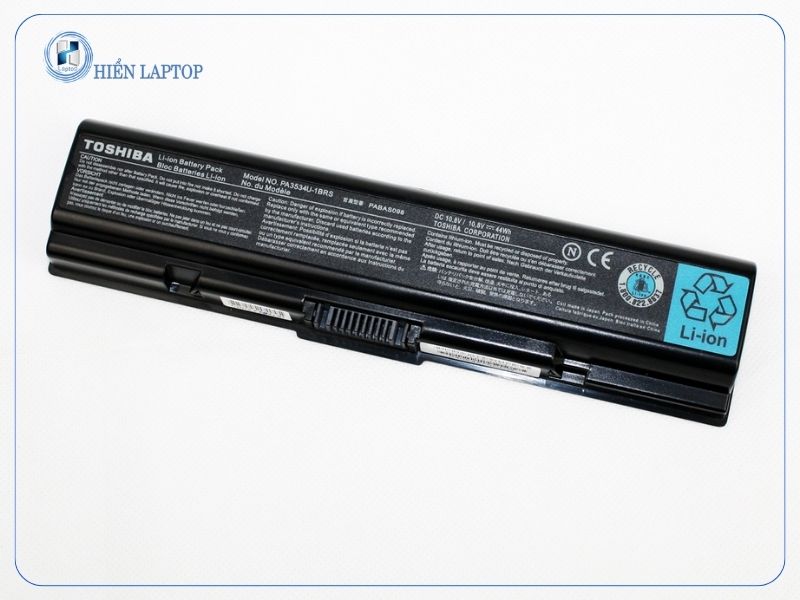
Pin Laptop Toshiba: Toshiba là thương hiệu lâu đời với các dòng pin hoạt động ổn định, dung lượng khá và khả năng sạc nhanh. Pin Toshiba thích hợp cho người dùng cần thiết bị bền bỉ, phục vụ công việc hàng ngày.
Pin MacBook: Pin MacBook được đánh giá là cao cấp nhất với công nghệ Lithium-Polymer tiên tiến, mang lại thời lượng pin dài, khả năng sạc nhanh và độ an toàn cao. Tuy nhiên, việc thay pin MacBook đòi hỏi kỹ thuật viên chuyên nghiệp để đảm bảo an toàn cho thiết bị.
Pin Surface: Dòng pin Surface của Microsoft có thiết kế liền mạch, dung lượng cao, tối ưu cho hiệu năng và độ mỏng của máy. Pin Surface chính hãng giúp thiết bị hoạt động mượt mà, đặc biệt phù hợp với người dùng văn phòng và sáng tạo nội dung.
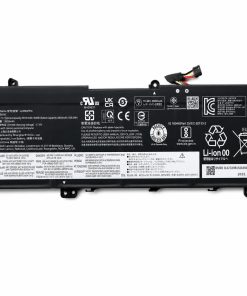
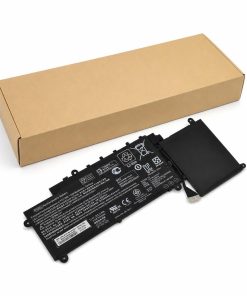
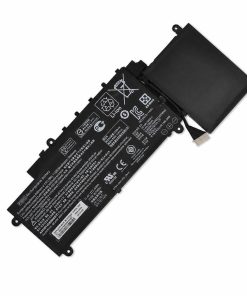
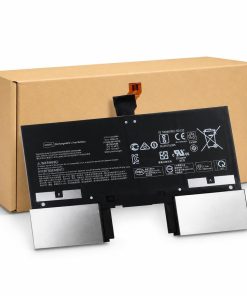
Các dòng pin laptop phổ biến
Nguyên Nhân Làm Pin Laptop Nhanh Hỏng
Vừa sạc vừa sử dụng trong thời gian dài
Đây là thói quen phổ biến nhất gây hại cho pin. Khi vừa sạc vừa dùng, laptop phải nạp – xả liên tục, làm pin nóng lên, lâu dần khiến các cell pin bị lão hóa nhanh và dung lượng giảm đáng kể.
Sạc pin không đúng cách
Việc để pin cạn kiệt hoàn toàn mới sạc hoặc cắm sạc liên tục dù pin đã đầy đều làm pin bị “chai”. Pin laptop hiện đại không cần sạc 100% hay xả hết về 0%, mà nên duy trì ở mức 40–80% để giữ độ bền.
Sử dụng bộ sạc không chính hãng
Cục sạc không đúng công suất hoặc hàng kém chất lượng dễ gây dao động điện áp, khiến pin bị phồng, hư mạch sạc, thậm chí có thể gây cháy nổ. Luôn nên chọn sạc chính hãng hoặc tương thích do chuyên viên kỹ thuật khuyên dùng.
Nhiệt độ quá cao khi hoạt động
Nhiệt là “kẻ thù số một” của pin. Khi laptop hoạt động trong môi trường nóng hoặc đặt trên bề mặt bí nhiệt (chăn, gối, đùi), pin sẽ dễ bị quá nhiệt, dẫn đến chai hoặc phồng nhanh hơn.
Không vệ sinh laptop định kỳ
Bụi bẩn bám trong khe tản nhiệt khiến quạt hoạt động yếu, máy nóng nhanh hơn – điều này ảnh hưởng trực tiếp đến pin và các linh kiện khác. Việc vệ sinh định kỳ 3–6 tháng/lần giúp tản nhiệt tốt và bảo vệ pin.
Để laptop lâu ngày không sử dụng
Nếu để laptop trong thời gian dài mà pin ở mức 0% hoặc quá đầy, pin sẽ tự xả điện và hư hại các cell bên trong. Trong trường hợp không dùng lâu, nên sạc pin ở mức 50–60% rồi cất giữ nơi khô mát.
Chạy quá nhiều ứng dụng nặng khi dùng pin
Khi laptop phải xử lý đồ họa, game hoặc phần mềm nặng trong chế độ pin, pin sẽ phải xả nhanh hơn, tạo nhiệt lớn và giảm tuổi thọ.
Dấu Hiệu Nhận Biết Pin Laptop Hỏng
Thời gian sử dụng pin giảm nhanh: Nếu trước đây laptop của bạn có thể hoạt động 3–4 giờ mà không cần sạc, nhưng nay chỉ dùng được vài chục phút là tắt nguồn, đó là dấu hiệu rõ ràng pin đã bị chai nặng.
Laptop sập nguồn đột ngột dù còn báo pin: Khi phần trăm pin hiển thị vẫn còn nhưng máy tự động tắt hoặc khởi động lại, chứng tỏ pin không còn khả năng lưu điện ổn định, cell pin bên trong có thể đã bị hỏng.
Pin không nhận sạc hoặc sạc mãi không đầy: Laptop báo đang sạc nhưng phần trăm pin không tăng, hoặc sạc mãi không đầy 100%, cho thấy pin hoặc mạch sạc đã bị lỗi. Trường hợp này nên kiểm tra sớm để tránh ảnh hưởng đến mainboard.
Máy nóng bất thường khi sạc: Pin hỏng thường khiến laptop bị nóng nhanh hơn bình thường, thậm chí phần thân máy phồng nhẹ. Đây là dấu hiệu nguy hiểm, có thể gây cháy nổ nếu tiếp tục sử dụng.
Thông báo lỗi từ hệ điều hành: Windows hoặc macOS thường sẽ hiển thị cảnh báo như “Consider replacing your battery” hoặc “Battery not detected”. Khi thấy thông báo này, bạn nên kiểm tra và thay pin sớm.
Phồng pin, biến dạng vật lý: Một dấu hiệu dễ nhận biết khác là phần đáy laptop bị phồng, nắp pin cong hoặc khe bàn phím nhô lên. Khi đó, bạn tuyệt đối không nên tiếp tục sử dụng, vì pin có thể phát nổ bất cứ lúc nào.
Các Mẹo Giúp Sử Dụng Pin Laptop Bền Lâu
Giữ mức pin ổn định từ 20% – 80%
Không nên để pin cạn hoàn toàn mới sạc hoặc sạc đầy 100% rồi cắm liên tục. Mức pin lý tưởng là giữ trong khoảng 40–80%, giúp giảm áp lực cho các cell pin và kéo dài tuổi thọ đáng kể.
Tránh sạc qua đêm hoặc vừa sạc vừa dùng thường xuyên
Vừa sạc vừa sử dụng khiến nhiệt độ tăng cao, làm pin nhanh chai. Tốt nhất, hãy sạc đầy rồi rút sạc, hoặc sử dụng chế độ “Battery Conservation” nếu laptop có hỗ trợ.
Giữ laptop luôn mát mẻ
Nhiệt độ là “kẻ thù” lớn nhất của pin. Bạn nên đặt laptop ở nơi thoáng mát, tránh che khe tản nhiệt, và có thể dùng đế tản nhiệt khi làm việc lâu.
Tắt các ứng dụng không cần thiết khi dùng pin
Khi dùng pin, hãy tắt bớt ứng dụng chạy nền, giảm độ sáng màn hình và tắt kết nối Bluetooth hoặc Wi-Fi nếu không cần thiết. Những thao tác nhỏ này giúp tiết kiệm năng lượng đáng kể.
Cập nhật driver và BIOS thường xuyên
Một số bản cập nhật từ nhà sản xuất có thể tối ưu việc sạc pin và quản lý năng lượng, giúp pin hoạt động ổn định hơn.
Không để pin cạn kiệt khi lưu trữ lâu dài
Nếu bạn không dùng laptop trong thời gian dài, hãy sạc pin ở mức khoảng 50–60% rồi tắt máy và bảo quản nơi khô ráo, tránh nhiệt độ quá cao hoặc quá thấp.
Sử dụng bộ sạc chính hãng
Bộ sạc không đúng công suất hoặc hàng trôi nổi có thể khiến pin bị phồng, chai nhanh, thậm chí gây chập điện. Luôn dùng sạc chuẩn theo khuyến nghị của nhà sản xuất.
Dịch Vụ Thay Pin Laptop Chất Lượng Giá Rẻ.
Dịch vụ thay pin laptop của Hiển Laptop là lựa chọn hàng đầu dành cho những ai đang gặp tình trạng pin chai, sạc không vào hoặc máy thường xuyên sập nguồn đột ngột. Với đội ngũ kỹ thuật viên giàu kinh nghiệm và quy trình kiểm tra nghiêm ngặt, Hiển Laptop cam kết mang đến cho khách hàng giải pháp thay pin nhanh chóng, chính xác và an toàn tuyệt đối. Toàn bộ pin được cung cấp đều là pin chính hãng, tương thích hoàn toàn với từng dòng máy như Dell, HP, Asus, Acer, Lenovo, Sony Vaio, Microsoft Surface… giúp laptop hoạt động ổn định, thời lượng pin bền lâu như mới.
Ngoài ra, khách hàng còn được bảo hành chu đáo từ 6 đến 12 tháng, hỗ trợ kiểm tra và vệ sinh máy miễn phí trong quá trình thay pin. Dịch vụ thay pin laptop tại Hiển Laptop không chỉ đảm bảo chất lượng linh kiện mà còn mang đến trải nghiệm chuyên nghiệp, tận tâm và uy tín, giúp bạn an tâm sử dụng máy lâu dài mà không lo gián đoạn công việc.
Dịch Vụ Thay Pin Laptop Giá Rẻ
Nếu laptop của bạn đang gặp vấn đề về pin, sạc không vào, nhanh chai hoặc hoạt động chập chờn, đừng để tình trạng đó kéo dài làm ảnh hưởng đến hiệu suất công việc. Hãy mang máy đến Hiển Laptop – địa chỉ uy tín chuyên sửa chữa, thay pin và bảo dưỡng laptop chính hãng.
Với đội ngũ kỹ thuật viên giàu kinh nghiệm, linh kiện chất lượng cao và quy trình kiểm tra minh bạch, Hiển Laptop cam kết mang lại cho bạn thiết bị hoạt động ổn định, bền bỉ như mới. Liên hệ ngay hôm nay để được tư vấn và kiểm tra laptop miễn phí nhé.