




































Cách Tô Màu Có Điều Kiện Trong Excel Đơn Giản Dễ Hiểu

Th4
Cách tô màu có điều kiện trong Excel là một trong những kỹ năng quan trọng giúp bạn quản lý, phân tích và trình bày dữ liệu một cách trực quan hơn. Thay vì phải dò từng ô dữ liệu, bạn có thể để Excel tự động làm nổi bật các giá trị quan trọng. Trong bài viết dưới đây, hãy cùng Hiển Laptop khám phá chi tiết từ cách tô màu có điều kiện trong Excel cơ bản đến nâng cao, kèm theo những lỗi thường gặp và cách xử lý hiệu quả.
Cách Tô Màu Có Điều Kiện Trong Excel Cơ Bản
Tính năng tô màu có điều kiện (Conditional Formatting) có sẵn trong hầu hết các phiên bản Excel như 2010, 2013, 2016, 2019 và Microsoft 365. Dưới đây là những cách sử dụng phổ biến nhất.
1. Tô màu ô có giá trị lớn hơn / nhỏ hơn một số xác định
Ví dụ: Bạn muốn tô đỏ những giá trị lớn hơn 100.
Cách thực hiện:
- Bôi đen vùng dữ liệu cần áp dụng.
- Chọn tab Home trên thanh công cụ.
- Nhấn Conditional Formatting.
- Chọn Highlight Cells Rules.
- Chọn Greater Than…
- Nhập giá trị (ví dụ: 100).
- Chọn màu hiển thị → Nhấn OK.
Excel sẽ tự động tô màu những ô thỏa mãn điều kiện.

2. Tô màu giá trị trùng lặp
Khi làm việc với danh sách khách hàng, mã sản phẩm, số điện thoại…, việc phát hiện dữ liệu trùng lặp rất quan trọng.
Cách làm:
- Bôi đen cột dữ liệu.
- Vào Conditional Formatting.
- Chọn Highlight Cells Rules.
- Chọn Duplicate Values…
- Chọn màu hiển thị → Nhấn OK.
Các giá trị trùng nhau sẽ được làm nổi bật ngay lập tức.
3. Tô màu theo thang điểm (Color Scales)
Color Scales giúp bạn so sánh mức độ lớn – nhỏ của dữ liệu bằng màu sắc.
Cách thực hiện:
- Bôi đen vùng dữ liệu.
- Vào Conditional Formatting.
- Chọn Color Scales.
- Chọn kiểu màu phù hợp (ví dụ: xanh – vàng – đỏ).
Excel sẽ tự động áp dụng màu dựa trên giá trị cao – trung bình – thấp.
4. Tô màu thanh dữ liệu (Data Bars)
Data Bars giúp bạn hiển thị dữ liệu dưới dạng thanh trực quan ngay trong ô.
Cách làm:
- Chọn vùng dữ liệu.
- Vào Conditional Formatting.
- Chọn Data Bars.
- Chọn kiểu hiển thị.
Thanh càng dài → giá trị càng lớn.

>>> Xem thêm: Khắc Phục MacBook Pro 2017 Lỗi Cáp Màn Hình Hiệu Quả
Cách Tô Màu Có Điều Kiện Nâng Cao Trong Excel
Ngoài những thiết lập có sẵn, bạn còn có thể sử dụng công thức để tạo điều kiện phức tạp hơn. Đây là phần nâng cao trong cách tô màu có điều kiện trong Excel mà nhiều người dùng văn phòng cần biết.
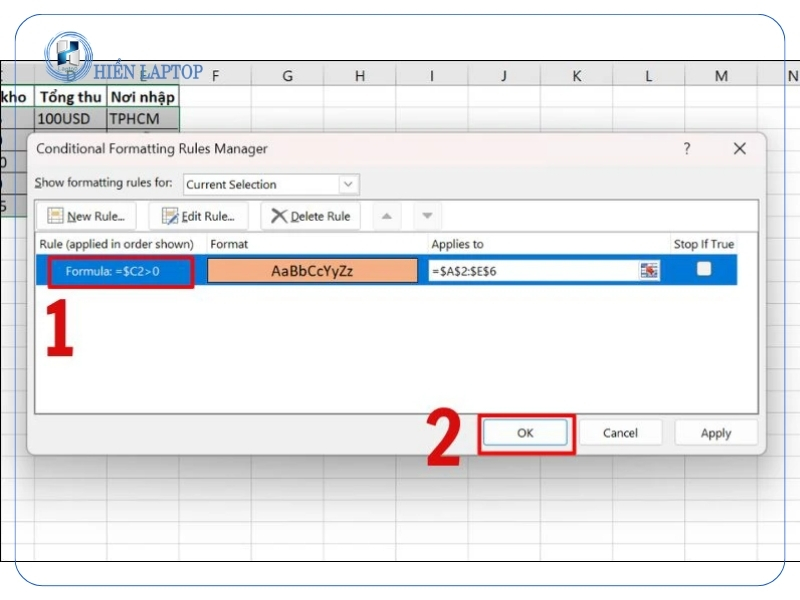
1. Tô màu theo điều kiện sử dụng công thức
Ví dụ: Tô màu những dòng có doanh thu > 10 triệu.
Cách thực hiện:
- Bôi đen toàn bộ bảng dữ liệu.
- Chọn Conditional Formatting.
- Chọn New Rule.
- Chọn Use a formula to determine which cells to format.
- Nhập công thức, ví dụ:=C2>10000000
- Chọn Format → chọn màu → OK.
Lưu ý: Khi dùng công thức, cần chú ý dấu $ để cố định cột hoặc dòng nếu cần.
2. Tô màu cả dòng theo một điều kiện
Ví dụ: Nếu cột “Trạng thái” = “Chưa thanh toán” thì tô đỏ cả dòng.
Cách làm:
- Bôi đen toàn bộ bảng.
- Chọn Conditional Formatting → New Rule.
- Chọn Use a formula…
- Nhập công thức: =$E2=”Chưa thanh toán”
- Chọn màu → OK.
Dấu $ trước cột E giúp cố định cột điều kiện.
3. Tô màu theo ngày (quá hạn, sắp đến hạn)
Ví dụ: Tô màu những ngày nhỏ hơn ngày hiện tại.
- Công thức: =A2<TODAY()
- Hoặc nếu muốn cảnh báo trước 3 ngày: =A2<=TODAY()+3
Đây là cách rất hữu ích khi quản lý deadline, hợp đồng, lịch thanh toán.
4. Quản lý và chỉnh sửa quy tắc tô màu
Để chỉnh sửa hoặc xóa điều kiện:
- Vào Conditional Formatting.
- Chọn Manage Rules.
- Tại đây bạn có thể:
Chỉnh sửa công thức.
Thay đổi vùng áp dụng.
Xóa quy tắc.
Sắp xếp thứ tự ưu tiên.
Việc quản lý rule rất quan trọng nếu file Excel có nhiều điều kiện phức tạp.
Trên đây là hướng dẫn chi tiết về cách tô màu có điều kiện trong Excel từ những thao tác cơ bản đến các thiết lập nâng cao bằng công thức. Khi biết cách tận dụng Conditional Formatting đúng cách, bạn sẽ dễ dàng làm nổi bật dữ liệu quan trọng, phát hiện lỗi nhanh hơn và trình bày bảng tính một cách chuyên nghiệp, trực quan hơn.
Hãy thực hành ngay trên file Excel của bạn để thành thạo kỹ năng này. Chỉ cần nắm vững nguyên tắc đặt điều kiện và quản lý rule hợp lý, bạn sẽ tiết kiệm được rất nhiều thời gian trong quá trình xử lý dữ liệu.
>>> Xem thêm: Sửa Laptop Lấy Liền Giá Rẻ
Bài viết cùng chủ đề:

Những Dòng Laptop Có Đèn Bàn Phím Phổ Biến Nhất Hiện Nay

Lenovo Ideapad 3 Có Đèn Bàn Phím Không? Nguyên Nhân Và Cách Khắc Phục

Máy Tính HP Có Đèn Bàn Phím Không? Cách Kiểm Tra Và Bật Đèn

Cục Sạc Laptop Asus Không Vào Điện: Nguyên Nhân Và Cách Khắc Phục Chi Tiết

Laptop HP Core i3 Có Đèn Bàn Phím Không? Cách Bật Đèn

Laptop HP Core i5 Có Đèn Bàn Phím Không? Cách Nhận Biết

Hướng Dẫn Khắc Phục Ổ Cứng Bị Hiện Tượng Not Initialized Từ A-Z

Ổ Cứng Bị Ghost Nhầm Có Khôi Phục Được Không? Cách Xử Lý An Toàn

Laptop Acer Aspire 3 Có Đèn Bàn Phím Không? Những Điều Cần Biết

Laptop Dell Core i5 Có Đèn Bàn Phím Không? Cách Kiểm Tra Chi Tiết

Kích Thước Bàn Phím Laptop Phổ Biến Và Cách Chọn Phù Hợp

Laptop Asus Vivobook Có Đèn Bàn Phím Không? Hướng Dẫn Kiểm Tra

Ổ Cứng Bị Caution Là Gì? Nguyên Nhân Và Cách Xử Lý Chi Tiết Nhất

Laptop Asus Vivobook 14 Có Đèn Bàn Phím Không? Cách Kiểm Tra Nhanh

Ổ Cứng Bị Bad Sector Là Gì? Nguyên Nhân Và Cách Khắc Phục Chi Tiết

Laptop Asus Vivobook 15 Có Đèn Bàn Phím Không? Hướng Dẫn Bật Đèn

