




































2 Cpu 1 Màn Hình Là Gì?
Th8
Trong thời đại công nghệ phát triển mạnh mẽ, nhu cầu làm việc đa nhiệm và tối ưu hiệu suất ngày càng được người dùng quan tâm. Một trong những giải pháp được nhiều người tìm hiểu chính là việc sử dụng 2 CPU trên 1 màn hình, nhằm tạo ra một môi trường làm việc linh hoạt, tiết kiệm chi phí và tận dụng tối đa tài nguyên phần cứng sẵn có.
Tuy nhiên, không phải ai cũng hiểu rõ khái niệm này, cách thiết lập, cũng như những lợi ích và hạn chế đi kèm. Trong bài viết dưới đây, Hiển Laptop sẽ cùng bạn khám phá chi tiết về “2 CPU 1 màn hình”, giúp bạn có cái nhìn toàn diện và biết được giải pháp này có thật sự phù hợp với nhu cầu sử dụng của mình hay không.
2 Cpu 1 Màn Hình Là Gì?
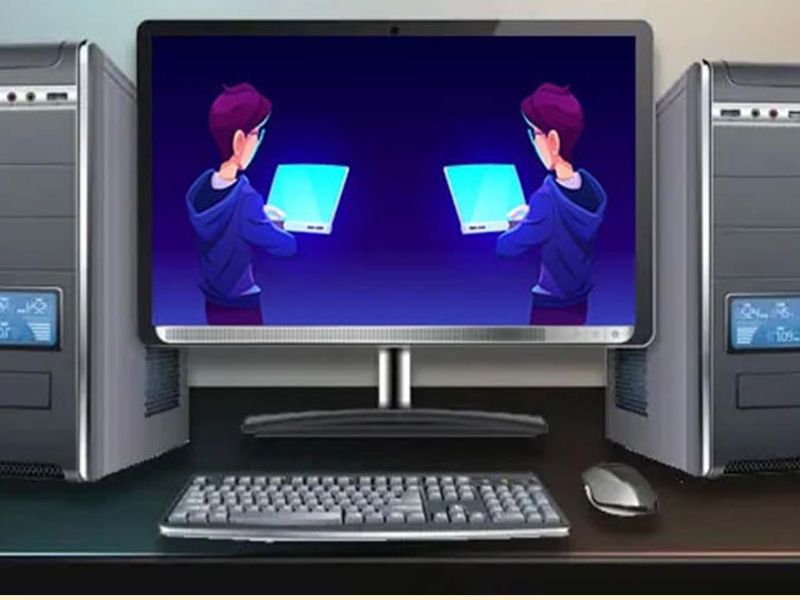
- Hiểu một cách đơn giản, “2 CPU 1 màn hình” là việc kết nối hai bộ máy tính (mỗi máy có CPU riêng) để cùng sử dụng chung một màn hình hiển thị. Thay vì phải trang bị hai màn hình tốn kém và chiếm nhiều không gian, giải pháp này cho phép người dùng dễ dàng chuyển đổi giữa hai hệ thống chỉ trên một màn hình duy nhất.
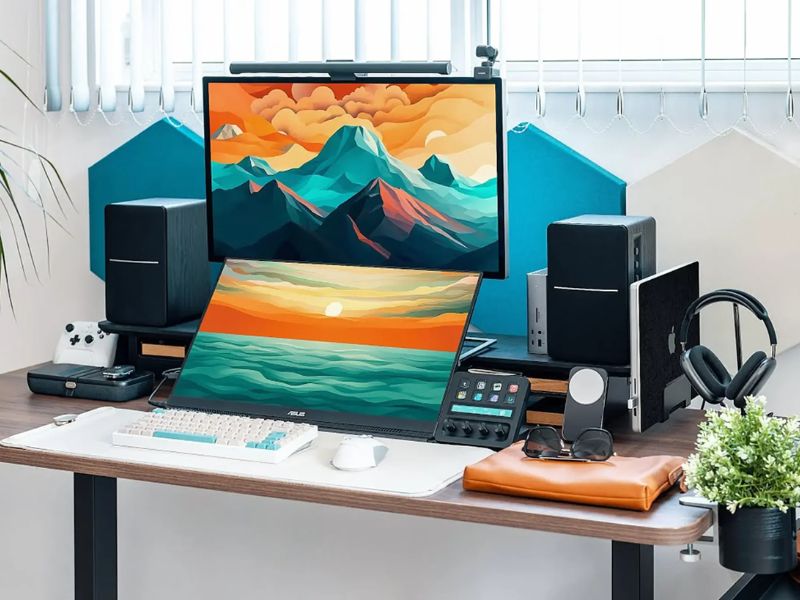
- Cách thiết lập thường đi kèm với thiết bị hỗ trợ như KVM switch (Keyboard – Video – Mouse switch) hoặc phần mềm chia sẻ màn hình, giúp người dùng sử dụng chung bàn phím, chuột và màn hình cho cả hai CPU. Đây là giải pháp tiện lợi cho những ai cần quản lý nhiều máy tính cùng lúc, đặc biệt trong môi trường văn phòng, kỹ thuật viên IT hay game thủ đa nhiệm.
>>> Xem Thêm: Cpu Qs Là Gì
Hướng Dẫn Cách Kết Nối 2 Cpu Trên 1 Màn Hình
Để kết nối 2 CPU dùng chung 1 màn hình, bạn có thể thực hiện theo những cách phổ biến sau:
Sử dụng KVM Switch
- Đây là thiết bị chuyên dụng giúp chia sẻ màn hình, bàn phím và chuột cho nhiều CPU.
- Kết nối dây HDMI (hoặc VGA/DisplayPort) từ mỗi CPU vào cổng Input của KVM Switch.
- Kết nối màn hình, bàn phím và chuột vào cổng Output của KVM Switch.
- Chỉ cần bấm nút hoặc phím tắt, bạn có thể chuyển đổi nhanh giữa 2 CPU trên cùng một màn hình.
Dùng cổng kết nối có sẵn trên màn hình (Multi Input)
- Nhiều màn hình hiện nay hỗ trợ nhiều cổng vào (HDMI, VGA, DisplayPort).
- Bạn chỉ cần kết nối mỗi CPU vào một cổng khác nhau trên màn hình.
- Sau đó, dùng nút bấm trên màn hình để chuyển đổi nguồn hiển thị giữa 2 CPU.
Phần mềm điều khiển từ xa (Remote Desktop / TeamViewer / AnyDesk)
- Một CPU sẽ hiển thị trực tiếp trên màn hình, CPU còn lại bạn có thể điều khiển từ xa qua phần mềm.
- Cách này tiết kiệm thiết bị phụ nhưng yêu cầu mạng ổn định.
Với những ai thường xuyên làm việc trên cả 2 CPU, giải pháp KVM Switch là tối ưu nhất, vừa đơn giản, vừa tiện lợi, lại không tốn nhiều thời gian chuyển đổi.
Những Lưu Ý Khi Kết Nối 2 Cpu 1 Màn Hình
Khi muốn sử dụng chung một màn hình cho hai CPU, bạn cần quan tâm đến một số yếu tố quan trọng để đảm bảo hệ thống hoạt động ổn định và thuận tiện:
Kiểm tra cổng kết nối trên màn hình và CPU
- Hãy chắc chắn màn hình của bạn có nhiều cổng Input (HDMI, VGA, DisplayPort…).
- Nếu sử dụng KVM Switch, hãy chọn loại tương thích với cổng xuất hình và độ phân giải mong muốn.
Chất lượng dây cáp
- Dây HDMI/DisplayPort kém chất lượng có thể gây ra tình trạng giật, mất tín hiệu hoặc giảm chất lượng hình ảnh.
- Nên đầu tư dây nhập khẩu chất lượng, có hỗ trợ băng thông cao để hình ảnh mượt mà hơn.
Nhu cầu sử dụng thực tế
- Nếu thường xuyên chuyển đổi qua lại, KVM Switch là giải pháp tối ưu.
- Nếu chỉ dùng thỉnh thoảng, bạn có thể chuyển cổng trực tiếp trên màn hình để tiết kiệm chi phí.
Tương thích bàn phím và chuột
- Khi dùng KVM Switch, hãy kiểm tra khả năng hỗ trợ bàn phím cơ, chuột gaming hoặc các thiết bị ngoại vi đặc biệt.
Lưu ý về hiệu năng
- Giải pháp này chỉ giúp chia sẻ màn hình, chứ không cộng dồn sức mạnh của 2 CPU.
Nếu mục tiêu là tăng hiệu suất, bạn nên cân nhắc giải pháp khác như nâng cấp linh kiện hoặc xây dựng hệ thống server chuyên dụng.
Nếu bạn đang gặp bất kỳ vấn đề nào liên quan đến máy tính, laptop hay muốn tìm hiểu sâu hơn về các giải pháp công nghệ như kết nối 2 CPU trên 1 màn hình, hãy để Hiển Laptop đồng hành cùng bạn. Với đội ngũ kỹ thuật viên giàu kinh nghiệm, dịch vụ nhanh chóng, chuyên nghiệp và giá cả hợp lý.
Hiển Laptop cam kết mang đến cho bạn trải nghiệm sửa chữa, bảo trì laptop uy tín và hiệu quả nhất. Đừng để sự cố làm gián đoạn công việc của bạn, hãy liên hệ ngay với Hiển Laptop để được hỗ trợ tận tâm và khôi phục thiết bị của bạn một cách tối ưu nhất.
>>> Xem Thêm: Thay Màn Hình MacBook
Bài viết cùng chủ đề:

Minitool Power Data Recovery Và Cách Khôi Phục Dữ Liệu Cực Dễ

Bàn Phím Laptop Asus Không Sáng Đèn Và Cách Khắc Phục Nhanh

Sạc Laptop Có Tốn Điện Không Và Cách Tính Tiền Điện Chuẩn

Laptop Tự Giảm Độ Sáng Và Cách Khắc Phục Nhanh Chóng

Giải Đáp Laptop Mới Có Cần Sạc 8 Tiếng Không Chi Tiết Nhất

Nguyên Nhân Và Cách Sửa Main Laptop Không Lên Nguồn Nhanh Chóng

Không Giảm Được Độ Sáng Màn Hình Laptop Và Mẹo Xử Lý Cực Dễ

Tìm Hiểu Ổ Cứng Laptop Loại Nào Tốt Nhất Theo Từng Nhu Cầu

Tìm Hiểu Phần Mềm Cứu Dữ Liệu Macbook An Toàn Cho Người Mới

Mẹo Chỉnh Độ Sáng Webcam Laptop Rõ Nét Khi Gọi Video Call

Giải Đáp Nên Mua Laptop Màn Hình Bao Nhiêu Inch Chi Tiết Nhất

Hướng Dẫn Cách Chỉnh Độ Sáng Màn Hình Asus Đơn Giản Và Hiệu Quả

Laptop Màn Hình Cảm Ứng Có Bền Không Và Kinh Nghiệm Chọn Mua

Bàn Phím Máy Tính Không Sáng Đèn Và Cách Khắc Phục Nhanh Chóng

Cách Chỉnh Độ Sáng Màn Hình Laptop HP Nhanh Chóng Cho Người Mới

Asus X415 Có Đèn Bàn Phím Không Và Cách Bật Tắt Nhanh

